영웅문 HTS 차트 타이틀바 데이터 변경 방법
HTS 차트 상단에 위치한 타이틀바를 보면 여러 가지 데이터가 기재되어 있는 것을 확인할 수 있는데 이번 주제에서는 ‘차트 타이틀바 데이터 변경 방법’을 설명해 드릴 것입니다.
차트 타이틀바에는 ‘종목의 여러 가지 데이터가 기재되어 있는데‘ 이를 잘 설정해 두면 우리가 원하는 데이터를 빠르게 파악할 때 도움이 됩니다.
차트 타이틀바 활용하기
HTS에 여러 가지 메뉴를 세팅, 배치하다 보면 종종 ‘공간이 부족하다는 이유’ 때문에 메뉴의 타이틀바를 가려두는 경우가 많습니다.

필자가 공유해 드린 예시처럼 ‘특정 메뉴에 마우스 우클릭’을 해보면 타이틀바를 가릴 수 있는 기능을 확인할 수 있습니다.
해당 탭을 클릭하면 메뉴의 타이틀바가 가려지면서 HTS 내 공간에 여유가 생기기 때문에 많은 분들이 위와 같은 기능을 활용하고 있습니다.
물론 필자도 HTS를 세팅할 때 타이틀바를 가려두는 편인데 ‘일봉 차트, 분봉 차트의 타이틀바’는 가리지 않은 채 그대로 사용하고 있습니다.
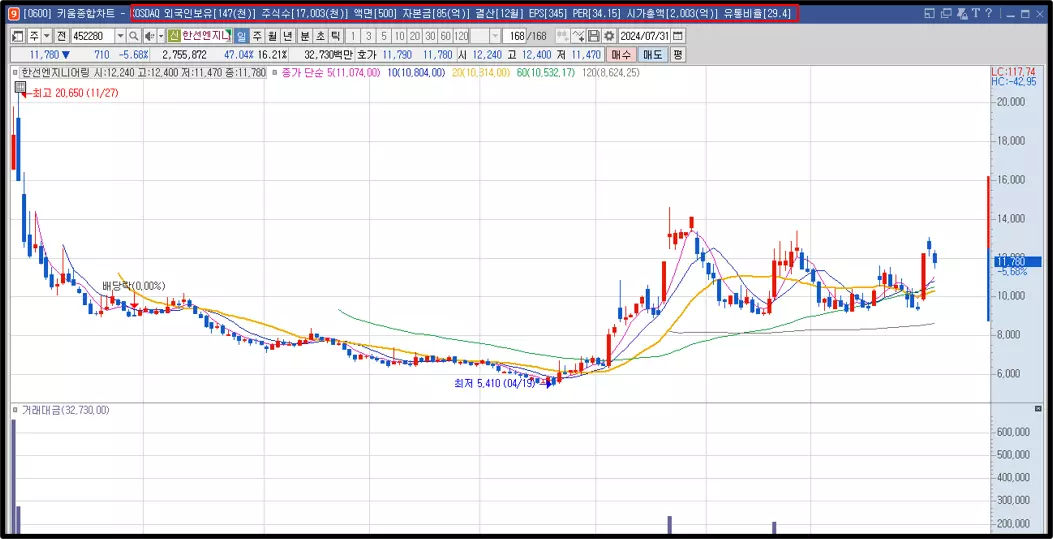
필자가 ‘일봉 차트, 분봉 차트의 타이틀바’를 가리지 않은 채 그대로 사용하는 이유는 ‘차트의 타이틀바에서 여러 가지 데이터를 확인할 수 있기 때문’입니다.
위 예시 이미지에서 차트 상단을 자세히 살펴보면 여러 가지 데이터가 기재되어 있는 것을 확인할 수 있습니다.
해당 데이터들은 모두 우리가 원하는 대로 설정값을 변경할 수 있으며, 필자는 이를 통해 종목을 분석할 때 필요한 기본적인 정보를 체크하고 있습니다.
지금부터 ‘차트 타이틀바 데이터 변경 방법’을 설명해 드릴 테니 필요하신 분들은 필자가 설명드리는 내용을 읽고, 설정값을 변경해 보시기 바랍니다.
차트 타이틀바 데이터 변경 방법
차트 상단에 기재되어 있는 타이틀바의 데이터를 변경하려면 먼저 ‘차트에 마우스 우클릭’을 하신 다음 ‘타이틀바 편집’을 클릭해 주셔야 합니다.
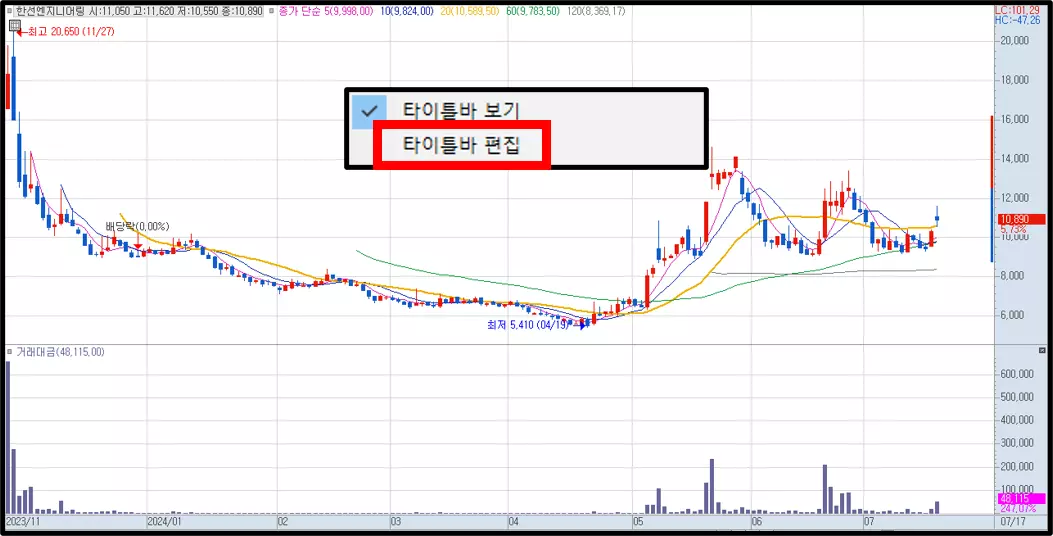
위 예시 이미지에서 네모 박스로 표기해 둔 ‘타이틀바 편집’을 클릭하시면 차트의 타이틀바 데이터를 편집할 수 있는 메뉴가 활성화됩니다.
‘차트 타이틀바 데이터 변경 방법’이 어려운 것은 아니기 때문에 HTS를 처음 사용하시는 분들도 필자가 공유해 드리는 예시 이미지를 보면서 천천히 따라 해 보시기 바랍니다.
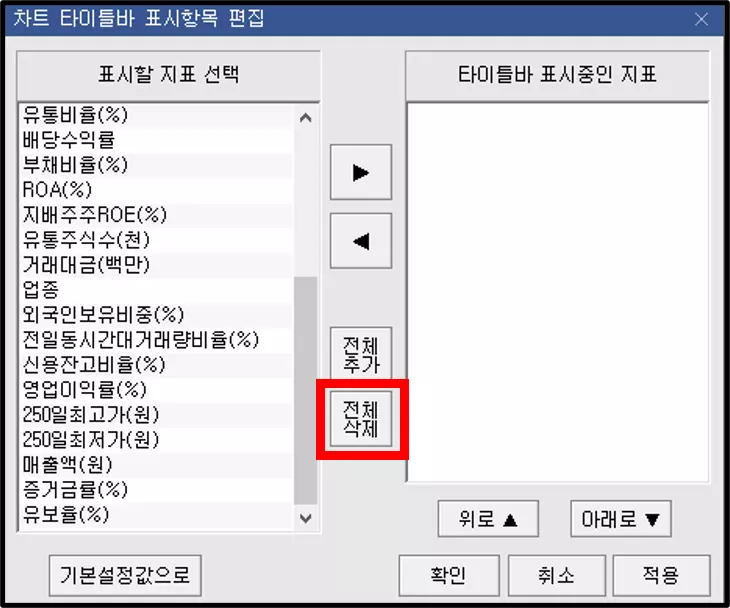
필자는 개인적으로 ‘타이틀바 표시 중인 지표’에 있는 것을 모두 삭제하고, 필요로 하는 데이터를 개별적으로 선택하실 것을 권해드리는 편입니다.
평소에 체크하지도 않는 데이터가 기재되어 있으면 오히려 불편할 수도 있기 때문에 ‘내가 평소에 어떤 데이터를 체크하는지’를 생각해 보고, 생각나는 것들만 선택해 보시기 바랍니다.
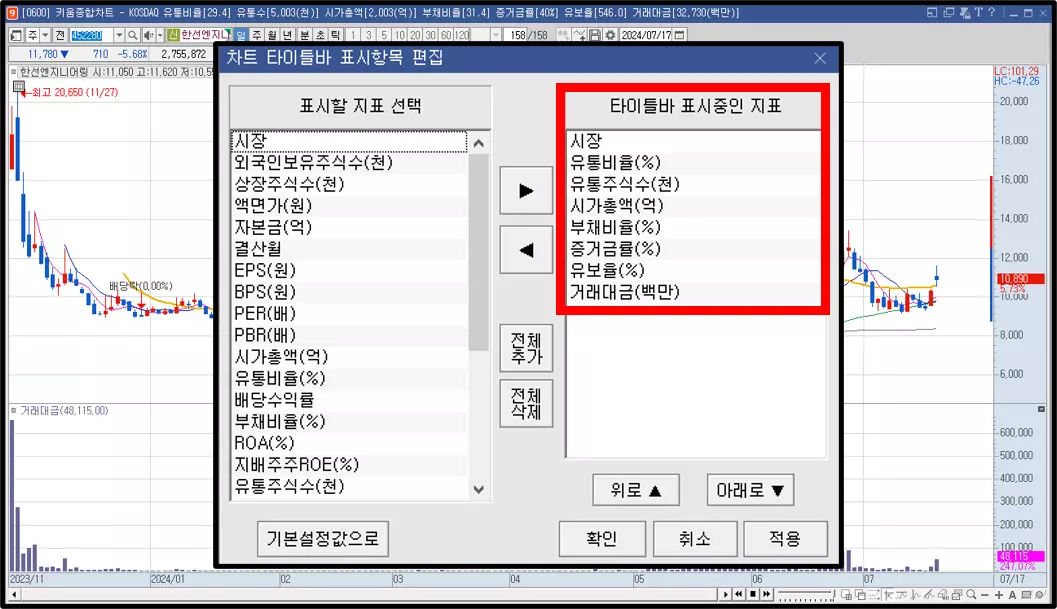
마지막으로 공유해 드린 예시 이미지는 필자가 ‘차트 타이틀바에 추가해 둔 데이터’입니다.
필자의 설정값이 정답은 아니지만 궁금해하시는 분들이 계실 수 있기에 공유해 드린 것이니 참고만 해주시기 바랍니다.