종목과 지수 차트를 한 번에 추가하는 방법
차트 이론을 공부하다 보면 ‘종목과 지수 차트가 한 번에 추가된 모습’을 종종 접하게 되는데 이번 주제에서는 ‘종목과 지수 차트를 한 번에 추가하는 방법’을 설명해 드릴 것입니다.
종목과 지수 차트를 한 번에 추가해 두면 ‘지수의 흐름과 종목의 흐름을 비교할 때’ 유용하니 필요하신 분들은 활용해 보시기 바랍니다.
종목과 지수 차트가 한 번에 추가된 모습
‘종목과 지수 차트를 한 번에 추가하는 방법’을 설명해 드리기 전에 먼저 ‘종목과 지수 차트가 한 번에 추가된 모습’부터 보여드리겠습니다.

위 예시 이미지를 보시면 ‘위쪽에는 종목의 차트가 표현’되어 있고, ‘아래쪽에는 코스피의 흐름을 살펴볼 수 있는 지수 차트가 추가’된 모습을 확인할 수 있습니다.
이렇게 종목과 지수를 한 개의 차트에 추가해 두면 ‘지수의 방향성에 따라 주가가 어떻게 움직였는지’를 공부할 때 도움이 될 수 있습니다.
설정 방법은 어렵지 않으니 필자가 설명해 드리는 내용을 읽어보면서 천천히 따라 해 보시기 바랍니다.
종목과 지수 차트를 한 번에 추가하는 방법
종목과 지수 차트를 한 번에 추가하려면 먼저 ‘종목 추가와 종목 전환 버튼’에 대한 이해가 필요합니다.
어려운 내용은 아니지만 HTS에서 차트를 다루실 때 한 번쯤은 공부를 해두시는 게 좋으니 필자가 설명해 드리는 내용을 읽기 전에 ‘아래 포스팅을 먼저’ 읽어보시기 바랍니다.
그럼 종목 추가, 종목 전환 버튼에 대한 이해가 어느 정도 되었다는 가정 하에 ‘종목과 지수 차트를 한 번에 추가하는 방법’을 설명해 드리겠습니다.
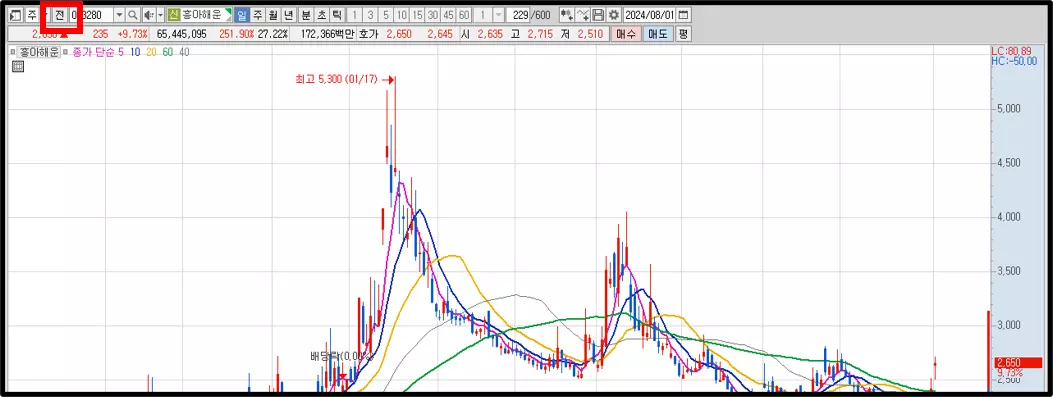

종목 차트와 지수 차트를 한 개의 차트에 합치기 위해서는 먼저 ‘차트 좌측 상단에 위치한 버튼’을 클릭하여 종목 전환(전)을 종목 추가(추)로 변경해 주셔야 합니다.
또 종목 추가를 종목 전환으로 변경하신 다음에는 지수 차트를 추가하기 위해 ‘주식으로 선택되어 있는 것을 업종으로 변경’해 주셔야 합니다.

그 다음에는 ‘종목명 검색창’에 원하는 업종 코드나 업종명을 입력하여 독자분들께서 추가하고 싶은 업종을 선택해 주시면 됩니다.
일반적으로 자주 활용되는 코스피와 코스닥의 업종 코드는 다음과 같습니다.
- 코스피 업종 코드 : 001
- 코스닥 업종 코드 : 101
위 두 가지 이외 나머지 업종은 자주 활용되지 않기 때문에 필요하신 경우 독자분들께서 개별적으로 찾아주셔야 합니다.

지금까지 설명드린 대로 설정값을 변경하셨다면 차트의 모습이 위와 같이 표현될 것입니다.
즉, 처음에 보여드린 예시 이미지처럼 종목과 지수가 한 개의 차트에 추가된 것입니다.
이번 주제에서 설명해 드린 ‘종목과 지수 차트를 한 번에 추가하는 방법’은 지수의 흐름과 종목의 흐름을 비교하고 싶으신 분들이 질문해 주셨던 내용인데 필요하신 분들은 한 번 활용해 보시기 바랍니다.
지수 차트 삭제 방법

종목과 지수 차트를 한 번에 추가한 뒤 지수 차트를 삭제하고 싶을 때는 예시 이미지에서 네모 박스로 표기해 둔 X 버튼을 클릭해 주시면 됩니다.
또 지수 차트를 다시 추가하고 싶지 않다면 ‘차트 좌측 상단에 위치한 버튼을 클릭’하여 종목 추가 기능을 종목 전환 기능으로 변경해 주셔야 합니다.