지표와 주가의 위치가 바뀌었을 때 해결 방법
차트에 여러 가지 지표를 추가하다 보면 종종 지표와 주가의 위치가 바뀌는 현상이 발생하는데 이번 주제에서는 ‘지표와 주가의 위치가 바뀌었을 때 해결 방법’을 설명드릴 것입니다.
지표와 주가의 위치가 바뀌었다는 게 어떤 의미인지 쉽게 이해하실 수 있도록 몇 가지 예시 이미지와 함께 설명해 드리겠습니다.
지표와 주가의 위치가 바뀐 현상
지표와 주가의 위치가 바뀐 현상은 일부 투자자분들에게만 나타나지만 언제든 ‘독자분들의 차트에서도 나타날 수 있기 때문’에 관련된 내용을 공부해 두시는 게 좋습니다.

필자가 공유해 드린 예시 이미지는 특정 캔들에 마우스를 올렸을 때 표현되는 데이터입니다.
일반적으로는 주가와 관련된 데이터가 먼저 표현되고, 그 다음 아래쪽에 보조지표와 관련된 데이터가 표현됩니다.
하지만 일부 설정값을 변경하면 다음과 같이 보조지표 데이터 위치가 위쪽에 표현되는 현상이 발생할 수도 있습니다.
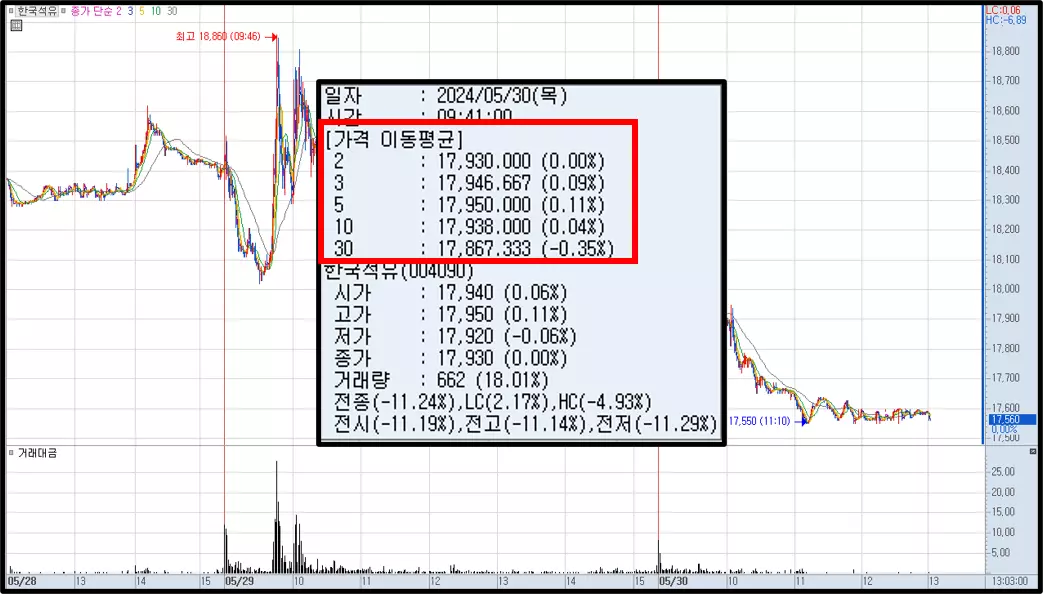
두 번째로 공유해 드린 예시 이미지에서 네모 박스로 표기해 둔 곳을 보시면 ‘주가와 보조지표 데이터 위치가 바뀐 모습’을 확인할 수 있는데 이런 현상이 바로 ‘지표와 주가의 위치가 바뀐 현상’입니다.
지금 보여드린 것처럼 ‘주가와 보조지표 데이터의 위치가 바뀌었을 때’ 이를 해결할 수 있는 방법은 두 가지가 있습니다.
지표와 주가의 위치가 바뀌었을 때 해결 방법
보조지표 데이터와 주가의 위치가 바뀌었을 때 이를 해결할 수 있는 첫 번째 방법은 ‘모든 지표를 삭제한 뒤 다시 추가하는 것’입니다.
지표를 전부 삭제한 뒤 다시 추가하면 ‘추가한 지표 데이터가 주가 아래쪽에 표시되기 때문’에 위와 같은 현상을 쉽게 해결할 수 있습니다.
다만, 독자분들께서 사용하고 계신 지표의 종류가 많을 때는 ‘전부 삭제하고, 다시 추가하는 것이 어렵기 때문’에 조금 다른 방법을 활용해 주셔야 합니다.
보조지표 데이터와 주가의 위치가 바뀌었을 때 이를 해결할 수 있는 두 번째 방법은 ‘마우스 드래그로 종목명과 지표명의 위치를 바꿔주는 것’입니다.
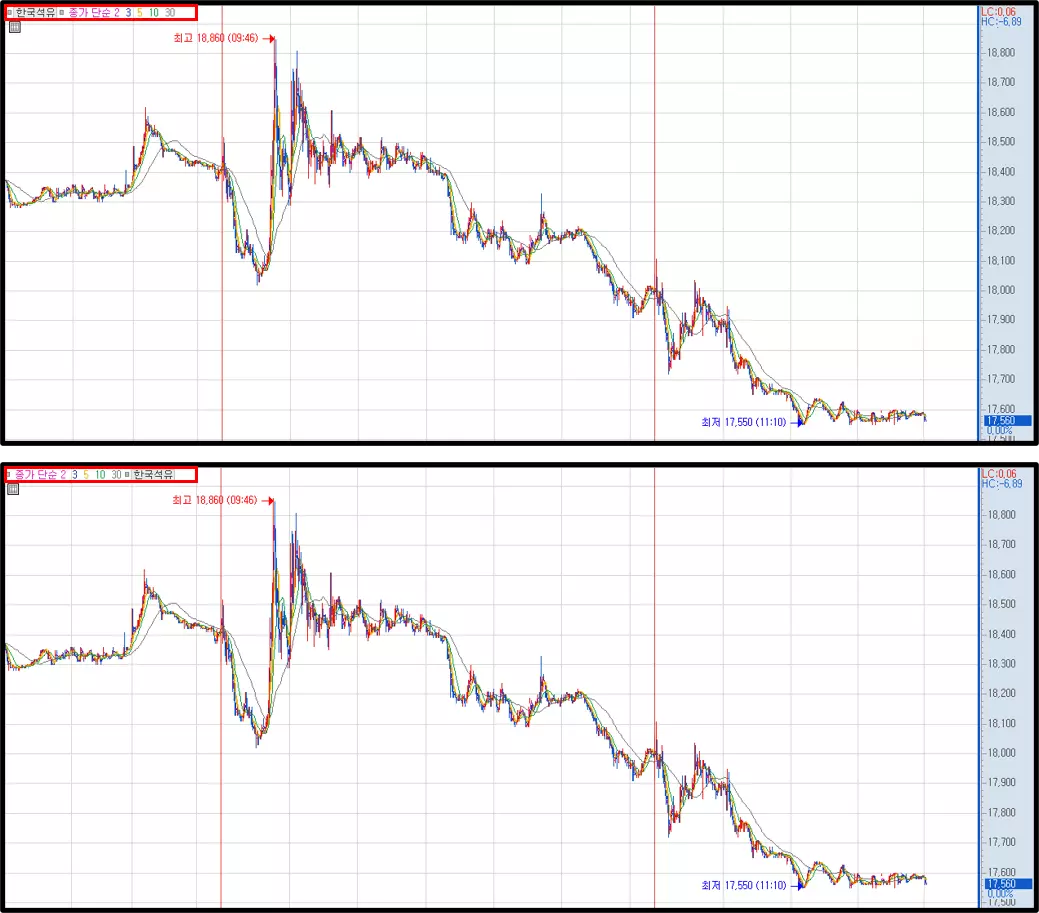
필자가 공유해 드린 예시 이미지에서 네모 박스로 표기해 둔 곳을 자세히 살펴보시면 ‘종목명과 보조지표의 위치가 서로 바뀐 채 표현된 모습’을 확인할 수 있는데 각각의 요소는 모두 마우스 드래그로 위치를 조정할 수 있습니다.
즉, 종목명이나 보조지표명을 클릭한 다음 좌우로 드래그하면 종목명의 위치, 보조지표 데이터 위치를 원하는 곳으로 이동시킬 수 있다는 의미입니다.
만약 독자분들의 차트에서 위와 같은 현상이 발생했다면 필자가 설명해 드린 방법을 활용하여 설정값을 변경해 보시기 바랍니다.