이동평균선이 잘려서 보일 때 해결 방법
간혹 특정 종목의 흐름을 분석하기 위해서 차트에 추가해 둔 이동평균선이 잘려서 보일 때가 있는데 이번 주제에서는 ‘이동평균선이 잘려서 보일 때 해결 방법’을 설명드릴 것입니다.
보조지표가 차트에 잘린 채로 표현되는 현상은 일부 보조지표에서 나타나는 현상인데, 혹여 동일한 현상으로 불편함을 겪고 계시다면 필자가 설명해 드리는 내용을 읽어보시기 바랍니다.
이동평균선이 잘려서 보이는 현상
차트에 추가해 둔 보조지표가 잘린 채로 표현된다는 문제로 질문을 남겨주시는 분들의 대부분은 ‘1000일 이동평균선’ 보조지표를 사용하시던 분들이었습니다.

필자가 공유해 드린 예시 이미지에서 네모 박스로 표기해 둔 곳을 살펴보시면 ‘1000일 이동평균선’이 잘린 채로 표현된 모습을 확인할 수 있습니다.
우리가 차트에 추가해 둔 보조지표가 위와 같이 잘린 채로 표현되는 이유는 ‘차트의 기간 값을 조정하지 않았기 때문’인데 두 가지 방법으로 위와 같은 현상을 해결할 수 있습니다.
이동평균선이 잘려서 보이는 현상 해결 방법
차트에 추가해 둔 보조지표가 잘려서 보이는 현상을 해결할 수 있는 첫 번째 방법은 ‘차트 상단에 위치한 버튼을 활용하여 기간 값을 조정하는 것’입니다.
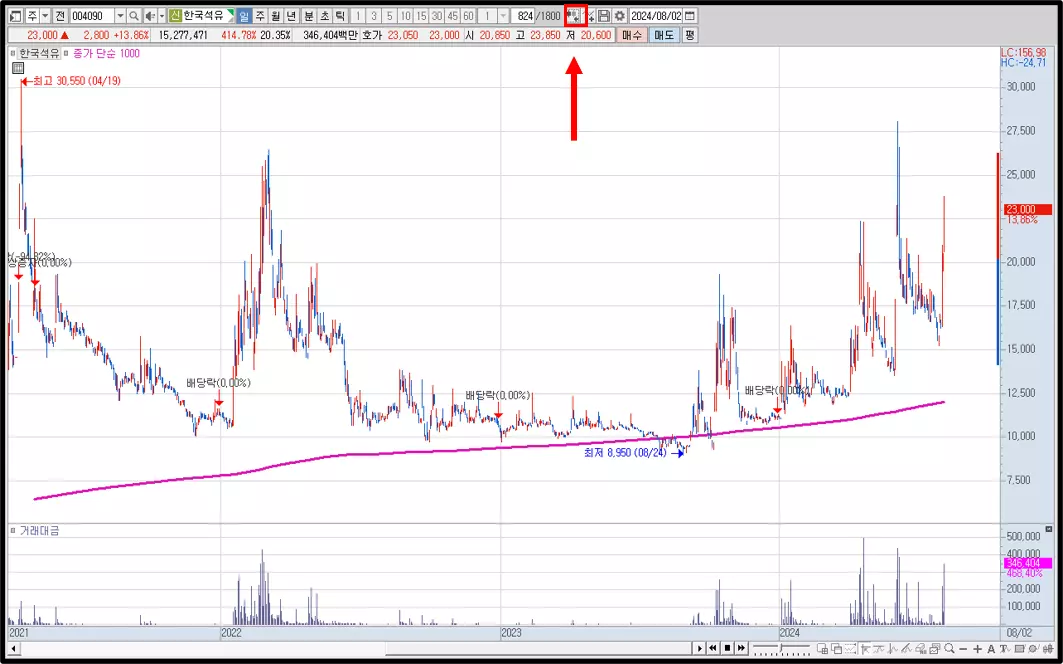
위 예시 이미지에서 네모 박스로 표기해 둔 곳을 보시면 ‘연속 조회’라고 기재되어 있는 버튼을 확인할 수 있습니다.
해당 버튼을 여러 번 클릭하여 ‘n / 600’으로 세팅되어 있는 차트의 기간 값을 ‘n / 1000’ 이상으로 맞춰주시면 보조지표가 잘려서 보이는 현상을 해결할 수 있습니다.
차트에 추가해 둔 보조지표가 잘려서 보이는 현상을 해결할 수 있는 두 번째 방법은 ‘차트를 클릭한 뒤 좌측으로 드래그하고, 스페이스바 키를 여러 번 누르는 것’입니다.
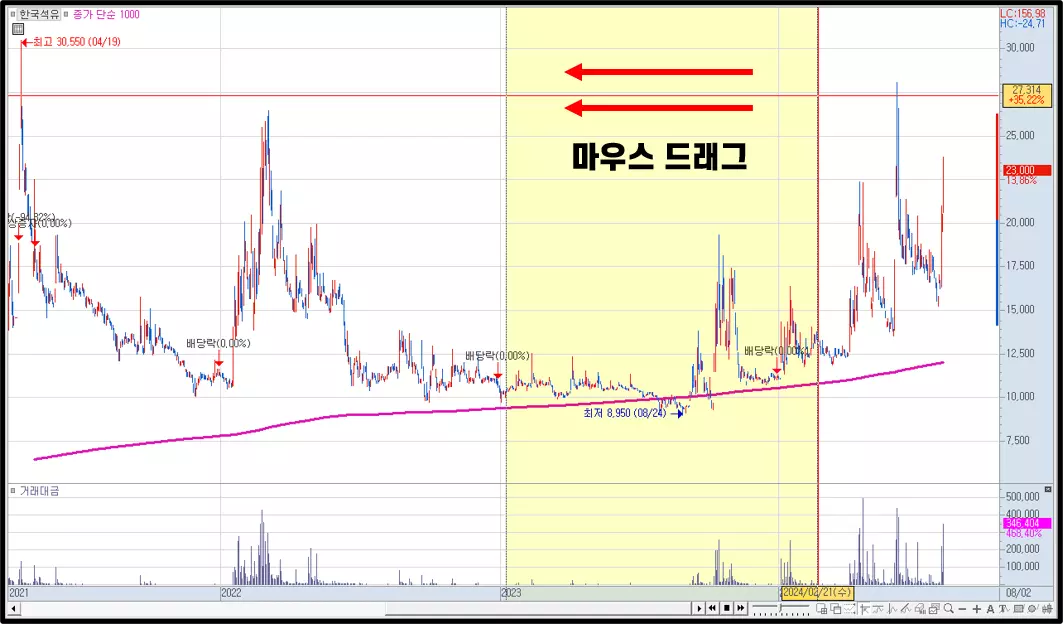
위 예시 이미지처럼 ‘차트를 클릭한 뒤 좌측으로 드래그하고, 스페이스바 키를 여러 번 눌러서 기간 값을 조정’하면 이전에 보이지 않았던 보조지표가 조금씩 보이는 것을 확인할 수 있습니다.
만약 독자분들의 차트에 1000일 이동평균선, 혹은 기간 값이 길게 설정되어 있는 보조지표가 추가되어 있다면 위와 같은 방법으로 동일한 현상을 해결해 보시기 바랍니다.