수식관리자 없이 차트에 기준선 추가하기
차트에 기준선을 추가할 때 많은 분들이 수식관리자를 활용하시는데 이번 주제에서는 ‘수식관리자 없이 차트에 기준선 추가하기’와 관련된 내용을 설명해 드릴 것입니다.
물론 수식관리자를 활용했을 때 더 많은 기준선을 추가할 수 있지만 일부 기준선은 수식관리자를 활용하지 않고도 추가할 수 있습니다.
차트에 추가할 수 있는 기준선
차트에 기준선을 추가할 수 있는 방법은 여러 가지가 있지만 이번 주제에서는 ‘간단하고 빠르게 기준선을 추가할 수 있는 방법’을 소개해 드릴 것입니다.
수식관리자를 활용하지 않고 추가할 수 있는 기준선의 종류는 다음과 같은 것들이 있습니다.
지금 나열해 드린 기준선은 모두 수식관리자를 활용하지 않아도 차트에 추가할 수 있는 기준선입니다.
차트에 기준선 추가하기
그럼 예시 이미지와 함께 ‘수식관리자 없이 기준선을 추가할 수 있는 방법’을 설명해 드리겠습니다.
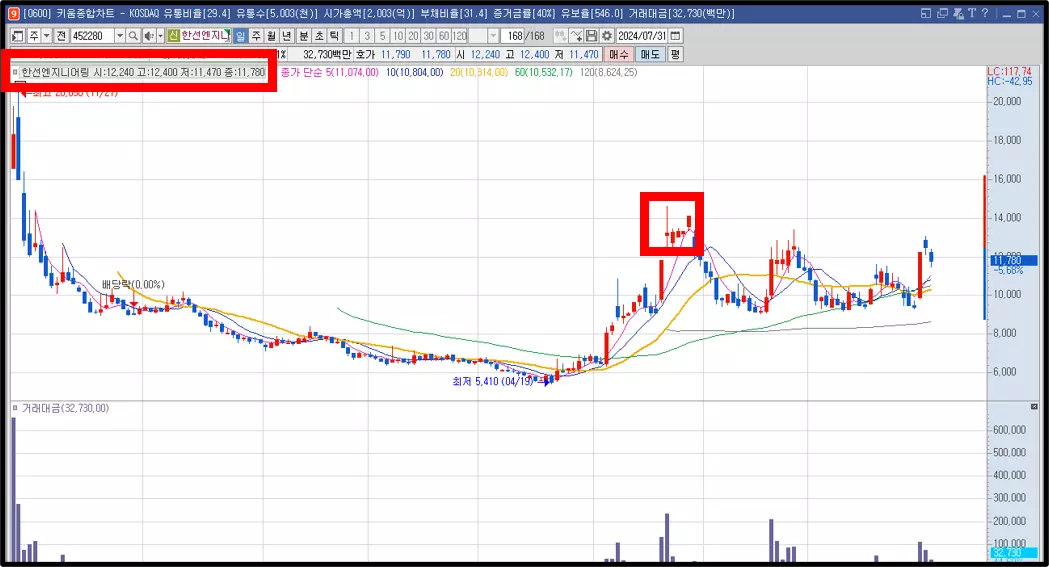
수식관리자 없이 차트에 기준선을 추가하려면 먼저 ‘가격 차트 설정 메뉴’를 켜주셔야 합니다.
가격 차트 설정 메뉴는 ‘차트에 있는 캔들을 더블 클릭’하거나 ‘차트 좌측 상단에 위치한 종목명을 더블 클릭’하시면 켤 수 있습니다.

가격 차트 설정 메뉴를 켜시면 위와 같은 화면을 확인할 수 있는데 여기서 ‘독자분들이 필요로 하는 기준선을 선택’한 뒤 저장하시면 체크해 둔 기준선이 차트에 추가된 것을 확인할 수 있습니다.
이때 주의하셔야 할 점은 ‘차트에 추가해 둔 기준선은 위 메뉴에서만 삭제할 수 있다는 것’입니다.
즉, 너무 많은 기준선을 추가해 두면 차트를 분석할 때 불편할 수도 있기 때문에 필자는 개인적으로 독자분들께서 필요로 하는 일부 기준선만 선택하실 것을 권해드리는 편입니다.
기준선을 삭제하고 싶을 때는 다시 위 메뉴를 켜신 다음 체크를 해제해 주시면 됩니다.