차트에 상한가 및 하한가 바 추가하는 방법
차트에 ‘상한가, 하한가 가격‘을 표시해 두면 주가와 매물대의 관계를 빠르게 파악할 수 있는데 이번 주제에서는 ‘차트에 상한가 및 하한가 바 추가하는 방법’을 설명드릴 것입니다.
‘상한가 바와 하한가 바’가 차트를 분석하는 과정에서 큰 영향을 미치는 도구는 아니지만 필요하신 경우 이번 글을 끝까지 읽고 설정값을 변경해 보시기 바랍니다.
상한가 및 하한가 바
‘상한가 및 하한가 바를 추가하는 방법’을 설명드리기 전에 먼저 ‘상한가 바와 하한가 바가 무엇인지’부터 설명해 드리겠습니다.

상한가 바와 하한가 바는 위 예시 이미지에서 네모 박스로 표기해 둔 그래프를 의미합니다.
즉, 주가가 상한가까지 상승했을 때 차트상 위치가 어디인지, 주가가 하한가까지 하락했을 때 차트상 위치가 어디인지를 표현해 주는 그래프가 ‘상한가 및 하한가 바’라고 생각해 주시면 됩니다.
이렇게 상한가 및 하한가 가격이 표시된 바를 설정해 두면 ‘주가가 상한가까지 상승하는 과정에서 얼마나 많은 매물을 돌파해야 하는지’를 빠르게 파악할 수 있는데 매매할 때 큰 영향을 미치는 도구는 아닙니다.
그럼 상한가 및 하한가 가격이 표시되어 있는 ‘상한가, 하한가 바가 무엇인지’ 설명해 드렸으니 이어서 차트에 상한가 및 하한가 바를 추가하는 방법까지 설명해 드리겠습니다.
차트에 상한가 및 하한가 바 추가하기
차트에 상한가 및 하한가 바를 추가하려면 먼저 ‘차트 환경 설정 메뉴’를 켜주셔야 합니다.
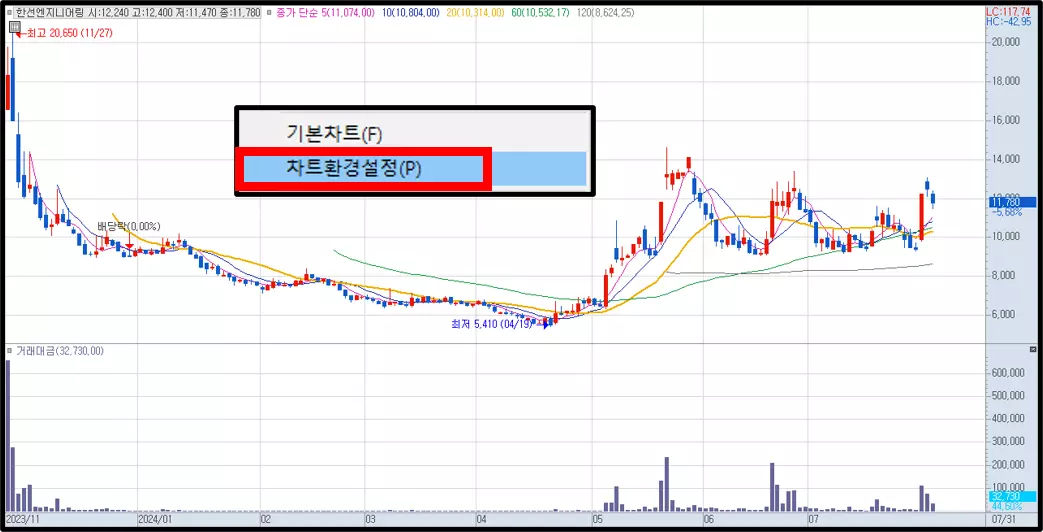
차트 환경 설정 메뉴는 ‘차트 상단에 위치한 톱니바퀴 버튼을 클릭’하거나 차트 위에 마우스 우클릭으로 켜주시면 됩니다.
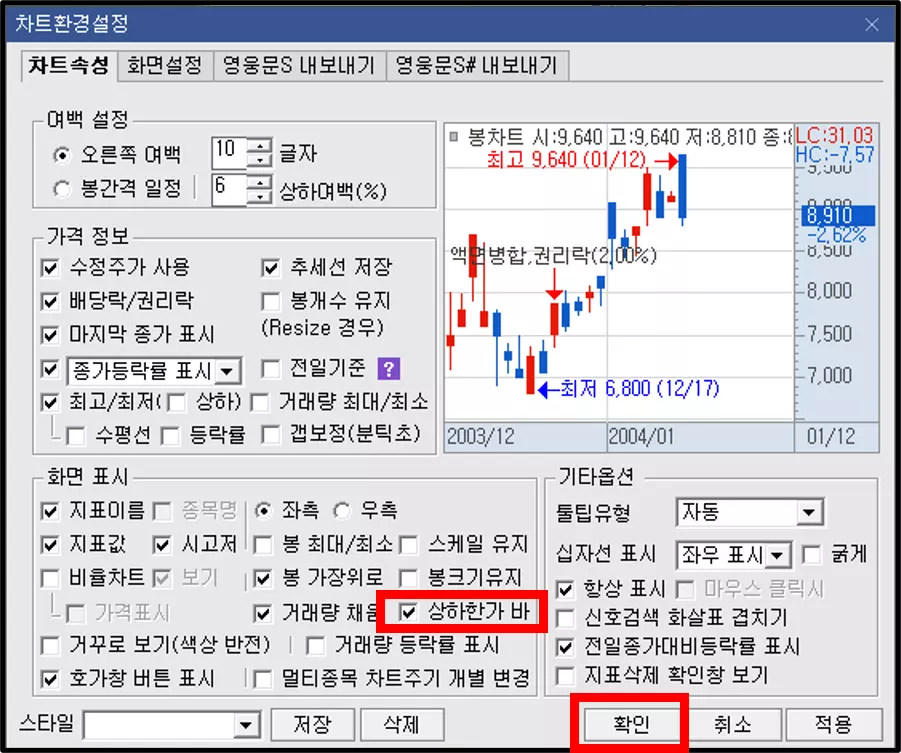
차트 환경 설정 메뉴에서 네모 박스로 표기되어 있는 곳을 보시면 ‘상하한가 바’라고 되어 있는 박스를 확인할 수 있는데 해당 박스에 체크를 한 뒤 저장해 주시면 됩니다.
여기까지 동일하게 설정하셨다면 이제 차트 우측에 상한가 및 하한가 가격이 표시된 그래프가 추가된 모습을 확인할 수 있습니다.