차트에 추세선이 저장되지 않는 현상 해결 방법
추세선은 차트를 분석하는 과정에서 종종 사용되는 HTS 기능 중 하나인데 이번 주제에서는 ‘차트에 추세선이 저장되지 않는 현상’을 해결하는 방법을 설명드릴 것입니다.
추세선 저장 오류도 HTS를 처음 사용하시는 분들이 자주 질문해 주셨던 내용 중 하나인데 만약 동일한 문제로 불편함을 겪고 계셨다면 이번 글을 끝까지 읽어보시기 바랍니다.
차트에 추세선이 저장되지 않는 현상
차트에 추세선이 저장되지 않는 문제로 불편함을 겪으셨던 분들이 질문해 주셨던 것은 대부분 ‘추세선 박스에 체크를 해두었음에도 불구하고, 저장되지 않는다.’라는 내용이었습니다.
차트에 추세선이나 수평선을 그린 다음 ‘추세선 저장’ 박스에 체크를 해두었음에도 불구하고, 추세선이 저장되지 않는 것은 ‘추세선을 그린 뒤 추가 작업을 진행하지 않았기 때문’입니다.
즉, 추세선 저장 박스에 체크를 해두고 추세선과 수평선을 그린다고 해서 해당 데이터가 ‘자동으로 저장되는 것은 아니다.’라는 의미입니다.
추세선, 수평선, 글 상자, 도형 등을 그린 다음 해당 데이터를 저장하기 위해서는 반드시 후속 작업을 진행해 주셔야 합니다.
지금부터 추세선이 저장되지 않는 현상이 발생했을 때 이를 해결하는 방법 두 가지를 소개해 드리겠습니다.
차트에 추세선이 저장되지 않는 현상 해결 방법
차트에 그려둔 추세선, 수평선을 저장하기 위해서는 먼저 ‘추세선 저장 박스’에 체크를 해주셔야 합니다.
이번 글에서 소개해 드릴 후속 작업을 진행했다고 해도 ‘추세선 저장 박스’에 체크가 되어 있지 않다면 추세선이 저장되지 않으니 추세선 저장 박스에 체크하는 방법부터 설명해 드리겠습니다.
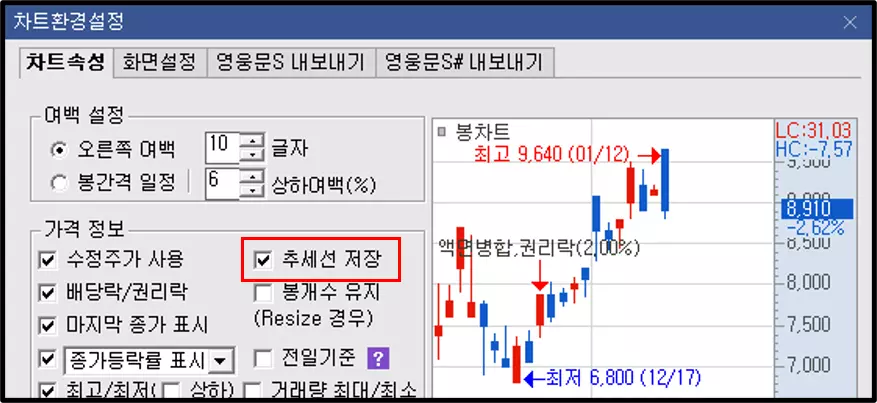
위 예시 이미지에서 네모 박스로 표기된 곳을 보시면 ‘추세선 저장 박스’를 확인할 수 있는데 먼저 해당 공간에 체크한 뒤 확인 버튼을 눌러주시기 바랍니다.
그럼 기본적인 설정이 끝났으니 차트에 추세선을 저장하는 방법 두 가지를 소개해 드리겠습니다.
추세선을 저장하는 방법 첫 번째는 추세선을 그린 뒤 ‘일봉, 분봉, 초봉’을 한 번 클릭해 주는 것입니다.
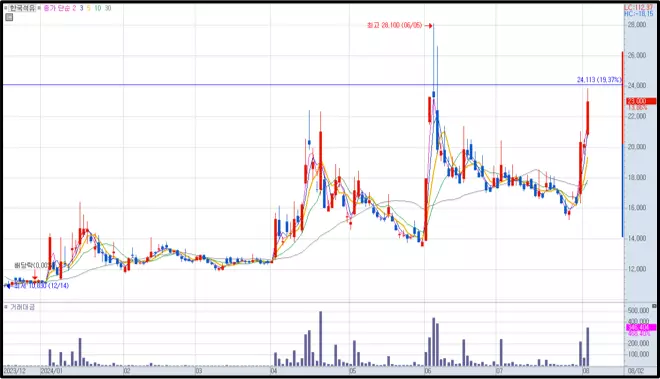
예를 들어 위 예시 이미지처럼 일봉 차트에 추세선을 그렸다면 ‘분봉이나 초봉’을 한 번 클릭하고, 다시 일봉 차트로 넘어올 경우 추세선이 저장된다는 의미입니다.
반대로 분봉 차트에 추세선을 그렸다면 일봉이나 초봉을 한 번 클릭하고, 다시 분봉으로 돌아와 주시면 됩니다.
많은 분들이 추세선 저장 오류를 해결할 때 위와 같은 방법을 사용하고 계시는데 필자는 개인적으로 두 번째 방법을 권해드리는 편입니다.
추세선을 저장하는 방법 두 번째는 ‘단축키를 활용하는 것’입니다.
영웅문 HTS에는 여러 가지 단축키가 있는데 그중 자주 활용되는 한 가지 단축키가 ‘추세선을 저장할 때 사용하는 단축키’입니다.
추세선을 저장할 때 사용하는 단축키는 ‘Shift + S’인데, 차트에 추세선을 그려둔 다음 ‘Shift + S’를 동시에 누르시면 ‘추세선이 저장되었습니다.’라는 문구와 함께 추세선이 저장된 것을 확인할 수 있습니다.

단축키를 사용하시면 보다 쉽고 빠르게 추세선을 저장할 수 있으며 ‘일봉, 분봉, 초봉을 한번 더 클릭하지 않아도 추세선이 저장’됩니다.
만약 ‘차트에 추세선이 저장되지 않는 문제’로 불편함을 겪고 계셨다면 이번 주제에서 설명해 드린 ‘차트에 추세선이 저장되지 않는 현상 해결 방법’을 참고하여 활용해 보시기 바랍니다.