HTS 차트 캔들 색상 변경 방법 (가격 차트)
유튜브나 블로그에서 차트와 관련된 콘텐츠를 살펴보면 화려한 색상으로 구성된 차트를 접할 수 있는데 이번 주제에서는 ‘차트 캔들 색상 변경 방법’을 설명해 드릴 것입니다.
차트 내 캔들 색상은 화려한 색상보다 ‘독자분들이 보시기에 편한 색상으로 설정’하는 게 좋은데 필요하신 분들은 관련된 내용을 읽고, 설정값을 변경해 보시기 바랍니다.
차트 캔들 색상 변경 방법
우리가 사용하는 HTS, MTS의 캔들 색상은 기본적으로 빨간색(양봉), 파란색(음봉)으로 설정되어 있으며 해당 색상은 언제든 우리가 원하는 대로 변경할 수 있습니다.
필자는 기본적으로 세팅되어 있는 빨간색과 파란색 사용을 권해드리지만 독자분들께서 원하는 색상이 있다면 개별적으로 변경해 주셔도 됩니다.
다만, 캔들의 색상이 너무 화려하면 차트를 분석하는 과정에서 눈이 피로해질 수 있으니 ‘독자분들이 사용하시는 배경 색상’과 어울리면서 동시에 ‘눈에 피로가 쌓이지 않는 색상’으로 선택해 주시는 게 좋습니다.
그럼 예시 이미지와 함께 차트 캔들 색상 변경 방법을 설명해 드리겠습니다.
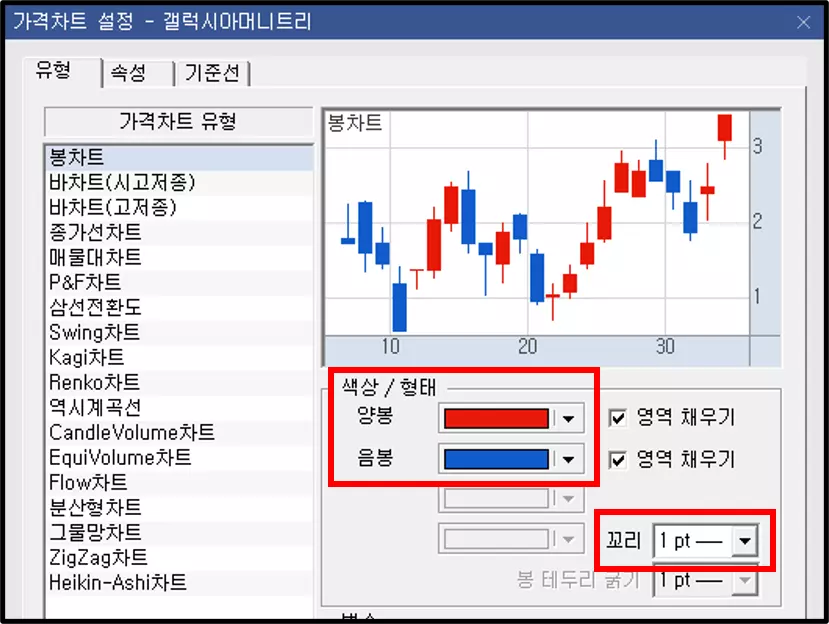
양봉 캔들과 음봉 캔들의 색상을 변경하려면 먼저 ‘가격 차트 설정 메뉴’를 켜주셔야 합니다.
가격 차트 설정 메뉴는 ‘차트 내 캔들을 더블 클릭’하거나 ‘차트 좌측 상단에 위치한 종목명을 더블 클릭’하시면 켤 수 있습니다.
위 예시처럼 가격 차트 설정 메뉴를 켠 다음에는 ‘유형 탭’에서 양봉 캔들과 음봉 캔들의 색상을 원하는 대로 변경해 주시면 됩니다.
추가로 ‘캔들의 꼬리 너비’까지 변경하고 싶다면 1pt로 설정되어 있는 것을 2pt ~ 4pt로 설정해 주시면 됩니다.