HTS 차트에 여백 만드는 방법 (3가지 방향)
차트를 분석하다 보면 종종 필요에 의해서 ‘차트에 여백을 만들고 싶을 때’가 있는데 이번 주제에서는 ‘차트에 여백 만드는 방법’을 설명해 드릴 것입니다.
차트에 여백을 만들 수 있는 공간은 세 가지인데 각 위치에 여백을 만드는 방법을 설명해 드릴 테니 글을 끝까지 읽고, 필요하시다면 설정값을 변경해 보시기 바랍니다.
차트에 여백 만드는 방법
차트 위에 여백을 만드는 경우는 보통 ‘업황이나 테마, 재료에 대한 데이터를 기록할 수 있는 공간이 필요할 때’입니다.
즉, 종목을 분석할 때 필요한 데이터를 기록하고 싶은데 ‘도형 및 글상자를 추가하기 어려운 경우’ 차트에 여백을 만들어서 필요한 데이터를 기록한다는 의미입니다.
(종종 매매 계획을 세우면서 이후의 주가 흐름을 추세선으로 그려둘 때도 여백을 만들곤 합니다.)
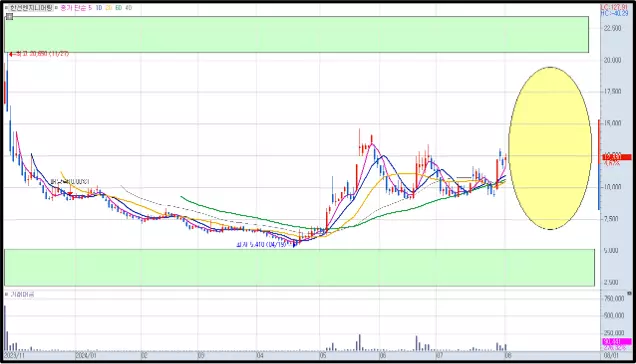
일봉 및 분봉 차트에서 ‘여백을 만들 수 있는 위치’는 위 예시 이미지에서 네모 박스 및 동그라미가 표기되어 있는 공간입니다.
차트에 여백 만드는 방법이 어렵지는 않으니 필자가 설명드리는 내용을 읽고, 설정값을 변경해 보시기 바랍니다.
차트 위에 여백을 만들기 위해서는 먼저 ‘차트 환경 설정 메뉴’를 켜주셔야 합니다.
차트 환경 설정 메뉴는 ‘차트 상단에 위치한 톱니바퀴 버튼을 클릭’하거나 ‘차트에 마우스 우클릭을 하는 것’으로 켤 수 있습니다.
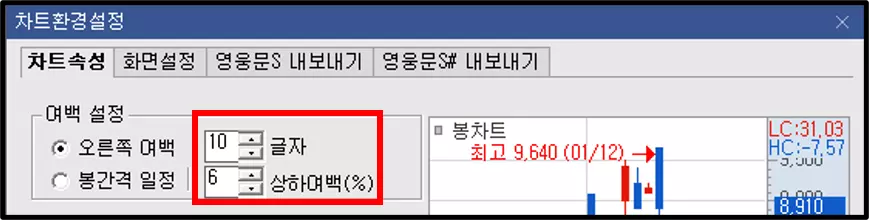
차트 환경 설정 메뉴를 켜신 다음에는 네모 박스로 표기되어 있는 공간의 설정값을 변경해 주셔야 합니다.
여기서 ‘오른쪽 여백’은 차트의 우측 여백을 만들 때 활용되며, 하단에 위치한 ‘상하여백(%)’은 차트의 위아래 쪽에 여백을 만들 때 활용됩니다.
이 두 가지 기능의 수치값을 설정하실 때는 ‘수치값이 커질수록 여백이 넓어진다.’라고 생각해 주시면 되는데 독자분들께서 필요하신 만큼 수치값을 늘린 뒤 적용해 보시기 바랍니다.

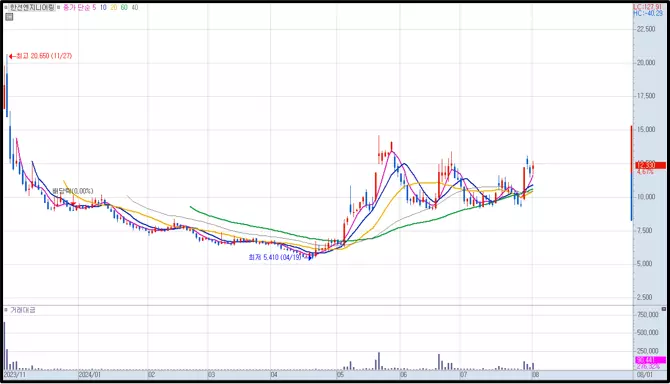
마지막에 공유해 드린 예시 이미지는 ‘오른쪽 여백을 30 글자로 설정’하고, ‘상하여백(%)을 40%로 설정해 둔 것’입니다.
여기서 ’30글자는 30개의 캔들이 들어갈 만큼의 여백’이라는 의미이며, ‘40%는 전체 공간에서 60%는 차트를 표현하고, 나머지 40%는 상하여백을 표현한다.’라는 의미입니다.
이번 주제에서는 차트에 여백 만드는 방법을 소개해 드렸는데 설정 방법은 어렵지 않으니 필요하신 경우 설정값을 적용하여 남는 공간에 도형 및 글상자를 추가해 보시기 바랍니다.