HTS 차트 기간을 조정하는 방법과 단축키
HTS를 처음 활용하시는 분들은 ‘차트 기간을 조정’하는 것이 익숙하지 않아서 불편함을 겪게 되는데 이번 주제에서는 ‘차트 기간을 조정하는 방법’을 소개해 드릴 것입니다.
차트의 기간을 조정하는 방법을 소개해 드린 후에 ‘신규주를 매매할 때 유용한 단축키’까지 함께 소개해 드릴 테니 차트의 기간을 조정할 때 활용해 보시기 바랍니다.
차트 기간을 조정하는 방법
MTS에서는 간단하게 손가락을 터치하는 것만으로도 ‘차트의 기간을 조정’할 수 있습니다.
하지만 HTS에서는 ‘마우스 드래그’로 차트의 기간을 조정해야 하기 때문에 HTS를 처음 활용하시는 분들은 해당 기능이 어렵게 느껴질 수밖에 없습니다.
더해서 증권사 HTS마다 차트의 기간을 조정하는 방법이나 단축키가 다르다 보니 ‘증권사를 옮겨서 타 증권사의 HTS를 활용’하시는 분들도 위와 같은 불편함을 겪게 됩니다.
HTS를 처음 사용하시는 분들도 쉽게 이해하실 수 있도록 설명해 드릴 테니 이번 글을 끝까지 읽어보시기 바랍니다.
캔들의 개수 이해하기
필자가 이번 주제에서 설명해 드릴 ‘차트 기간을 조정하는 방법’을 이해하기 위해서는 먼저 ‘차트에 표현되는 캔들의 개수 데이터’를 읽을 수 있어야 합니다.
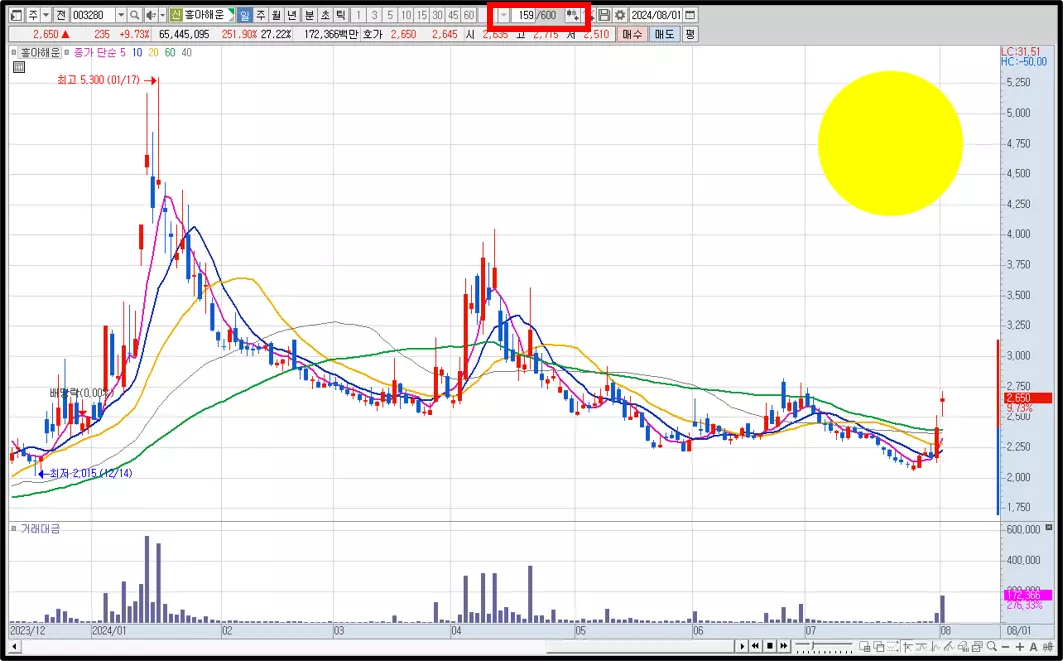
위 예시 이미지에서 네모 박스로 표기해 둔 곳을 보시면 ‘159 / 600’이라는 수치가 기재되어 있는데 해당 수치는 각각 다음과 같은 의미를 가지고 있습니다.
- 159 : 현재 보고 있는 차트에 표현된 캔들의 수
- 600 : 차트에 표현될 수 있는 전체 캔들의 수
즉, 159 / 600은 ‘차트에 표현될 수 있는 600개의 캔들 중 159개의 캔들이 현재 보고 있는 화면에 표현되어 있다.’라는 의미입니다.
처음에는 위와 같은 내용이 잘 이해되지 않으실 텐데 조금 더 쉽게 이해하실 수 있도록 추가적인 예시를 소개해 드리겠습니다.

위 예시 이미지는 ‘차트에 노란색 동그라미로 되어 있는 부분을 클릭한 뒤 좌측으로 드래그’했을 때 나타나는 화면입니다.
예시 이미지에서 노란색으로 표기되어 있는 부분을 살펴보시면 ‘600 / 600’이라는 수치가 기재되어 있는데 해당 수치는 ‘차트에서 확인할 수 있는 600개의 캔들이 모두 표현되었다.’라는 의미입니다.
즉, 앞에서 보여드린 예시 이미지에는 159개의 캔들이 표현되어 있었고, 바로 직전에 공유해 드린 예시 이미지에는 600개의 캔들이 표현되어 있는 것입니다.

마지막으로 한 가지 예시만 더 소개해 드리겠습니다.
위 예시 이미지에서 네모 박스로 표기해 둔 곳을 보시면 ’50 / 600′이라는 수치가 기재되어 있는데 여기서 50으로 기재되어 있는 공간의 수치값은 우리가 원하는 대로 조정할 수 있습니다.
즉, 수치값을 30으로 입력하면 ‘차트 위에 30개의 캔들만 표현’되는 것이고, 수치값을 100으로 입력하면 ‘차트 위에 100개의 캔들만 표현’되는 것입니다.
그럼 캔들의 개수를 해석하는 방법을 설명해 드렸으니 이어서 ‘차트 기간을 조정하는 방법’을 설명해 드리겠습니다.
연속 조회 버튼 활용하기
차트 기간을 조정하는 방법 첫 번째는 ‘연속 조회 버튼을 활용하는 것’입니다.
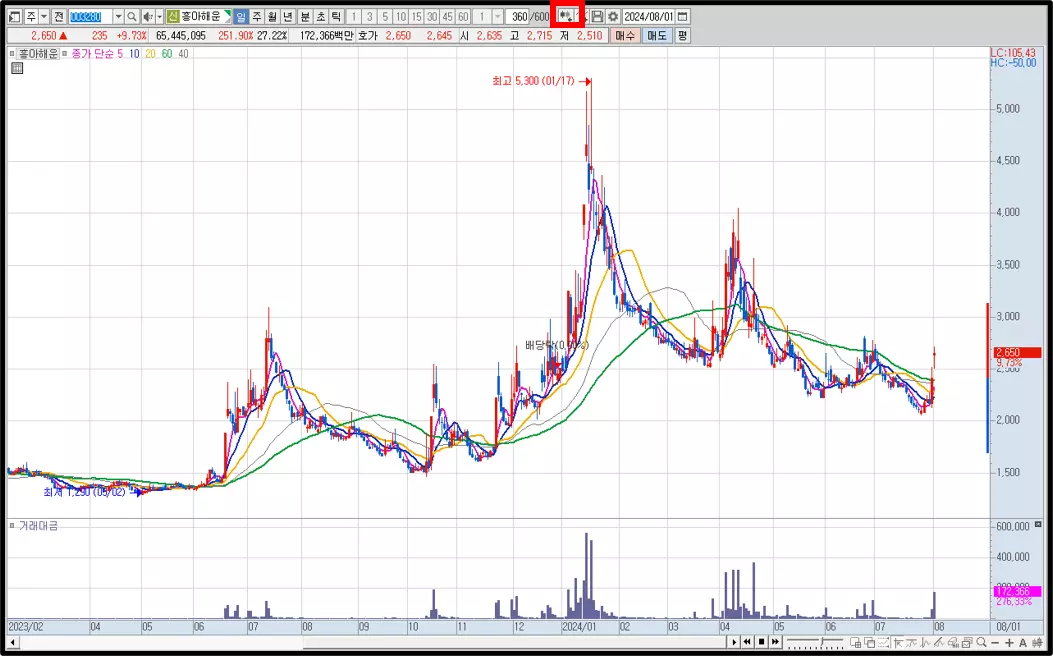
필자가 공유해 드린 예시 이미지에서 네모 박스로 표기해 둔 곳을 보시면 ‘연속 조회 버튼’을 확인할 수 있습니다.
해당 연속 조회 버튼은 ‘차트에 표현되는 캔들의 최대 개수를 늘릴 때 활용되는 기능’인데 해당 버튼을 여러 번 클릭하면 ‘좌측에 위치한 수치값이 바뀌는 것을 확인’할 수 있습니다.
이때 마우스를 활용하여 연속 조회 버튼을 여러 번 클릭해 주셔도 되고, 연속 조회 버튼을 한 번 클릭한 뒤 스페이스바 키를 여러 번 눌러주셔도 됩니다.
두 가지 중 독자분들께서 편리한 방법을 활용해 보시기 바랍니다.
드래그 & 스페이스바 키 활용
차트 기간을 조정하는 방법 두 번째는 ‘드래그 후 스페이스바 키를 여러 번 누르는 것’입니다.
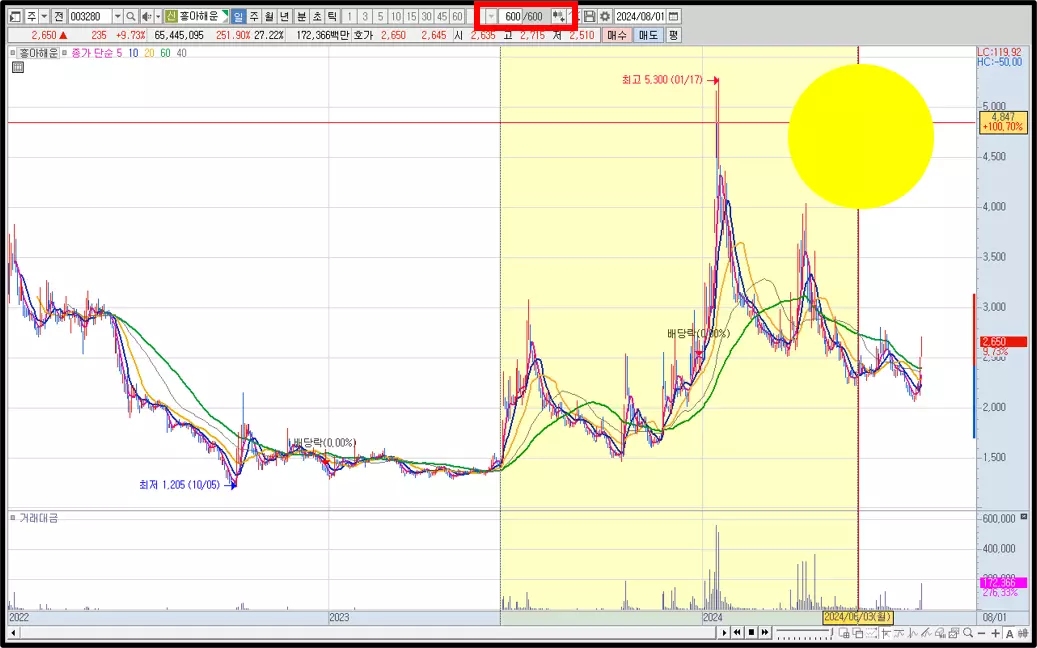
위 예시 이미지에서 노란색 동그라미로 표기해 둔 곳을 클릭한 뒤 좌측으로 드래그하고, 스페이스바 키를 연속으로 눌러보면 ‘캔들의 수가 표현되는 공간의 수치가 점점 늘어나는 것’을 확인할 수 있습니다.
차트에 표현되는 캔들의 수를 늘리는 방법은 위와 같이 두 가지가 있는데 이 중에서 독자분들이 더 편리하다고 느껴지는 방법을 활용해 주시면 됩니다.
특정 기간의 주가 흐름 살펴보기
차트에서 특정 기간의 주가 흐름을 살펴보고 싶을 때는 ‘차트 내 빈 공간에 마우스를 클릭한 뒤 우측 방향으로 드래그’를 해주시면 됩니다.
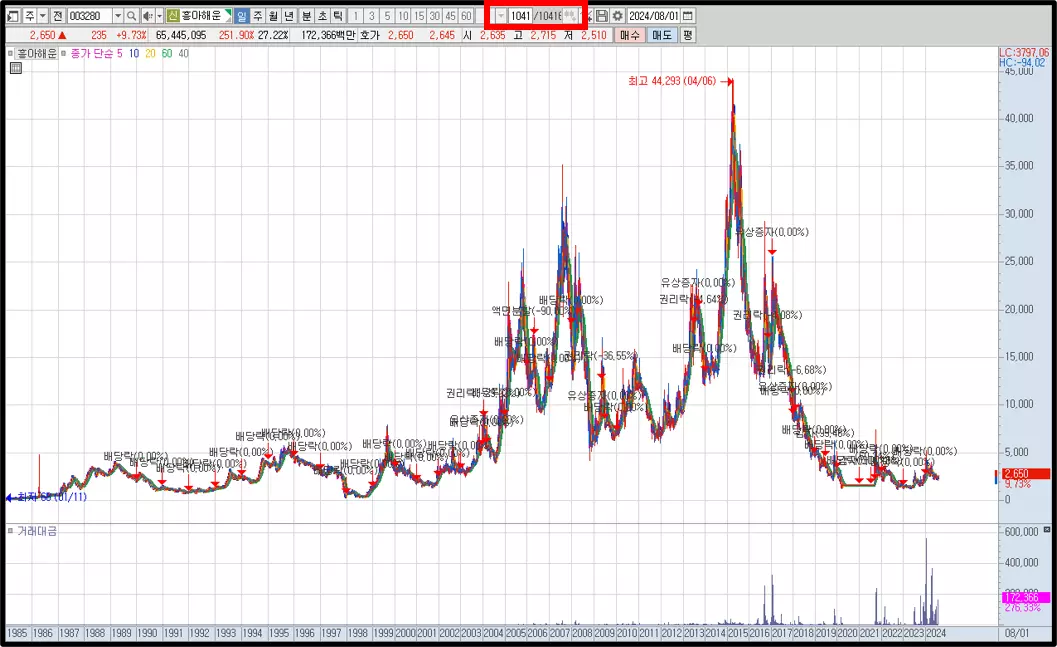
위 예시 이미지처럼 차트의 기간을 늘려둔 다음 ‘확대해서 보고 싶은 구간을 마우스로 드래그’하면 선택한 기간의 주가 흐름을 자세히 확인할 수 있습니다.
만약 마우스 드래그로 차트의 기간을 확인하는 게 익숙하지 않다면 ‘확대 및 축소 버튼과 스크롤바’를 활용해 주셔도 됩니다.
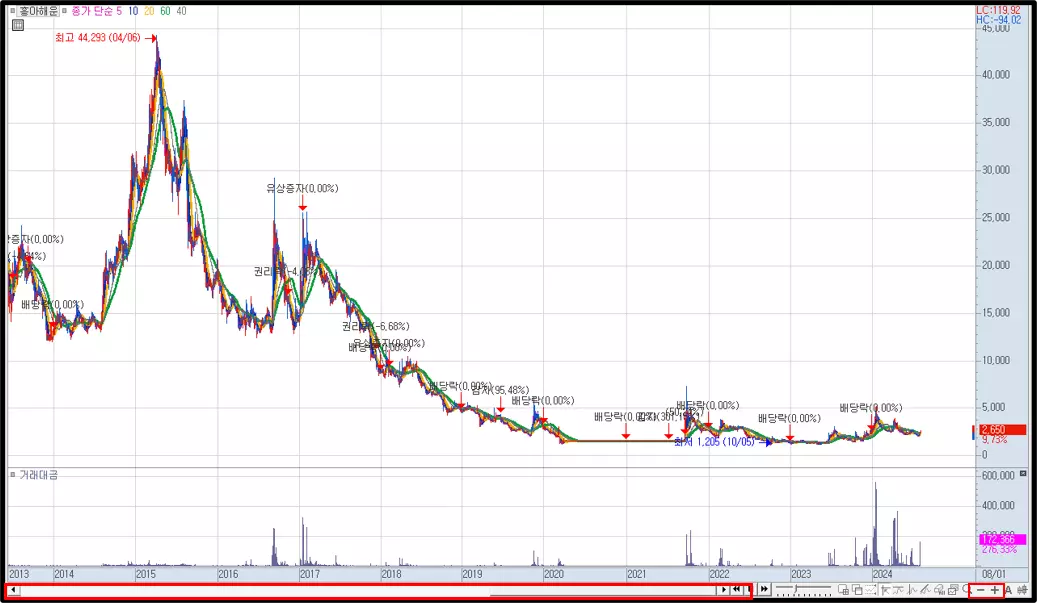
차트 우측 하단을 보시면 ‘-, +’ 버튼이 있는데 해당 버튼을 활용하여 ‘캔들의 크기를 조정’해 주시고, 좌우 스크롤바를 활용해서 주가의 흐름을 확인하고 싶은 날짜로 옮겨주시면 됩니다.
처음에는 확대 및 축소 버튼과 스크롤바를 활용하는 게 더 편리하다고 느끼실 수도 있지만 ‘마우스 드래그’를 활용하는 것이 조금만 익숙해지면 마우스와 스페이스바 키로만 차트의 기간을 조정하실 것입니다.
차트 기간을 조정하는 단축키
마지막으로 설명해 드릴 내용은 ‘신규 상장주를 매매할 때 유용한 단축키’입니다.
신규 상장주는 차트에 표현되는 캔들의 개수가 적기 때문에 ‘캔들 하나하나가 굉장히 큰 모습으로 표현’됩니다.
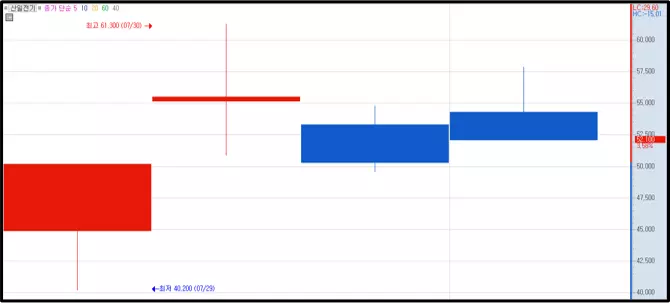
위 예시 이미지를 보시면 신규 상장주의 차트에는 캔들 하나하나가 굉장히 크게 표현되는 것을 확인할 수 있습니다.
이때 필자가 소개해 드리는 ‘차트 기간을 조정하는 단축키’를 사용하면 ‘캔들의 크기를 우리가 평소에 사용하는 차트와 동일한 비율로 조정’할 수 있습니다.
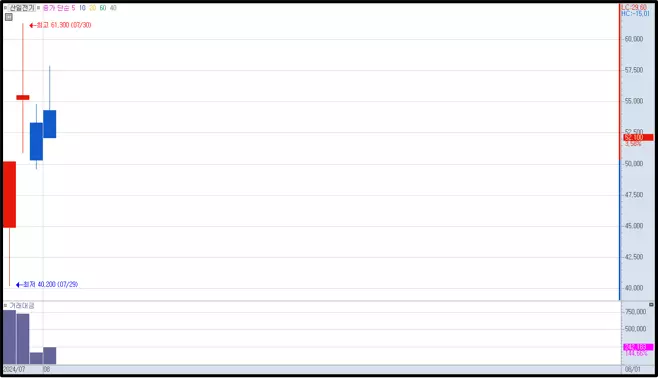
‘우측에 공백이 있다고 하더라도’ 캔들의 크기를 위와 같이 조정해 두면 차트를 분석하는 과정에서 느껴지는 불편함을 줄일 수 있습니다.
신규 상장주의 차트에서 캔들의 크기를 위와 같이 조정하는 단축키는 다음과 같습니다.
- 아래 방향키 : 차트의 기간을 확대하는 기능
- 위 방향키 : 차트의 기간을 축소하는 기능
우리가 평소 활용하는 상하좌우 방향키에서 ‘아래 방향키와 위 방향키’를 눌러보면 차트의 기간이 확대 및 축소되는 것을 확인할 수 있습니다.