HTS 차트 내 십자선 및 돋보기 활용 방법
HTS를 활용하여 차트를 분석하다 보면 종종 십자선 및 돋보기가 불편하게 느껴질 때가 있는데 이번 주제에서는 ‘십자선 및 돋보기 활용 방법’을 설명해 드릴 것입니다.
십자선과 돋보기가 필요하여 해당 기능을 활성화하거나 두 가지 기능이 필요하지 않아서 비활성화하고 싶을 때 각각 어떤 버튼을 클릭해야 하는지 설명해 드리겠습니다.
십자선 및 돋보기 활용 방법
차트에 표현되는 십자선과 돋보기 기능은 ‘특정 캔들의 가격 및 날짜를 확인할 때’, ‘캔들의 흐름을 확대해서 보고 싶을 때’ 주로 사용됩니다.
지금부터 두 가지 기능을 활성화하고, 비활성화하는 방법을 설명해 드릴 테니 가볍게 읽고 기능적인 부분만 체크해 두시기 바랍니다.
십자선 기능
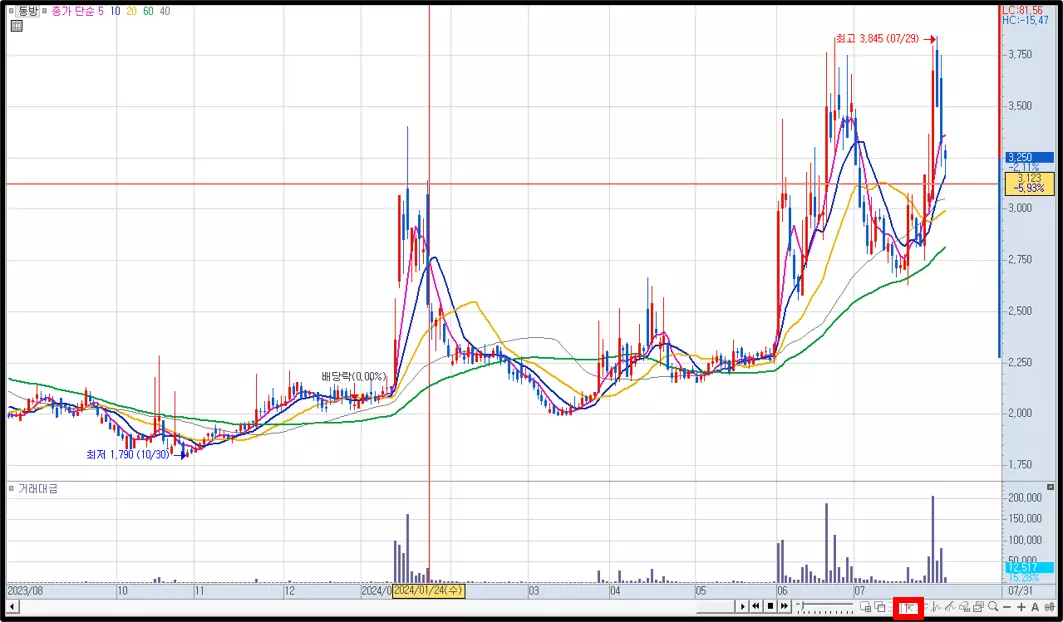
차트에 표현되는 십자선 기능은 ‘특정 날짜를 찾거나 주가의 대략적인 위치를 파악할 때’ 주로 사용됩니다.
십자선 기능은 HTS를 켜면 차트에 기본적으로 활성화되어 있는데, 종종 특정 버튼을 잘못 클릭하여 십자선이 지워지는 경우가 있습니다.
이때 차트 우측 하단에 네모 박스로 표기해 둔 버튼을 클릭하면 십자선을 활성화시키거나 비활성화시킬 수 있으니 십자선이 삭제되었을 때 해당 버튼을 클릭해 주시면 됩니다.
돋보기 기능
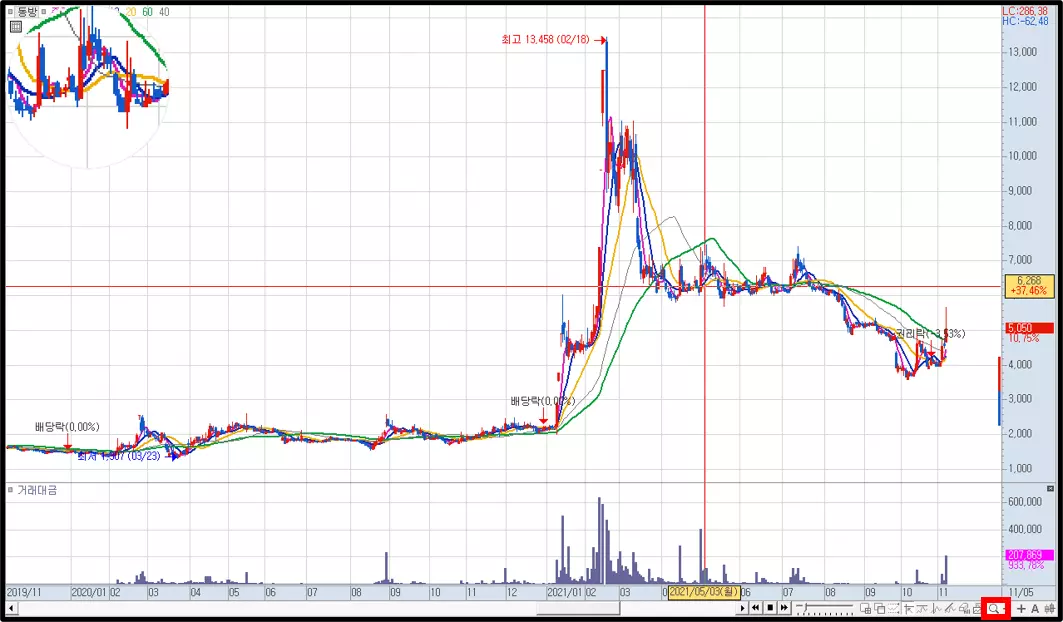
차트에 표현되는 돋보기 기능은 ‘마우스를 올려둔 공간의 캔들 흐름을 확대해서 보고 싶을 때’ 주로 사용됩니다.
위 예시 이미지에서 좌측 상단을 보시면 마우스를 올려둔 공간의 캔들 흐름이 확대돼서 표현된 모습을 확인할 수 있습니다.
돋보기 기능은 차트를 분석하는 과정에서 거의 활용되지 않지만 ‘종종 특정 버튼을 잘못 클릭하여 돋보기가 활성화되었을 때 이를 삭제하고 싶어 하시는 분들이 많아서’ 설명해 드린 것입니다.
이번 주제에서는 ‘십자선 및 돋보기 활용 방법’을 설명해 드렸는데 가볍게만 체크하면 되는 내용이니 당장 활용하지 않더라도 한 번씩 클릭해 보면서 기능적인 부분을 익혀두시기 바랍니다.