HTS 독립 실행 기능 활용 방법 2가지 정리
HTS에서 제공되는 ‘메뉴 독립 실행 기능’을 활용하면 업무를 처리하면서 종목을 모니터링할 수 있는데 이번 주제에서는 ‘HTS 독립 실행 기능 활용 방법’을 정리해 드릴 것입니다.
HTS 독립 실행 기능 활용 방법
영웅문 HTS에서 제공되는 ‘메뉴 독립 실행 기능’은 메뉴를 HTS 밖으로 꺼내서 독립적으로 활용할 수 있는 기능입니다.
필자는 평소 관심종목을 정리하거나 매매 일지를 작성할 때 독립 실행 기능을 자주 사용하는데 이번 글에서 관련된 내용을 정리해 드리려고 합니다.
HTS 독립 실행 기능 활용 방법을 설명해 드리기 전에 먼저 ‘독립 실행 기능을 적용했을 때 메뉴가 어떤 모습으로 표현되는지’부터 보여드리겠습니다.
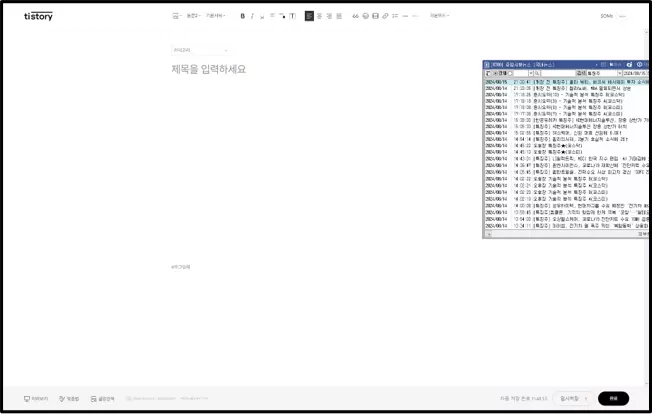
위 예시 이미지를 보면 ‘종합 시황 뉴스 메뉴’와 블로그를 작성할 수 있는 화면이 동시에 켜져 있는 모습을 확인할 수 있습니다.
이렇게 HTS 프로그램을 최소화해 둔 상태에서 ‘특정 메뉴의 화면만 독립적으로 사용할 수 있는 기능’이 독립 실행 기능입니다.
그럼 독립 실행 기능의 기본적인 내용을 설명해 드렸으니 메뉴에 독립 실행 기능을 적용하는 방법 2가지를 예시 이미지와 함께 설명해 드리겠습니다.
타이틀바 마우스 우클릭
첫 번째로 설명해 드릴 ‘HTS 독립 실행 기능 활용 방법’은 메뉴 타이틀바에 마우스를 올려두고 우클릭을 한 다음 독립 실행을 클릭하는 것입니다.
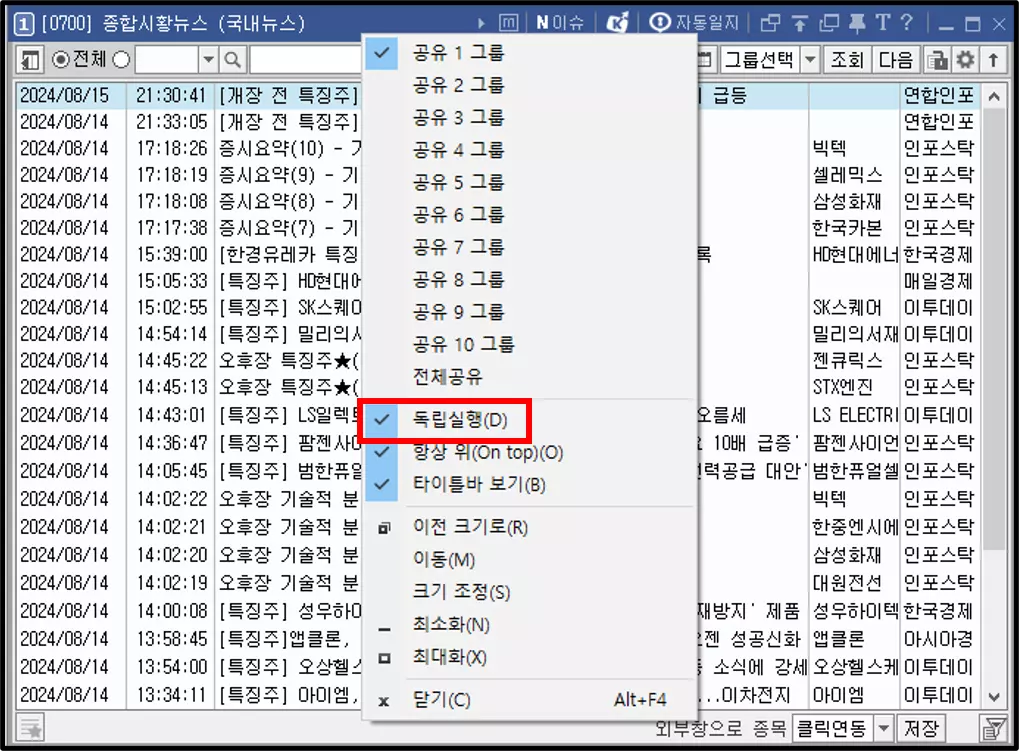
메뉴 타이틀바에 마우스 우클릭을 해보면 위와 같은 화면을 확인할 수 있는데 여기서 네모 박스로 표기해 둔 ‘독립 실행’을 클릭하면 메뉴를 HTS 프로그램과 분리하여 활용할 수 있습니다.
추가로 필자가 보여드린 예시 이미지는 종합 시황 뉴스 메뉴인데 ‘차트와 호가창’ 메뉴에 독립 실행 기능을 적용해 두면 ‘개인적인 업무를 처리하면서 종목을 모니터링’할 수도 있습니다.
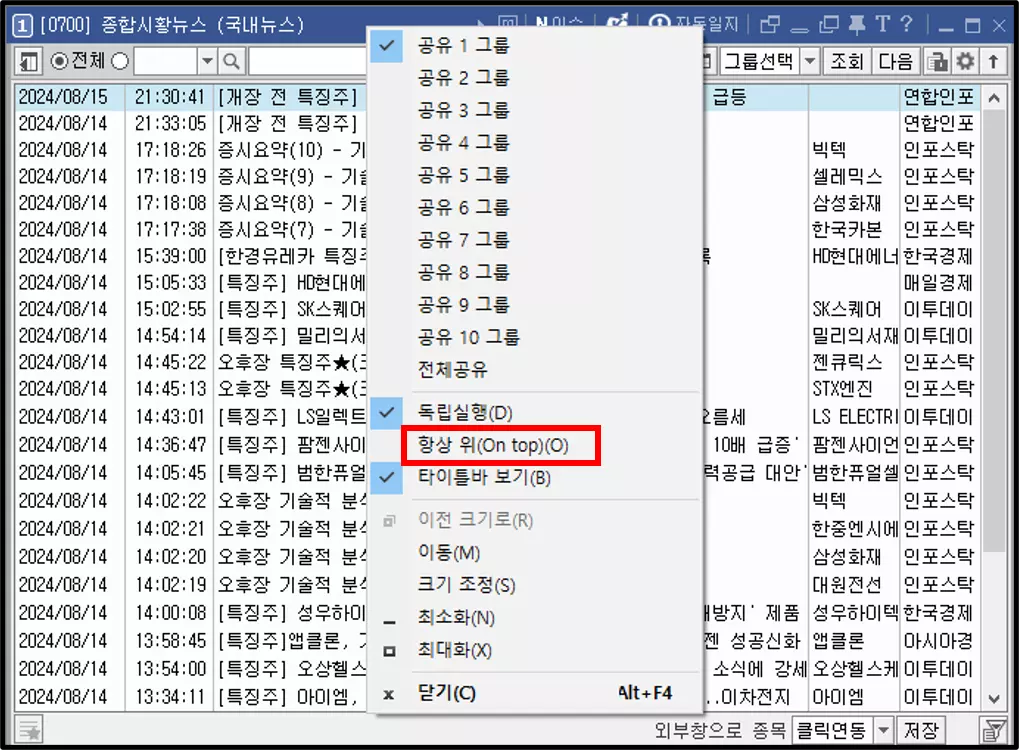
다만, 메뉴에 독립 실행 기능을 적용해 두면 ‘메뉴가 인터넷 창, 메모장보다 위쪽에 배치되기 때문’에 ‘항상 위’ 기능을 클릭하여 비활성화해 주시는 게 좋습니다.
‘항상 위 기능’은 독립 실행해 둔 메뉴를 가장 앞쪽에 배치해 두는 기능이라고 생각해 주시면 되는데 ‘개인적인 업무를 처리하는 과정에서 방해될 때가 많기 때문’에 체크를 해제해 주시는 게 좋다고 말씀드린 것입니다.
타이틀바 아이콘 활용
두 번째로 설명해 드릴 ‘HTS 독립 실행 기능 활용 방법’은 메뉴 타이틀바에 있는 아이콘을 활용하여 독립 실행 기능을 적용하는 것입니다.
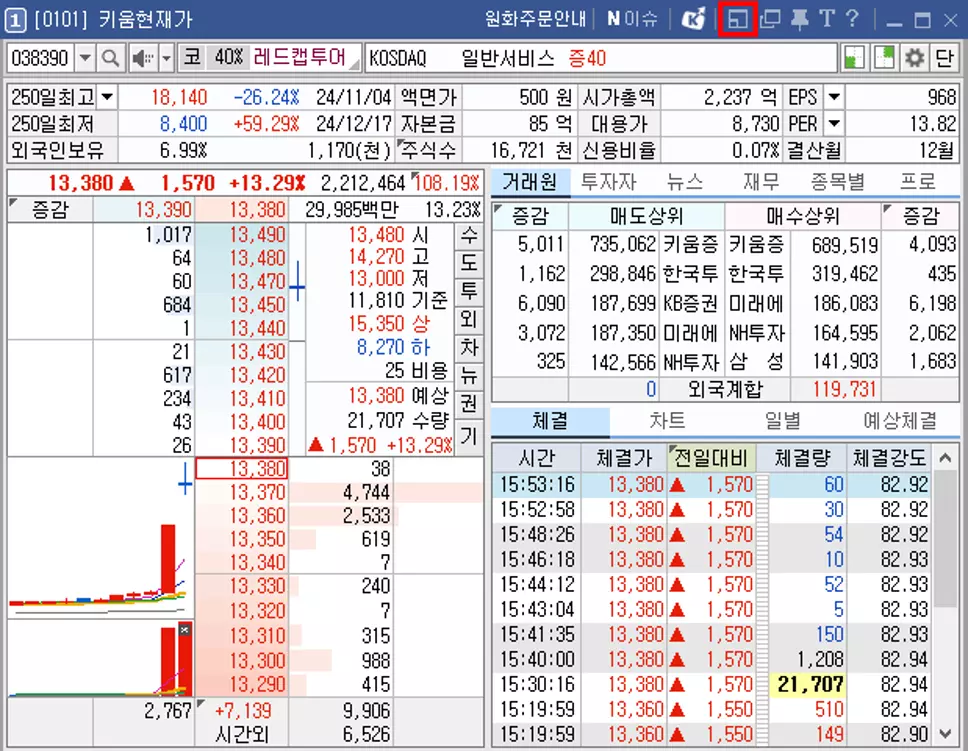
필자가 공유해 드린 예시 이미지에서 네모 박스로 표기해 둔 곳을 보면 ‘큰 네모 안에 작은 네모가 들어가 있는 아이콘’이 있는데 해당 아이콘은 ‘독립 실행 기능을 적용할 수 있는 버튼’입니다.
즉, 특정 메뉴에 독립 실행 기능을 적용할 때 ‘타이틀바에 마우스 우클릭’을 해도 되고, 위 예시에서 네모 박스로 표기해 둔 아이콘을 클릭해도 된다는 의미입니다.
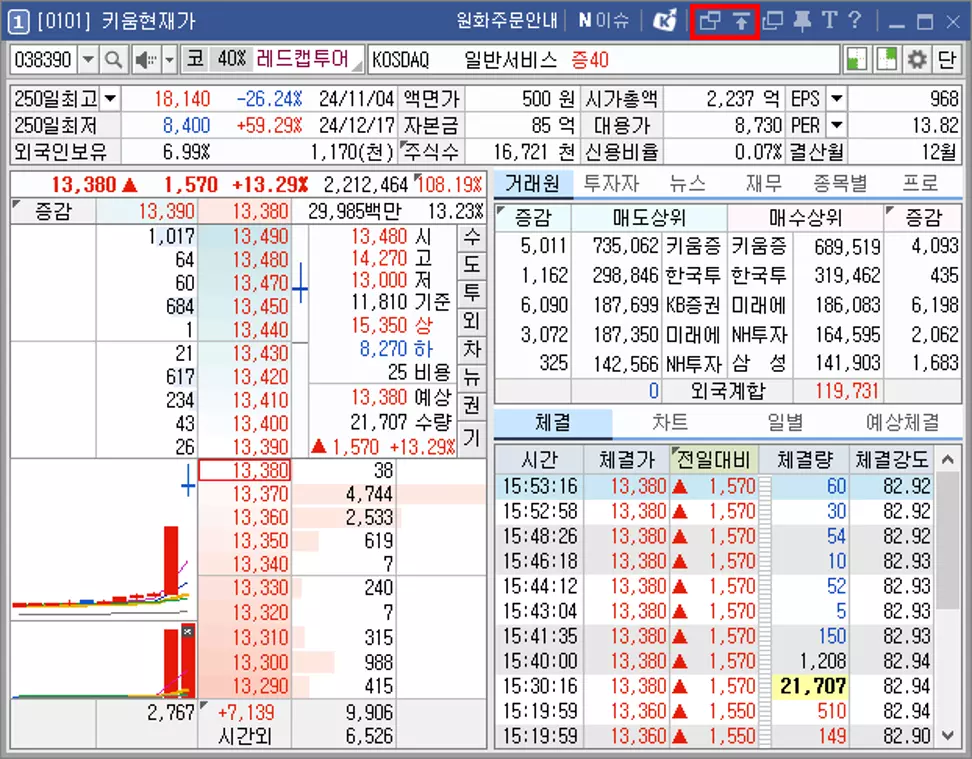
위 예시 이미지는 키움 현재가 메뉴에 독립 실행 기능을 적용해 둔 것입니다.
예시 이미지에서 네모 박스로 표기해 둔 곳을 보면 2개의 아이콘을 확인할 수 있는데 좌측에서부터 각각 ‘독립 실행 해제, 항상 위 해제’ 기능이라고 생각해 주시면 됩니다.
이번 글에서는 HTS 독립 실행 기능 활용 방법 2가지를 정리해 드렸는데 ‘개인적인 업무를 처리하면서 종목을 모니터링할 때 유용한 기능’이니 기능적인 부분을 체크한 뒤 활용해 보시기 바랍니다.