최근 조회한 종목을 확인하는 방법 2가지
HTS에서 우리가 검색 및 클릭했던 종목을 확인하는 방법은 여러 가지가 있는데 이번 주제에서는 ‘최근 조회한 종목을 확인하는 방법 2가지’를 정리해 드릴 것입니다.
최근 조회한 종목을 확인하는 방법
우리가 HTS의 차트나 호가창에서 특정 종목을 검색하면 ‘검색했던 데이터가 자동으로 HTS에 기록’됩니다.
HTS에 기록된 ‘최근 조회 종목 목록’은 두 가지 방법으로 확인할 수 있는데 지금부터 예시 이미지와 함께 각각의 방법을 설명해 드리겠습니다.
매매할 때 중요한 기능은 아니지만 HTS를 처음 다루시는 분들이 종종 질문해 주시는 내용이기 때문에 정리해 드리는 것이니 기능적인 부분만 가볍게 체크해 보시기 바랍니다.
종목 조회 화살표
‘최근 조회한 종목을 확인하는 방법’ 첫 번째는 차트 및 호가창 상단에 위치한 종목 검색창 우측 화살표를 클릭해 보는 것입니다.
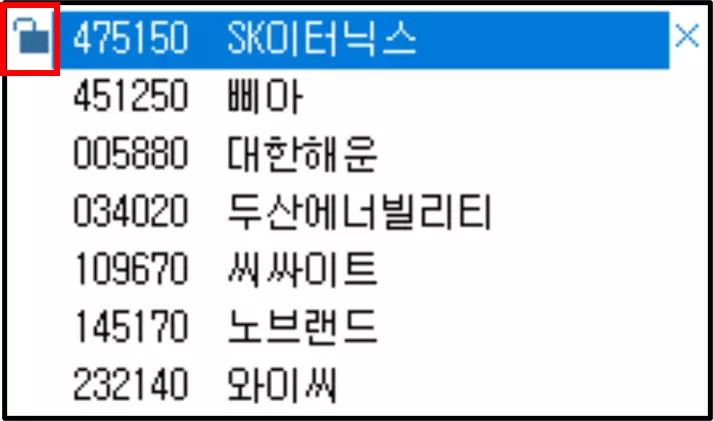
종목 검색창 우측에 있는 화살표를 클릭하면 위 예시처럼 ‘최근에 조회했던 종목들의 목록’을 한눈에 확인할 수 있습니다.
더해서 X 표시를 활용하여 최근에 조회했던 목록에서 삭제하거나 ‘자물쇠 아이콘을 클릭’하여 최근 조회 목록 상단에 고정시킬 수도 있으니 해당 기능까지 함께 체크해 두시기 바랍니다.
종목 툴바 보이기
‘최근 조회한 종목을 확인하는 방법’ 두 번째는 종목 툴바를 추가한 다음 툴바에 기록된 데이터를 확인해 보는 것입니다.
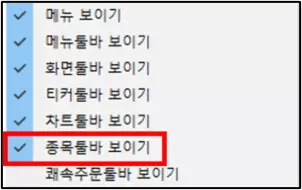
HTS 내 빈 공간에 마우스 우클릭을 해보면 위와 같은 화면을 확인할 수 있는데 여기서 ‘종목 툴바 보이기’를 선택하면 ‘최근 조회했던 종목의 목록을 확인할 수 있는 메뉴’가 활성화됩니다.

위 예시처럼 최근 조회했던 종목들의 목록이 ‘종목 툴바’라는 메뉴에 순차적으로 기재되며 해당 종목을 클릭하거나 ‘특정 메뉴로 드래그 앤 드랍’하여 원하는 메뉴 및 공간으로 옮길 수 있습니다.
이번 글에서는 ‘최근 조회한 종목을 확인하는 방법 2가지’를 정리해 드렸습니다.
HTS를 처음 사용하시는 분들을 위해 간단히 정리해 드린 내용이니 기능적인 부분을 체크해 두셨다가 필요할 때마다 활용해 보시기 바랍니다.