HTS 세팅 화면을 여러 개 저장하는 방법
영웅문 HTS에 배치해 둔 메뉴의 화면 구성은 우리가 원하는 만큼 저장해 둘 수 있는데 이번 주제에서는 ‘HTS 세팅 화면을 여러 개 저장하는 방법’을 설명해 드릴 것입니다.
이번 글을 끝까지 읽고 독자분들만의 HTS 화면 구성을 따로따로 저장해 보시기 바랍니다.
HTS 세팅 화면을 여러 개 저장하는 방법
영웅문 HTS에 있는 ‘저장 화면 관리’ 기능을 사용하면 우리의 HTS 화면 구성을 원하는 대로 저장할 수 있습니다.
즉, 독자분들의 매매 패턴이나 종목 분석 관점에 따라 HTS 세팅이 다를 경우 ‘원하는 화면 구성을 전부 저장’해 두고, 필요할 때마다 변경하면서 활용할 수 있다는 의미입니다.
지금부터 예시 이미지와 함께 ‘HTS 세팅 화면을 여러 개 저장하는 방법’을 설명해 드릴 테니 필요하신 분들은 한 번 활용해 보시기 바랍니다.
저장 화면 관리 실행
‘HTS 세팅 화면을 여러 개 저장하는 방법’ 첫 번째 단계는 저장 화면 관리 기능을 실행하는 것입니다.
저장 화면 관리는 ‘메뉴 툴바에 있는 아이콘을 클릭’하거나 ‘HTS 좌측 상단에 위치한 기능 탭을 클릭’하면 켤 수 있습니다.

만약 독자분들의 HTS 좌측 상단에 기능 탭을 클릭할 수 있는 메뉴가 삭제되어 있다면 아래 포스트를 참고하여 메뉴를 복구해 주시기 바랍니다.
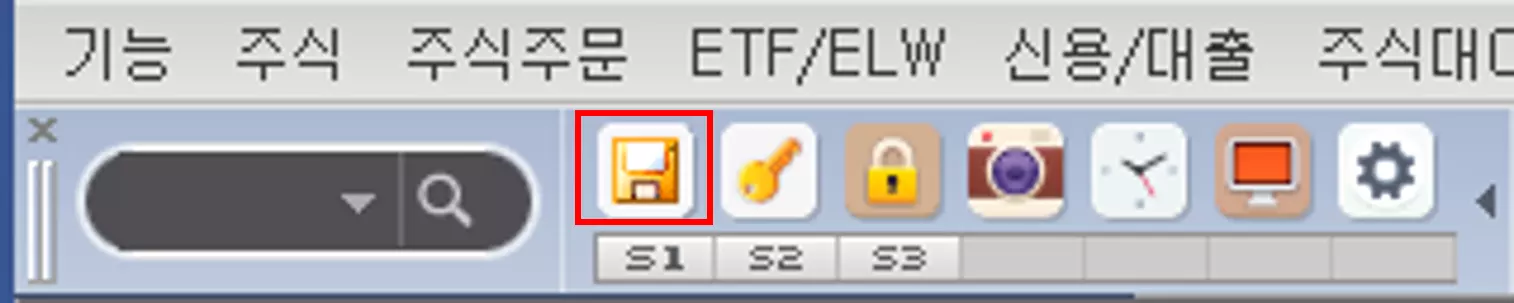
메뉴 툴바에서 저장 화면 관리 기능을 실행할 때는 네모 박스로 표기해 둔 ‘저장 아이콘’을 클릭해 주시면 됩니다.
화면 저장 방법
‘HTS 세팅 화면을 여러 개 저장하는 방법’ 두 번째 단계는 우리의 HTS 화면 구성을 저장하는 것입니다.
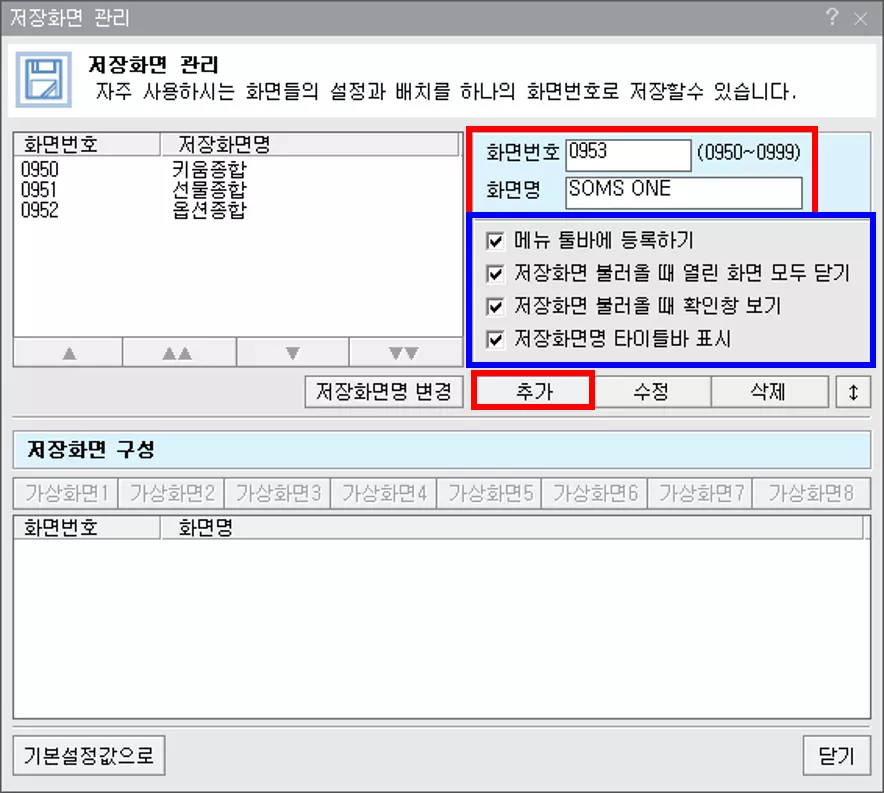
우리의 화면 구성을 저장하는 방법은 다음과 같습니다.
- 0950 ~ 0999번 사이의 번호 중 하나를 선택하여 화면 번호로 지정하기
- 화면명에 본인만의 화면 구성 이름을 입력하기
- 파란색 네모 박스로 표기해 둔 곳에서 필요한 기능에 체크한 뒤 추가하기
위 순서대로 화면 구성을 저장해 주시면 됩니다.
파란색 네모 박스로 표기해 둔 기능은 아래에서 자세하게 설명해 드릴 것이기 때문에 지금은 ‘이런 순서로 화면 구성을 저장하는 것이구나’ 정도만 기억해 주시면 됩니다.
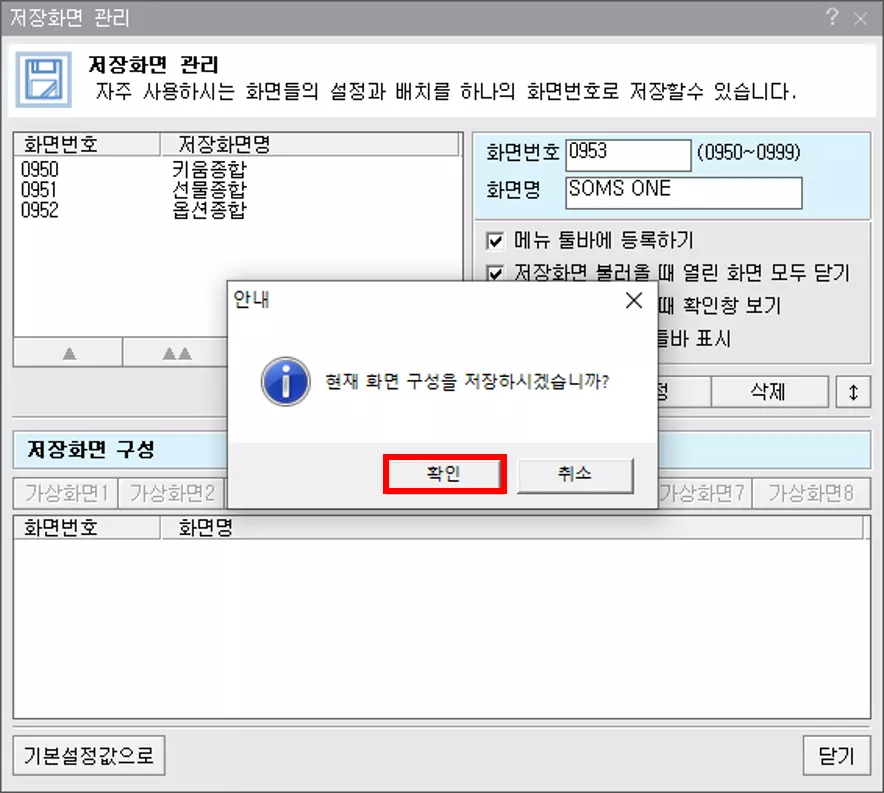
추가 버튼을 클릭하여 ‘앞서 설명드린 순서대로 화면 구성을 저장’하면 위와 같은 화면이 나타나는데 여기서 확인 버튼을 클릭해 주시면 독자분들의 화면 구성이 HTS에 저장되는 것입니다.
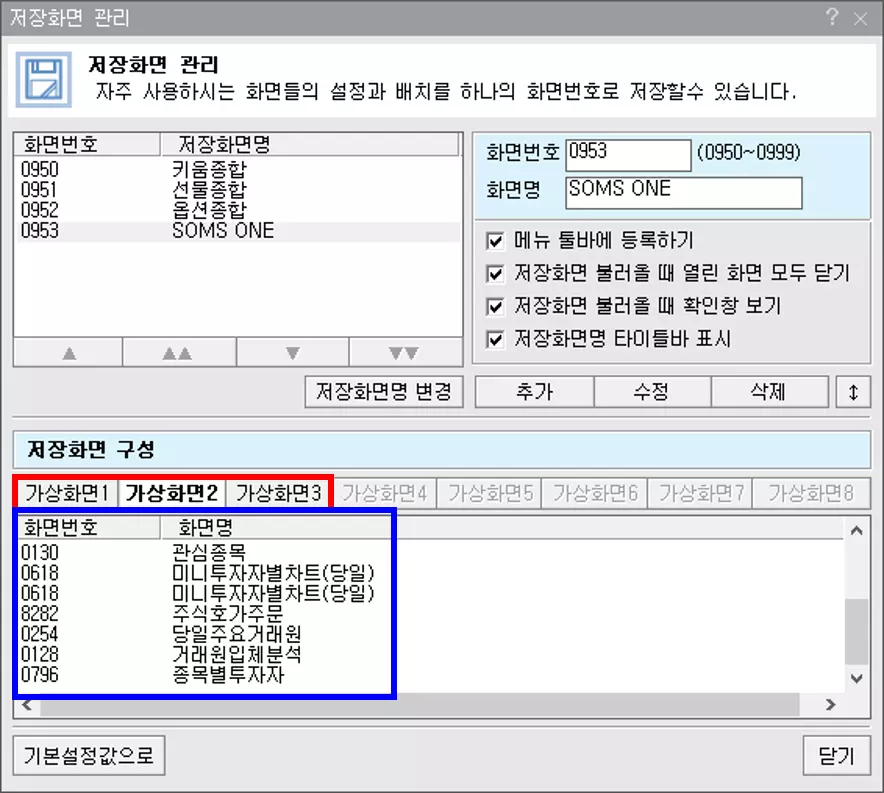
저장된 화면을 클릭해 보면 위 예시처럼 ‘각 가상화면에 실행되어 있는 메뉴’를 한눈에 확인할 수 있습니다.
그럼 ‘HTS 화면 구성을 저장하는 방법’을 설명해 드렸으니 다음으로 넘어가서 네 개의 체크 박스가 각각 어떤 기능을 의미하는 것인지 설명해 드리겠습니다.
메뉴 툴바에 등록하기
‘HTS 세팅 화면을 여러 개 저장하는 방법’ 세 번째 단계는 우리의 저장 화면을 메뉴 툴바에 등록하는 것입니다.

우리의 HTS 화면 구성을 저장할 때 ‘메뉴 툴바에 등록하기’ 박스에 체크를 해두면 화면 구성 이름이 메뉴 툴바에 자동으로 등록됩니다.

즉, 위 예시 이미지에서 네모 박스로 표기해 둔 것처럼 ‘화면 구성 이름’이 메뉴 툴바에 등록된다는 의미입니다.
‘메뉴 툴바에 등록하기’ 박스에 체크를 해제하면 S4라고 기재되어 있는 곳에만 신규 버튼이 생성되고, ‘메뉴 툴바에 등록하기’ 박스에 체크를 해두면 녹색으로 표기되어 있는 버튼이 생성되는 것입니다.
저장 화면 불러올 때
‘HTS 세팅 화면을 여러 개 저장하는 방법’ 네 번째 단계는 저장 화면을 불러오는 방식을 설정하는 것입니다.

두 번째와 세 번째 네모 박스는 각각 다음과 같은 기능을 의미합니다.
- 저장 화면을 불러올 때 ‘기존에 실행되어 있던 메뉴를 전부 닫고, 저장 화면을 실행’한다.
- 저장 화면을 불러올 때 ‘한번 더 확인하기 위해서 확인창’을 띄운다.
즉, 두 번째 네모 박스는 당연히 체크를 해둬야 하는 기능이며, 세 번째 네모 박스는 ‘실수를 방지하기 위해서 체크를 해두면 좋은 기능’입니다.
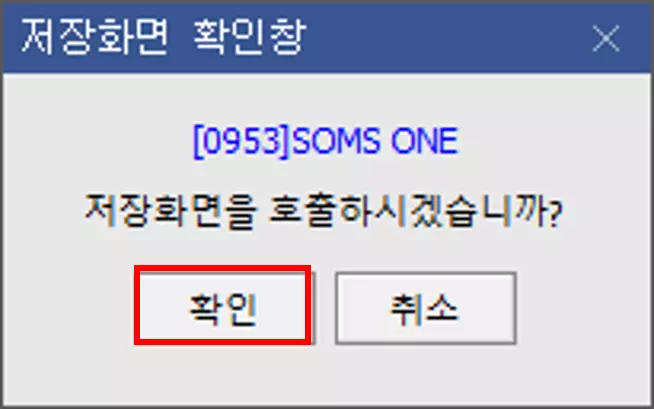
세 번째 네모 박스에 체크를 해두지 않으면 ‘위와 같은 확인창 없이 바로 화면 구성이 변경될 수도 있기 때문’에 웬만하면 체크를 해두시는 게 좋습니다.
저장 화면명 타이틀바 표시
‘HTS 세팅 화면을 여러 개 저장하는 방법’ 다섯 번째 단계는 저장 화면 이름을 타이틀바에 표시할지 여부를 결정하는 것입니다.

저장 화면명 타이틀바 표시 박스에 체크를 해두고, 저장 화면을 실행하면 영웅문 HTS 프로그램 타이틀바가 다음과 같은 모습으로 표현됩니다.

즉, 영웅문 HTS 타이틀바 앞쪽에 ‘화면 구성 이름’이 기재되고, 화면 구성 이름 뒤쪽에 우리가 지정해 둔 닉네임이나 별명이 기재되는 것입니다. (만약 따로 지정해 둔 닉네임이나 별명이 없다면 화면 구성 이름 뒤쪽에 ‘영웅문’이라고 기재될 것입니다.)