HTS 가상화면 기능 활용 방법과 단축키 정리
HTS 내 가상화면은 한 개의 모니터 안에 여러 개의 HTS 화면을 세팅할 수 있는 기능인데 이번 주제에서는 ‘HTS 가상화면 기능 활용 방법과 단축키’를 정리해 드릴 것입니다.
모니터의 크기가 작아서 HTS 세팅에 한계를 느끼셨던 분들은 이번 글을 끝까지 읽고, 가상화면 기능을 적극적으로 활용해 보시기 바랍니다.
HTS 가상화면 기능 활용 방법과 단축키
영웅문 HTS 내 가상화면 기능을 활용하면 ‘1개의 모니터 안에 총 8개의 HTS 세팅 화면을 구성’할 수 있습니다.
물론 매매를 하는 과정에서 8개의 화면을 모두 살펴보는 것은 불가능하기 때문에 1개에서 3개 정도의 화면이 활용되는 경우가 대부분입니다.
지금부터 예시 이미지와 함께 ‘HTS 가상화면 기능 활용 방법과 단축키’를 하나씩 정리해 드릴 테니 기능적인 부분을 체크하여 매매할 때 필요하다고 판단되는 것들을 활용해 보시기 바랍니다.
가상화면 활용하기 (수동)
첫 번째로 설명해 드릴 ‘HTS 가상화면 기능 활용 방법과 단축키’는 마우스 클릭으로 가상화면을 변경하여 HTS 화면을 구성해 보는 것입니다.
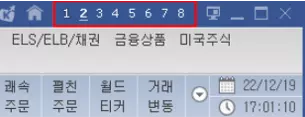
영웅문 HTS 우측 상단을 보면 필자가 공유해 드린 예시 이미지와 같은 ‘숫자 화면’을 확인할 수 있는데 해당 숫자는 ‘가상화면의 번호’를 의미합니다.
독자분들께서 마우스를 활용하여 각 숫자를 클릭해 보시면 각 가상화면마다 HTS 화면 배치가 가능하다는 것을 확인할 수 있습니다.
즉, 1번 가상화면에는 우리가 종목을 모니터링하고 매매할 때 필요한 메뉴를 배치하고, 2번 가상화면에는 지수의 흐름과 메이저 투자자들의 수급을 확인할 수 있는 메뉴를 배치할 수 있다는 의미입니다.
투자자분들마다 가상화면을 활용하는 기준과 방법이 다르기 때문에 독자분들께서 편리하다고 판단되는 대로 각 가상화면에 메뉴를 배치해 주시면 됩니다.
가상화면 활용하기 (단축키)
두 번째로 설명해 드릴 ‘HTS 가상화면 기능 활용 방법과 단축키’는 키보드를 활용하여 가상화면을 변경해 보는 것입니다.
가상화면을 변경하는 방법은 두 가지가 있는데 그중 첫 번째는 앞서 설명드린 것처럼 ‘마우스를 활용하여 HTS 우측 상단에 위치한 숫자를 클릭하는 것’입니다.
하지만 해당 방법은 너무 번거롭고, 시간이 오래 걸리기 때문에 필자는 두 번째 방법인 단축키 활용을 권해드리는 편입니다.
가상화면을 빠르게 변경할 수 있는 단축키는 ‘Ctrl + 숫자’입니다.
즉, 1번 가상화면으로 이동하고 싶을 때는 ‘Ctrl + 1’을 눌러주시면 되고, 5번 가상화면으로 이동하고 싶을 때는 ‘Ctrl + 5’를 눌러주시면 된다는 의미입니다.
처음에는 단축키를 활용하는 것이 익숙하지 않아서 불편할 수도 있지만 몇 번만 반복해 보시면 금방 익숙해질 것입니다.
가상화면 종목 연동 기능
세 번째로 설명해 드릴 ‘HTS 가상화면 기능 활용 방법과 단축키’는 가상화면 내 종목을 연동하는 방법입니다.
가상화면에 종목을 연동하는 방법은 두 가지로 나눠지는데 독자분들마다 편리하다고 생각하는 기준이 다르기 때문에 필자가 설명해 드리는 내용을 읽고, 한 가지를 선택해 주시면 됩니다.
첫 번째는 ‘특정 메뉴에 종목을 입력했을 때 가상화면에 배치해 둔 모든 메뉴에 종목을 연동시키는 방법’입니다.

종합 환경 설정에서 ‘기타 환경 카테고리’에 들어가 보면 ‘가상화면에 종목을 연동할 수 있는 설정 공간’을 확인할 수 있습니다.
여기서 ‘종목 연동 시 모든 가상화면에 종목 연동’ 박스에 체크를 해두면 ‘1번에서 8번 사이에 배치해 둔 모든 메뉴에 종목이 연동’됩니다.

하지만 위와 같이 ‘현재 가상화면에만 종목 연동’ 박스에 체크를 해두면 ‘지금 모니터링하고 있는 가상화면에 배치해 둔 메뉴에만 종목이 연동되고, 이외 다른 가상화면에 배치해 둔 메뉴에는 종목이 연동되지 않습니다.’
즉, 현재 1번 가상화면을 보고 있다면 ‘1번 가상화면에 배치해 둔 차트와 호가창에는 종목이 연동’되지만 2번, 4번, 6번 등 다른 가상화면에 배치해 둔 차트와 호가창에는 종목이 연동되지 않는다는 의미입니다.
해당 부분은 독자분들께서 더 편리하다고 생각되는 것을 선택해서 활용해 보시기 바랍니다.
마무리
이번 글에서는 ‘HTS 가상화면 기능 활용 방법과 단축키’를 정리해 드렸습니다.
매매할 때 꼭 필요한 내용은 아니지만 모니터의 화면이 작아서 고민이신 분들에게 도움이 될 만한 내용이라고 판단되어 정리해 드린 것이니 HTS를 세팅할 때 활용해 보시기 바랍니다.