HTS MxN 화면 활성화면 테두리 색상 의미
영웅문 HTS의 종합 환경 설정에 들어가 보면 ‘MxN 설정’ 공간을 확인할 수 있는데 이번 주제에서는 ‘MxN 화면 활성화면 테두리 색상 의미’에 대한 내용을 설명해 드릴 것입니다.
MxN 화면 활성화면 테두리 색상을 변경하면 ‘어떤 데이터가 바뀌는 것인지’ 궁금하셨던 분들은 이번 글을 읽고, 필요할 경우 독자분들께서 원하는 색상으로 변경해 보시기 바랍니다.
MxN 화면 활성화면 테두리 색상 의미
영웅문 HTS의 MxN 화면 활성화면 테두리 색상은 ‘우측이나 아래쪽으로 2 ~ 3칸 이상으로 확장시킬 수 있는 메뉴’에 적용되는 기능입니다.
예를 들면 주식 호가 메뉴, 관심종목 메뉴 등이 그 대표적인 예시인데 ‘해당 메뉴를 우측이나 아래쪽으로 확장시킨 뒤 클릭했을 때’ 클릭한 공간의 테두리 색상이 MxN 화면 활성화면 테두리 색상입니다.
‘MxN 화면 활성화면 테두리 색상 의미’는 글로 설명드렸을 때는 이해하기 어려울 수도 있기 때문에 예시 이미지와 함께 설명해 드리겠습니다.
MxN 테두리 기본 색상
MxN 화면 활성화면 테두리 색상 의미를 쉽게 이해하실 수 있도록 ‘기본적으로 세팅되어 있는 색상’ 예시를 먼저 보여드리겠습니다.

MxN 테두리 색상은 ‘종합 환경 설정’의 멀티 윈도우 탭에서 설정할 수 있는데 독자분들께서 개별적으로 설정값을 변경하지 않으셨다면 갈색이나 빨간색 계열로 설정되어 있을 것입니다.
지금부터 주식 호가 메뉴를 우측으로 확장시킨 예시 이미지를 보여드릴 테니 우측 메뉴의 테두리 색상을 자세히 살펴보시기 바랍니다.
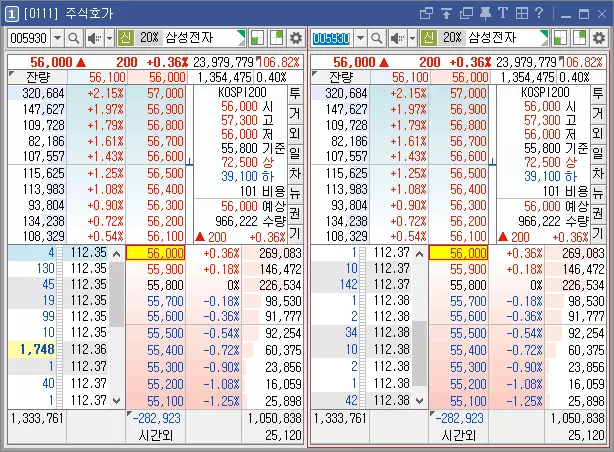
필자가 공유해 드린 예시 이미지에서 우측 메뉴를 자세히 살펴보면 ‘메뉴의 테두리 색상이 갈색 및 빨간색으로 표현된 것’을 확인할 수 있습니다.
혹여 ‘나는 아직 테두리 색상이 갈색 및 빨간색으로 표현된 것인지 잘 모르겠다.’라고 생각하시는 분들도 뒤에서 보여드리는 이미지를 살펴보시면 쉽게 이해할 수 있으니 일단 넘어가 주시기 바랍니다.
MxN 테두리 색상 변경
이번에는 MxN 화면 활성화면 테두리 색상 의미를 보다 명확하게 이해하실 수 있도록 ‘눈에 띄는 색상으로 변경한 뒤 동일한 메뉴의 예시’를 보여드리겠습니다.

위 예시 이미지에서 네모 박스로 표기해 둔 곳을 보면 MxN 화면에서 활성화면 테두리 색상이 밝은 녹색으로 설정되어 있는 것을 확인할 수 있습니다.
이번에도 동일하게 주식 호가 메뉴를 우측으로 확장시킨 예시 이미지를 보여드릴 테니 어떤 부분이 달라졌는지 한 번 살펴보시기 바랍니다.

필자가 공유해 드린 예시 이미지에서 메뉴 우측을 살펴보면 ‘테두리의 색상이 밝은 녹색으로 표현되어 있는 모습’을 확인할 수 있습니다.
이렇게 우측이나 아래쪽으로 확장시킬 수 있는 메뉴에서 일부 공간을 선택했을 때 ‘선택한 공간의 테두리 색상’이 ‘MxN 화면 활성화면 테두리 색상’인 것입니다.


MxN 화면 활성화면 색상은 주식 호가 메뉴뿐 아니라 관심종목 메뉴처럼 우측이나 아래로 확장시킬 수 있는 모든 메뉴에 적용되는 기능이니 해당 부분을 참고하여 독자분들께서 원하는 색상으로 설정해 주시면 됩니다.