HTS 차트 내 보조지표의 지표값 삭제 방법
HTS에서 차트의 설정값을 변경하다 보면 종종 ‘보조지표의 지표값’이 길게 표현될 때가 있는데 이번 주제에서는 ‘보조지표의 지표값 삭제 방법’을 설명해 드릴 것입니다.
차트에 추가해 둔 보조지표가 한두 개 정도일 때는 큰 문제가 되지 않지만 많은 보조지표가 추가되어 있을 때는 ‘지표값 때문’에 차트가 지저분해 보일 수도 있습니다.
지표값을 삭제하면 좋은 이유
보조지표의 지표값 삭제 방법을 설명해 드리기 전에 먼저 ‘보조지표의 지표값이 무엇을 의미하는 것인지’부터 설명해 드리겠습니다.
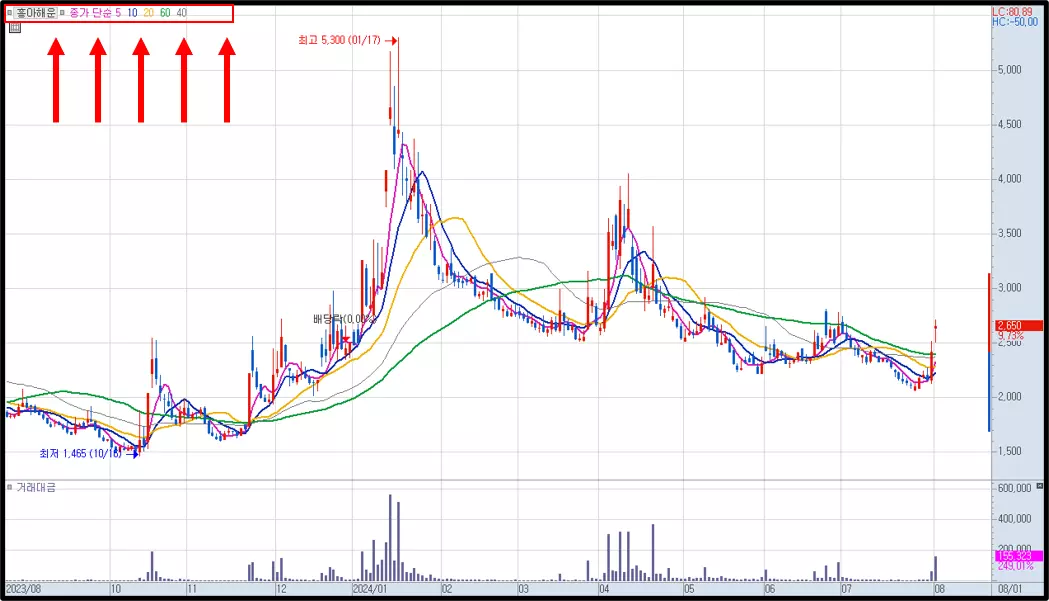
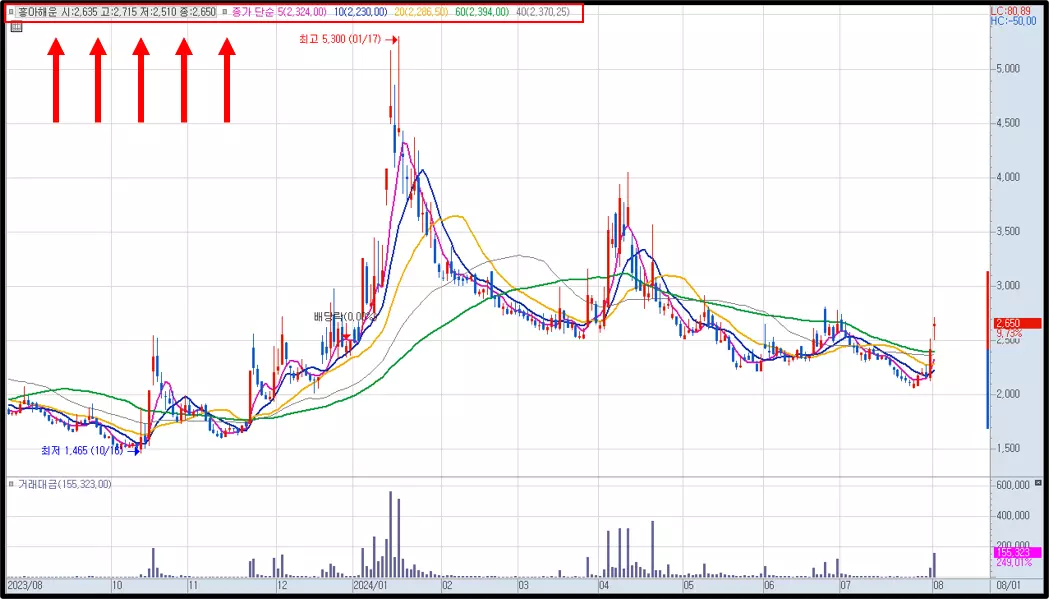
필자가 공유해 드린 두 가지 예시 이미지에서 화살표로 표기해 둔 곳을 비교해 보면 ‘첫 번째 이미지에는 보조지표의 수치값만 표기’되어 있고, ‘두 번째 이미지에는 보조지표의 수치값과 지표값이 함께 표기’되어 있는 것을 확인할 수 있습니다.
이번 주제에서는 실수로 위와 같은 보조지표의 지표값이 추가되었을 때 이를 삭제하는 방법을 설명해 드릴 것입니다.
물론 ‘지표값이 표현되어도 큰 문제가 없어 보인다.’라고 생각되면 지표값을 삭제하지 않아도 됩니다.
하지만 차트에 추가되어 있는 보조지표의 수가 많아지면 차트가 굉장히 지저분해 보이기 때문에 ‘꼭 필요한 경우가 아니라면 삭제를 해두시는 게 좋습니다.’
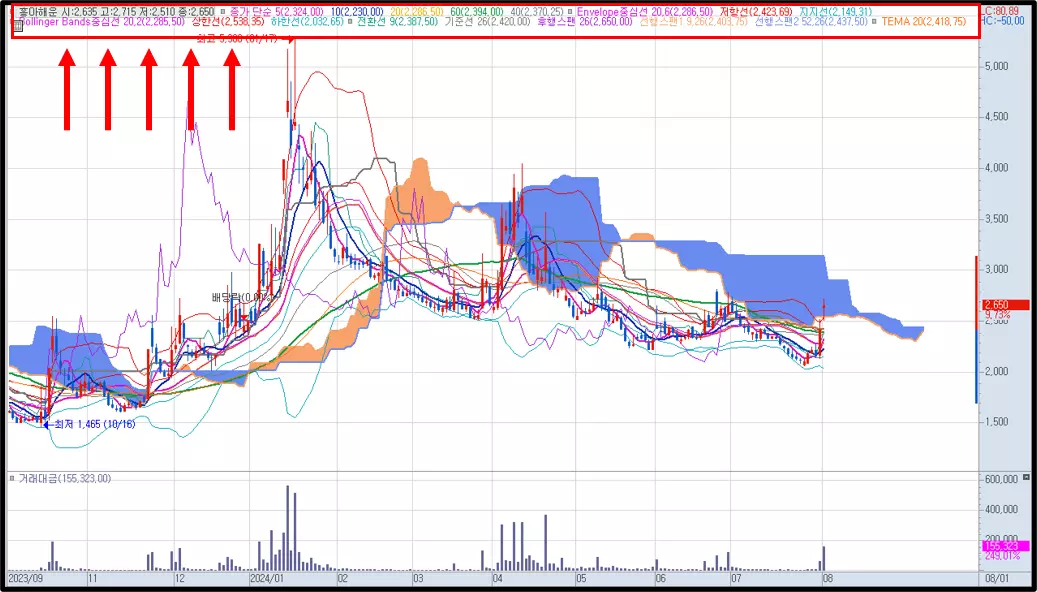
즉, 위 예시 이미지처럼 ‘다수의 보조지표가 추가된 차트를 사용할 경우’ 보조지표의 지표값 때문에 차트가 지저분하게 보일 수도 있다는 의미입니다.
보조지표의 지표값 삭제 방법
보조지표의 지표값을 삭제하려면 ‘차트 환경 설정 메뉴’에서 일부 설정값을 변경해 주셔야 합니다.
차트 환경 설정 메뉴는 ‘차트 상단에 위치한 톱니바퀴 버튼을 클릭’하거나 ‘차트에 마우스 우클릭을 하는 것’으로 켤 수 있습니다.
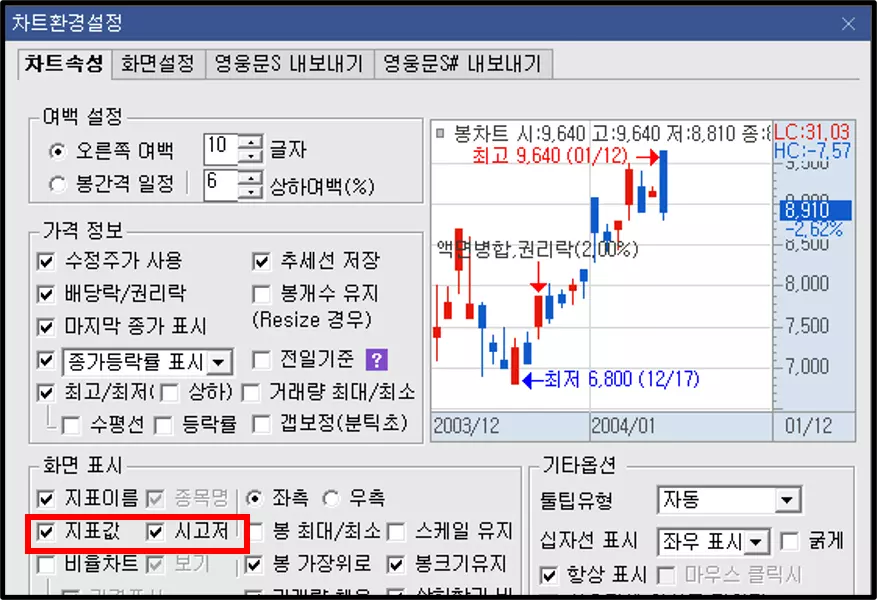
차트 환경 설정 메뉴를 켜신 다음에는 위 예시 이미지에서 네모 박스로 표기되어 있는 곳의 설정값을 변경해 주셔야 합니다.
이때 지표값 박스, 시고저 박스에 체크가 되어 있을 텐데 이를 전부 해제해 주셔야 ‘차트에 표현되는 보조지표의 지표값이 모두 삭제’됩니다.
필자가 이번 주제에서 설명드린 ‘보조지표의 지표값 삭제 방법’은 HTS를 처음 다루시는 분들이 더 많은 정보를 보기 위해서 차트의 설정값을 변경했다가 다시 되돌리는 방법을 몰라서 질문해 주셨던 내용 중 하나입니다.