다른 투자자 관심종목을 HTS로 옮기는 방법
필자는 종종 영웅문 HTS를 처음 사용하는 지인들에게 관심종목 데이터를 옮겨주곤 하는데 이번 주제에서는 ‘다른 투자자 관심종목을 HTS로 옮기는 방법’을 설명해 드릴 것입니다.
만약 다른 지인이 정리해 둔 관심종목을 ‘독자분들의 HTS에 저장’하고 싶다면 이번 글에서 설명해 드린 내용을 끝까지 읽어보시기 바랍니다.
다른 투자자 관심종목을 HTS로 옮기는 방법
다른 투자자의 관심종목 메뉴에 정리되어 있는 종목들을 HTS로 옮기는 방법은 굉장히 간단하지만 ‘보안적인 문제 때문’에 직접 알고 지내는 지인에게만 요청하는 게 좋습니다.
관심종목 데이터를 주고받기 위해서는 다음 두 가지 방법 중 하나를 선택해서 로그인을 해야 합니다.
- 내가 사용하는 PC에 다른 투자자 ID를 1회 이상 로그인
- 다른 투자자 PC에 나의 ID를 1회 이상 로그인
즉, 본인이 아닌 다른 사용자의 ID로 1회 이상 로그인을 했을 때만 관심종목 데이터를 주고받을 수 있기 때문에 직접 알고 지내는 지인에게만 요청하는 게 좋다고 말씀드린 것입니다.
그럼 ‘보안과 관련된 문제’에 대한 내용을 설명해 드렸으니 예시 이미지와 함께 ‘다른 투자자 관심종목을 HTS로 옮기는 방법’을 설명해 드리겠습니다.
다른 투자자 ID로 HTS 로그인
‘다른 투자자 관심종목을 HTS로 옮기는 방법’ 첫 번째 단계는 다른 투자자의 ID를 나의 PC에 로그인하는 것입니다.
다른 투자자의 ID로 HTS에 접속하면 ‘접속 날짜와 기록’이 자동으로 서버에 저장되고, 기존에 로그인했던 ID끼리 데이터를 주고받을 수 있는 기능이 활성화됩니다.
이렇게 다른 투자자의 ID를 나의 PC에 로그인한 뒤 HTS를 1회 이상 실행했다면 다시 HTS 프로그램을 종료하고 ‘나의 ID로 HTS를 재실행’해주시면 됩니다.
관심종목 가져오기
‘다른 투자자 관심종목을 HTS로 옮기는 방법’ 두 번째 단계는 관심종목 설정 메뉴에서 ‘관심종목 가져오기 버튼’을 클릭하여 데이터를 옮기는 것입니다.
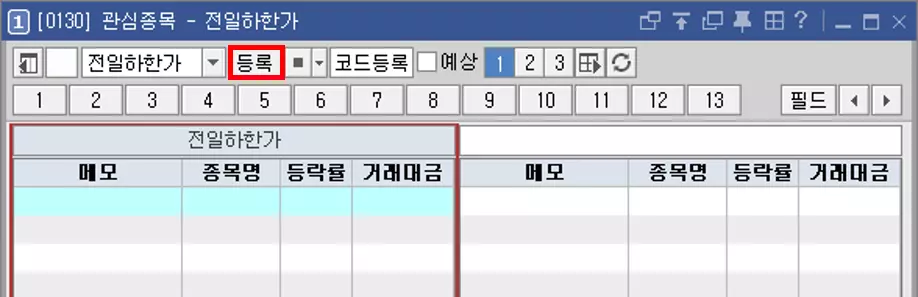
관심종목 메뉴 상단에 있는 ‘등록’ 버튼을 클릭하면 관심종목 설정 메뉴를 바로 켤 수 있습니다.
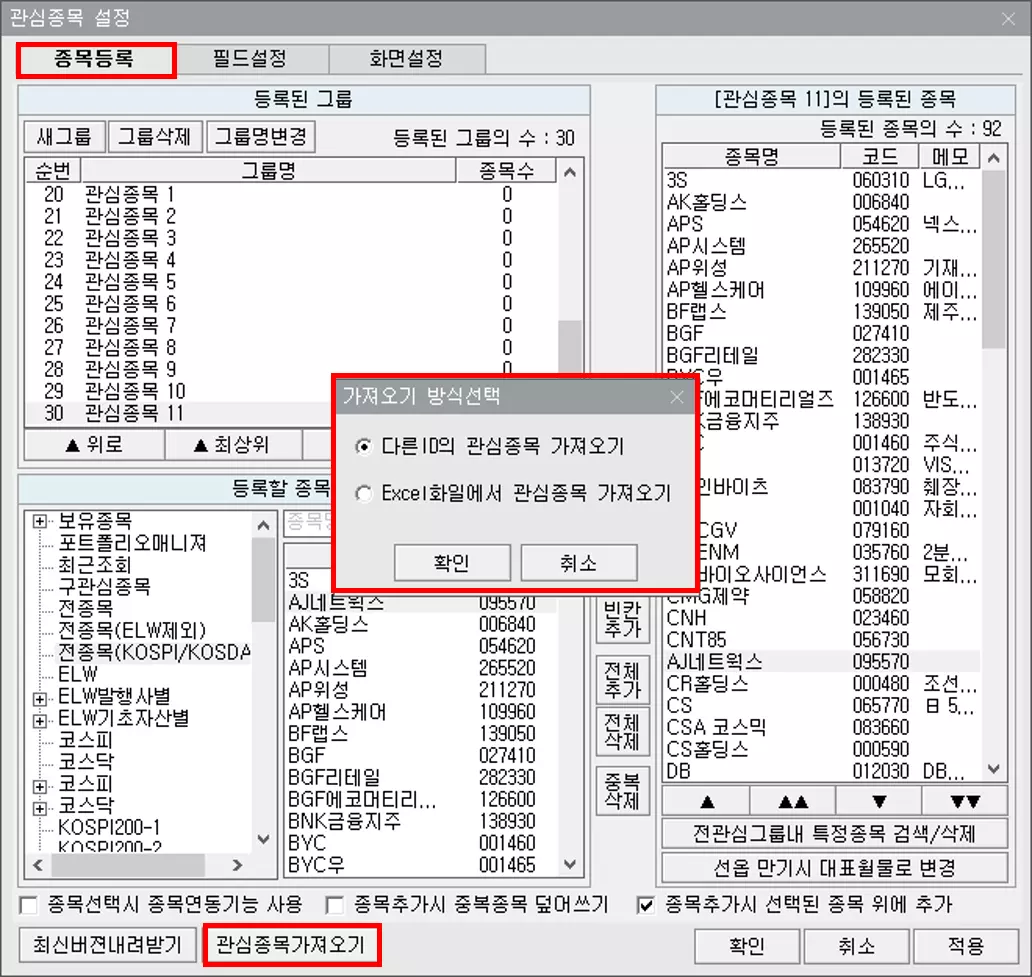
관심종목 등록 메뉴에서 ‘관심종목 가져오기’ 버튼을 클릭하면 가져오기 방식을 선택할 수 있는 화면이 활성화되는데 여기서는 ‘다른 ID의 관심종목 가져오기’를 선택한 뒤 확인 버튼을 클릭해 주시면 됩니다.
아이디 선택
‘다른 투자자 관심종목을 HTS로 옮기는 방법’ 세 번째 단계는 관심종목 데이터를 가져올 ID를 선택하는 것입니다.
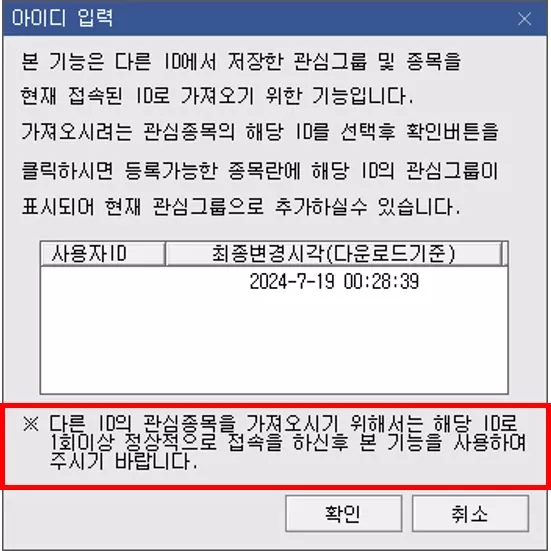
앞서 설명해 드린 순서대로 따라오셨다면 위 예시처럼 ‘아이디 선택 화면’이 켜질 텐데 여기서 ‘관심종목 데이터를 가져올 다른 투자자의 ID를 선택’한 뒤 확인 버튼을 눌러주시면 됩니다.
예시 이미지에서 네모 박스로 표기해 둔 곳을 읽어보면 ‘어떤 이유에서 다른 투자자의 ID로 1회 이상 로그인을 해야 한다고 설명드렸던 것인지’를 쉽게 이해할 수 있습니다.
마무리
이번 글에서는 ‘다른 투자자 관심종목을 HTS로 옮기는 방법’을 설명해 드렸습니다.
독자분들께서 영웅문 HTS를 처음 사용하실 수도 있고, 독자분들의 지인이 영웅문 HTS를 처음 사용하실 수도 있는데 ‘관심종목 데이터를 옮겨주고 싶으실 때’ 이번 글에서 설명해 드린 내용을 활용해 보시기 바랍니다.