관심종목 메뉴를 확장하는 방법 (높이 설정)
관심종목 메뉴는 우리가 원하는 크기를 유지한 채 여러 칸으로 확장할 수 있는데 이번 주제에서는 ‘관심종목 메뉴를 확장하는 방법’을 설명해 드릴 것입니다.
관심종목 메뉴 확장 방법은 굉장히 기본적인 기능이지만 HTS를 처음 다뤄보신 분들을 위해 소개해 드리는 내용이니 가볍게 읽어보시기 바랍니다.
관심종목 메뉴를 확장하는 방법
관심종목 메뉴는 앞서 말씀드린 것처럼 전체적인 크기를 우리가 원하는 대로 유지한 채 ‘좌측이나 아래쪽으로 확장’할 수 있습니다.
다만, 메뉴를 확장하면 ‘기존에 설정해 두었던 메뉴의 높이가 그대로 유지되기 때문’에 메뉴를 확장한 뒤에는 독자분들의 HTS 환경 및 모니터 크기에 맞춰서 메뉴의 크기를 조정해 주셔야 합니다.
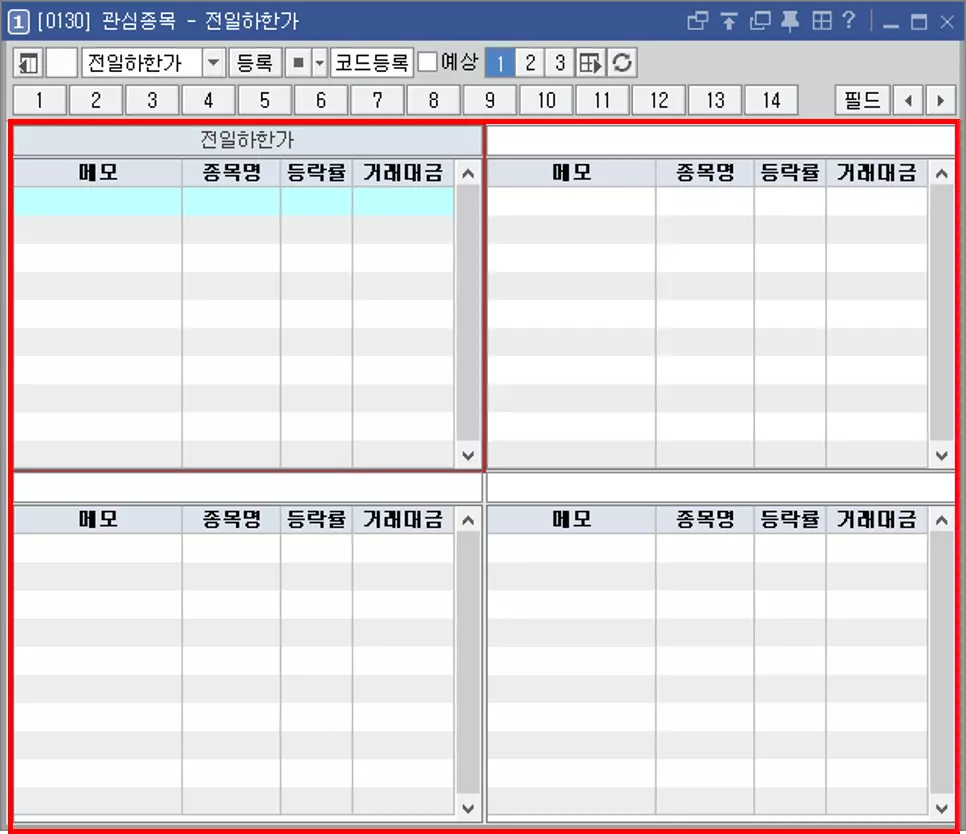
필자가 공유해 드린 예시 이미지는 관심종목 메뉴를 4칸으로 확장한 뒤 메뉴의 크기를 보기 좋게 조정해 둔 것입니다.
관심종목 메뉴를 확장하는 방법은 어렵지 않으니 바로 예시 이미지와 함께 설명해 드리겠습니다.
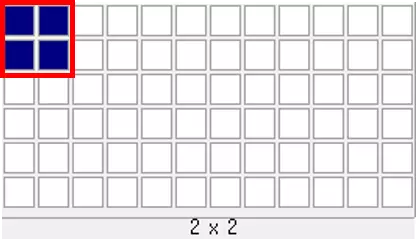
관심종목 메뉴의 타이틀바 우측을 보면 ‘물음표 좌측에 메뉴의 칸 수를 설정할 수 있는 아이콘’이 있습니다. (4개의 네모 박스로 구성된 아이콘입니다.)
먼저 해당 아이콘을 클릭하여 독자분들께서 원하는 방향 및 개수를 지정해 주시면 됩니다.
메뉴는 우측 여러 칸을 확장할 수도 있고, 아래쪽 여러 칸을 확장할 수도 있습니다. 추가로 필자와 같이 우측과 아래쪽을 동시에 확장할 수도 있으니 필요하신 만큼 확장해 보시기 바랍니다.
보이는 행의 수 조정
관심종목 메뉴를 우측이나 아래쪽으로 확장했다면 그 다음에는 ‘보이는 행의 수’를 보기 좋게 수정해 주셔야 합니다.
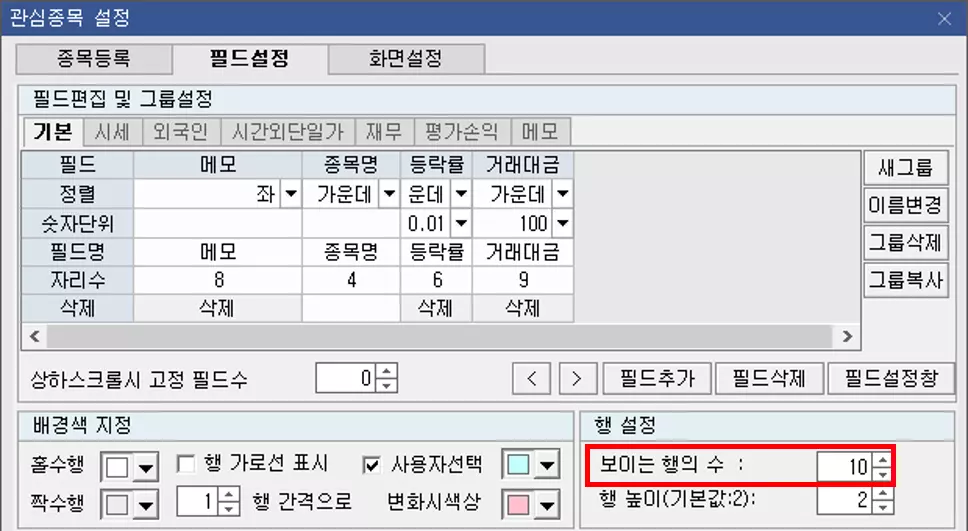
관심종목 메뉴 상단에 위치한 필드, 필드 편집 버튼을 클릭한 다음 ‘필드 설정 탭’에 들어가면 위와 같은 설정 화면을 확인할 수 있습니다.
여기서 네모 박스로 표기해 둔 ‘보이는 행의 수’를 독자분들의 HTS 세팅 환경에 맞춰서 10 ~ 20 사이로 조정해 주시면 됩니다. (만약 여유 공간이 있다면 30 ~ 40까지 늘려주셔도 됩니다.)
마무리
이번 글에서는 관심종목 메뉴를 확장하는 방법과 메뉴를 확장한 뒤 메뉴의 높이를 조정하는 방법까지 설명해 드렸습니다.
HTS를 처음 사용하시는 분들을 위해서 가볍게 정리해 드린 것이니 관심종목 메뉴를 사용할 때 참고해 보시기 바랍니다.