HTS를 재설치했을 때 관심종목 데이터 세팅
HTS 프로그램을 재설치하게 되면 ‘관심종목 데이터를 다시 세팅’해야 하는데 이번 주제에서는 ‘HTS를 재설치했을 때 관심종목 데이터 세팅 방법’을 설명해 드릴 것입니다.
더해서 ‘사무실이나 집이 아닌 다른 장소에서 매매를 하게 되었을 때’ 관심종목 데이터를 세팅하는 방법도 이번 글에서 설명해 드리는 내용으로 해결할 수 있습니다.
HTS를 재설치했을 때 관심종목 데이터 세팅
컴퓨터를 포맷하거나 교체하여 영웅문 HTS 프로그램을 재설치했거나 평소와 다른 장소에서 매매를 하게 되면 ‘기존에 사용하던 관심종목 데이터를 다시 세팅’해야 합니다.
즉, 기존에 사용하던 ID나 공동인증서로 로그인하여 HTS 프로그램을 실행해도 ‘관심종목 데이터가 자동으로 반영되는 것이 아니기 때문’에 데이터를 다시 세팅해 주셔야 한다는 의미입니다.
지금부터 ‘평소와 다른 장소에서 매매를 하게 되었거나 HTS를 재설치했을 때 관심종목 데이터 세팅 방법’을 예시 이미지와 함께 설명해 드릴 테니 필요하실 때 활용해 보시기 바랍니다.
개인 설정 정보 저장하기
‘HTS를 재설치했을 때 관심종목 데이터 세팅 방법’ 첫 번째 단계는 기존에 정리해 둔 관심종목 데이터를 먼저 서버에 저장해 두는 것입니다.
HTS를 삭제하거나 다른 장소로 이동하기 전에 ‘관심종목 메뉴에 정리해 둔 종목들의 데이터를 미리 HTS 서버에 저장’해 둬야 우리가 필요할 때마다 내려받아서 사용할 수 있습니다.
관심종목 데이터를 서버에 저장하는 방법은 다음과 같습니다.
- HTS 좌측 상단 기능 탭 클릭
- 종합 환경 설정 클릭
- 설정 저장 / 불러오기 탭 클릭
- 개인 설정 정보 서버 저장하기 클릭
위 네 가지 순서대로 작업을 진행하시면 독자분들께서 사용하시던 관심종목 데이터뿐 아니라 그 외 HTS 화면 배치까지 모두 HTS 서버에 저장됩니다.
관심종목 내려받기
‘HTS를 재설치했을 때 관심종목 데이터 세팅 방법’ 두 번째 단계는 관심종목 메뉴로 들어가서 서버에 저장해 둔 관심종목 데이터를 내려받는 것입니다.
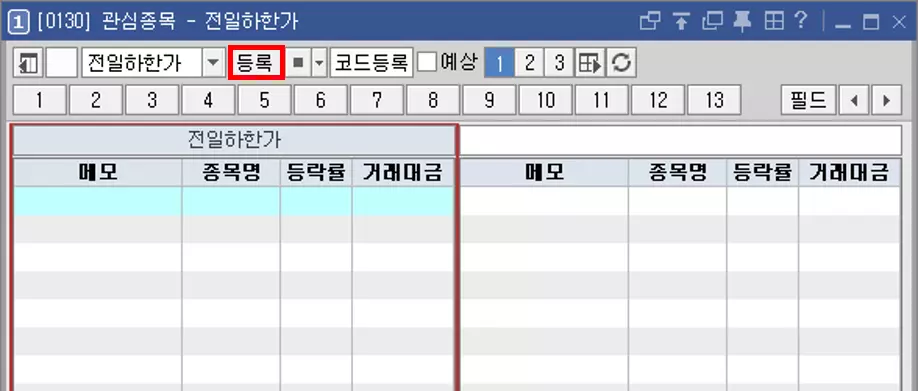
관심종목 메뉴 상단에 위치한 ‘등록’ 버튼을 클릭하면 관심종목 설정 메뉴를 켤 수 있는데 해당 메뉴에서 우리가 원하는 관심종목 데이터를 내려받을 수 있습니다.
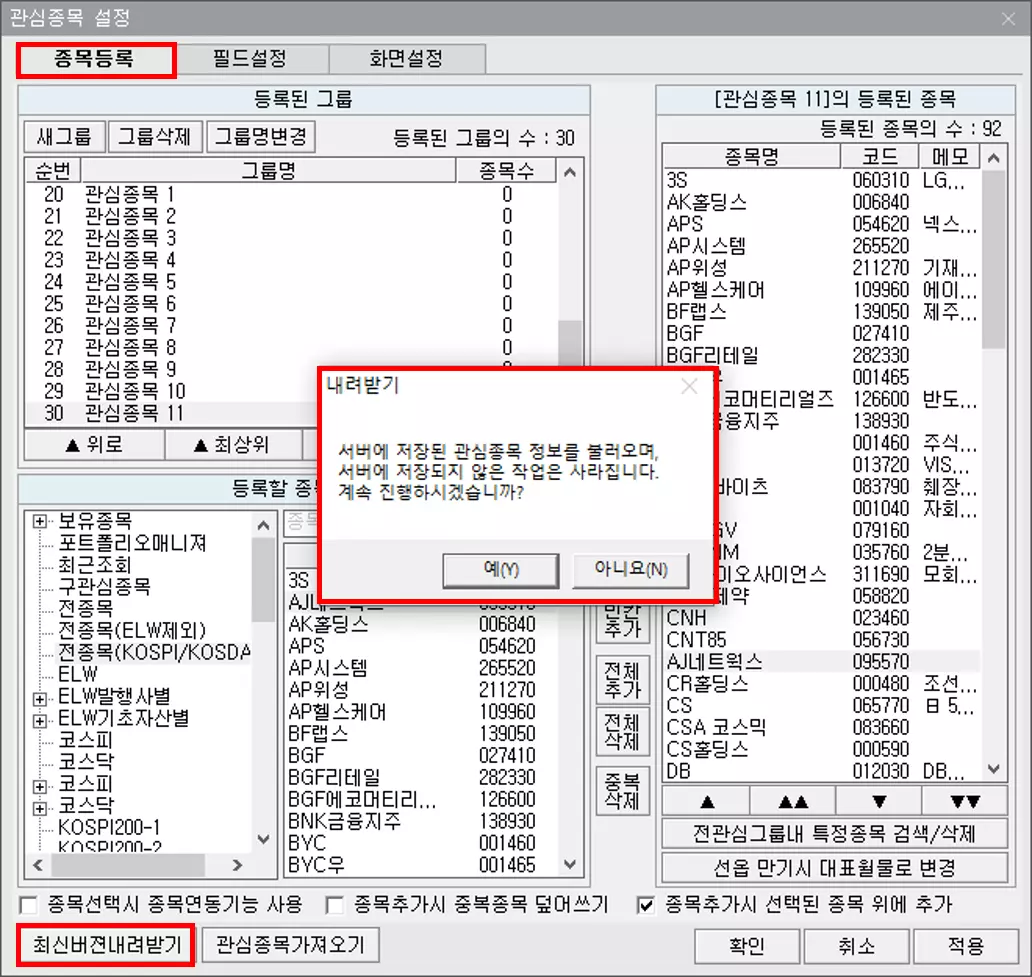
관심종목 설정 메뉴를 켠 다음에는 아래쪽에 위치한 ‘최신 버전 내려받기’ 버튼을 클릭하여 서버에 저장해 두었던 관심종목 데이터를 다운로드해 주시면 됩니다.
이때 독자분들의 관심종목 데이터를 미리 HTS 서버에 저장해 두지 않았다면 ‘최신 버전 내려받기’ 버튼을 클릭해도 아무런 변화가 나타나지 않기 때문에 꼭 첫 번째 단계에서 설명드린 작업을 진행해 주셔야 합니다.