관심종목 북마크 기능 활용 방법 3가지 정리
관심종목 메뉴에 테마주를 정리하거나 대장주를 강조할 때는 보통 북마크 기능이 자주 활용되는데 이번 주제에서는 ‘관심종목 북마크 기능 활용 방법 3가지’를 정리해 드릴 것입니다.
기본적인 활용 방법부터 ‘단축키를 활용하여 빠르게 작업하는 방법’까지 함께 설명해 드릴 테니 설명해 드리는 내용을 읽고, 종목을 정리할 때 활용해 보시기 바랍니다.
관심종목 북마크 기능 활용 방법
관심종목 메뉴의 북마크는 ‘우리가 선택한 종목을 색상으로 강조할 수 있는 기능’입니다.
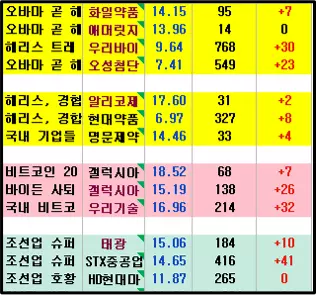
관심종목에 정리해 둔 종목들을 북마크로 지정하면 필자가 공유해 드린 예시 이미지처럼 종목들을 색상으로 강조할 수 있습니다.
즉, 북마크 기능은 위 예시처럼 테마주를 분류할 때도 활용되고, 테마를 정리한 다음 대장주를 강조할 때도 활용됩니다.
그럼 지금부터 관심종목 북마크 기능 활용 방법 3가지를 하나씩 설명해 드릴 테니 기능적인 부분과 단축키를 모두 익혀두시기 바랍니다.
마우스 우클릭 (개별 지정)
‘관심종목 북마크 기능 활용 방법’ 첫 번째는 색상으로 강조하고 싶은 종목에 마우스 우클릭을 한 다음 북마크 지정 및 북마크 색상 변경을 클릭하는 것입니다.
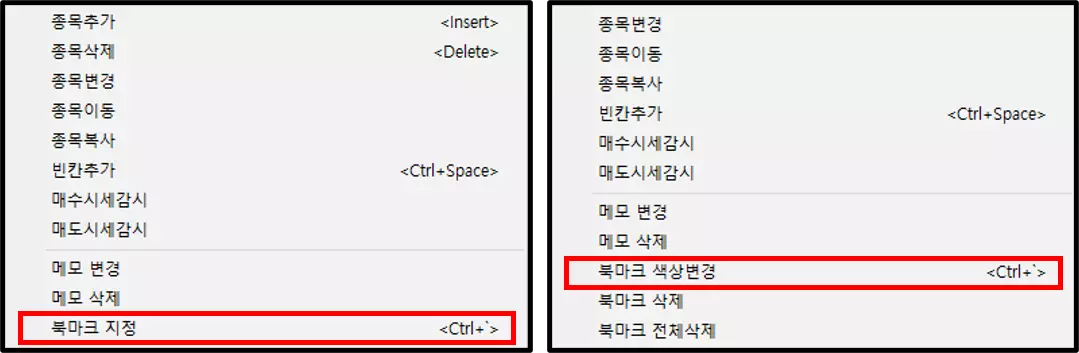
필자가 공유해 드린 예시 이미지에서 좌측 이미지는 북마크를 처음 지정할 때 나타나는 화면이고, 우측 이미지는 ‘북마크를 지정한 뒤 마우스 우클릭을 한번 더 눌렀을 때’ 나타나는 화면입니다.
북마크를 처음 지정하면 기본적으로 세팅되어 있는 색상으로 표현되기 때문에 ‘색상을 변경하고 싶을 때는 마우스 우클릭을 한번 더’ 눌러주셔야 합니다.
단축키 활용 (개별 선택)
‘관심종목 북마크 기능 활용 방법’ 두 번째는 색상으로 강조하고 싶은 종목 여러 개를 선택한 뒤 단축키를 활용하여 북마크 지정 및 북마크의 색상을 변경하는 것입니다.
북마크를 지정하고, 지정한 북마크의 색상을 변경할 수 있는 단축키는 다음과 같습니다.
- Ctrl + ~ (1번 : 북마크 지정)
- Ctrl + ~ (2번 : 북마크 색상 변경)
위 단축키에서 (~)는 숫자 1 좌측에 있는 물결 모양의 키를 의미하는 것이니 해당 부분도 참고해 주시기 바랍니다.
북마크로 강조하고 싶은 종목을 개별적으로 선택할 때는 ‘Ctrl 키를 누른 채’로 종목을 하나씩 클릭하고, 종목을 모두 선택한 다음 위 단축키를 누르면 ‘선택한 종목이 모두 색상으로 강조되는 것’을 확인할 수 있습니다.
단축키 활용 (영역 지정)
‘관심종목 북마크 기능 활용 방법’ 세 번째는 색상으로 강조하고 싶은 종목 여러 개를 드래그로 선택한 뒤 단축키를 활용하여 북마크 지정 및 북마크의 색상을 변경하는 것입니다.
두 번째로 설명해 드린 내용과 차이점이 있다면 그것은 ‘두 번째로 설명해 드린 내용은 Ctrl 키를 누른 채 종목을 하나씩 선택하는 방법’이고, ‘세 번째로 설명해 드릴 내용은 드래그로 종목을 한 번에 선택하는 방법’이라는 점입니다.
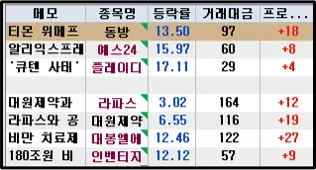
필자가 공유해 드린 예시 이미지에서 ‘종목명’을 제외한 나머지 탭을 클릭한 뒤 위쪽이나 아래쪽으로 드래그를 해보면 여러 종목이 선택되는 것을 확인할 수 있습니다.
그 다음 앞서 소개해 드린 단축키를 활용하면 ‘드래그로 선택한 영역의 종목 색상이 한 번에 북마크로 지정’되는 것을 확인할 수 있습니다.
지금까지 관심종목 북마크 기능 활용 방법 3가지를 정리해 드렸습니다.
마지막으로 북마크 기능의 기본적인 색상을 지정하는 방법까지 설명드리고, 마무리해 보겠습니다.
북마크 기본 색상 지정하기
‘관심종목 북마크 기능 활용 방법’ 마지막 단계는 북마크의 기본 색상을 지정하는 것입니다.
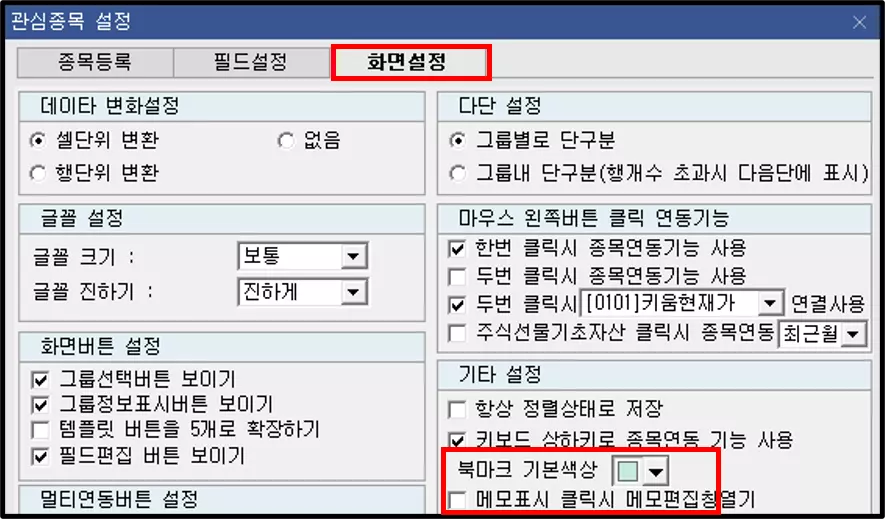
북마크의 기본 색상은 ‘관심종목 메뉴의 환경 설정 탭’에서 변경할 수 있습니다.
예시 이미지에서 네모 박스로 표기해 둔 곳을 보면 북마크 기본 색상이라고 기재되어 있는 공간이 있는데 해당 공간에서 북마크 기능을 활용했을 때 지정되는 기본 색상을 변경할 수 있습니다.
관심종목 메뉴를 오랜 시간 보고 있어도 눈이 피로하지 않을 만한 색상으로 설정해 주셔야 보다 매매를 할 때 불편함이 없으니 이런 부분도 함께 참고해 주시기 바랍니다.