기술적 지표 (선)라인 설정 방법 2가지 정리
기술적 지표의 라인 설정 탭을 보면 ‘선’ 유형의 설정 방법이 다양하다는 것을 확인할 수 있는데 이번 주제에서는 ‘기술적 지표 (선)라인 설정 방법’을 설명해 드릴 것입니다.
기술적 지표를 제작하시는 분들이 자주 질문해 주셨던 내용 중 하나는 ‘기준값’을 활용하는 방법인데 이와 관련된 내용도 함께 설명해 드리겠습니다.
기술적 지표 (선)라인 설정 방법
기술적 지표의 라인 설정 탭을 살펴보면 ‘라인의 유형을 여러 가지로 변경’할 수 있고, 각 유형마다 설정할 수 있는 데이터가 다양한 것을 확인할 수 있습니다.
이번 주제에서는 여러 개의 라인 유형 중 ‘가장 기본이 되는 (선)라인의 설정 방법 2가지’를 설명해 드릴 텐데 수식관리자를 다루시다 보면 한 번쯤은 공부를 해두셔야 하는 내용이니 글을 끝까지 읽고, 필요한 부분이 있다면 메모해 두시기 바랍니다.
라인 설정 탭에 있는 ‘기준값’ 활용 방법은 뒤에서 설명드리도록 하고, 가장 기본이 되는 설정 방법부터 설명해 드리겠습니다.
체크 박스
첫 번째로 설명해 드릴 ‘기술적 지표 (선)라인 설정 방법’은 라인 설정 탭에 있는 체크 박스 활용 방법입니다.
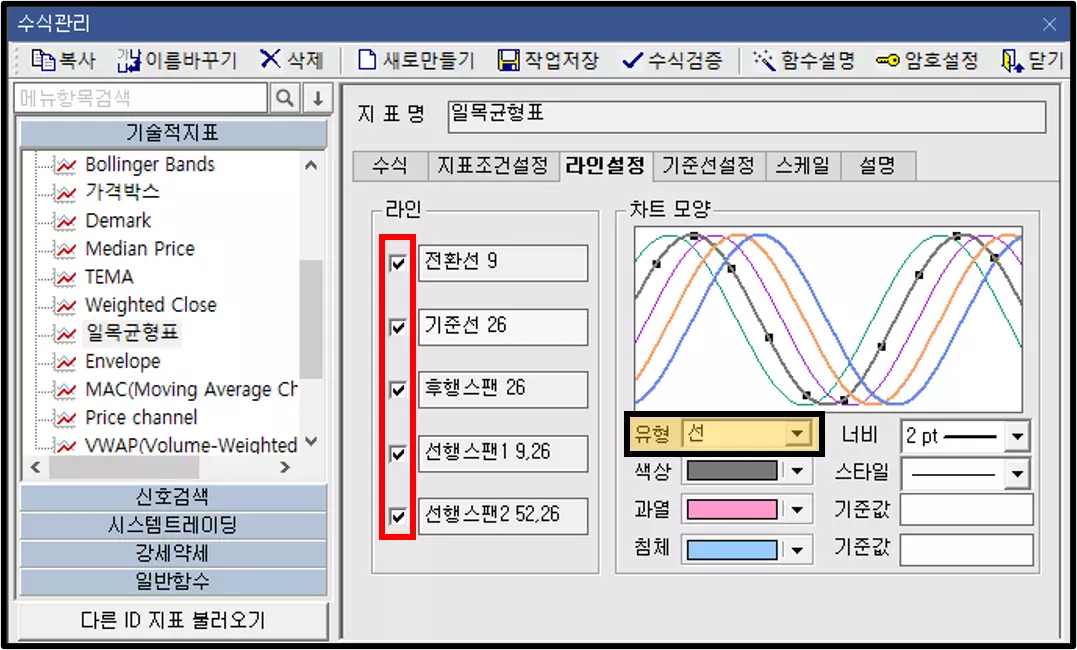
필자가 공유해 드린 예시 이미지에서 네모 박스로 표기해 둔 곳을 보면 ‘5개의 체크 박스’를 확인할 수 있습니다.
우리는 해당 박스로 ‘지표를 차트에 표현할 것인지, 표현하지 않을 것인지’를 결정할 수 있습니다.
즉, 박스에 체크가 되어 있는 지표들은 차트에 표현되고, 박스에 체크가 해제되어 있는 지표들은 차트에 표현되지 않는다는 의미입니다.
독자분들께서 제작한 지표를 전부 차트에 표현하고 싶다면 ‘모든 박스에 체크’를 해주시면 되고, 일부 지표만 표현하고 싶다면 ‘표현하고 싶은 지표의 박스에만 체크’를 해주시면 됩니다.
지표 선택 후 라인 설정
두 번째로 설명해 드릴 ‘기술적 지표 (선)라인 설정 방법’은 각 지표의 라인을 설정하는 방법입니다.
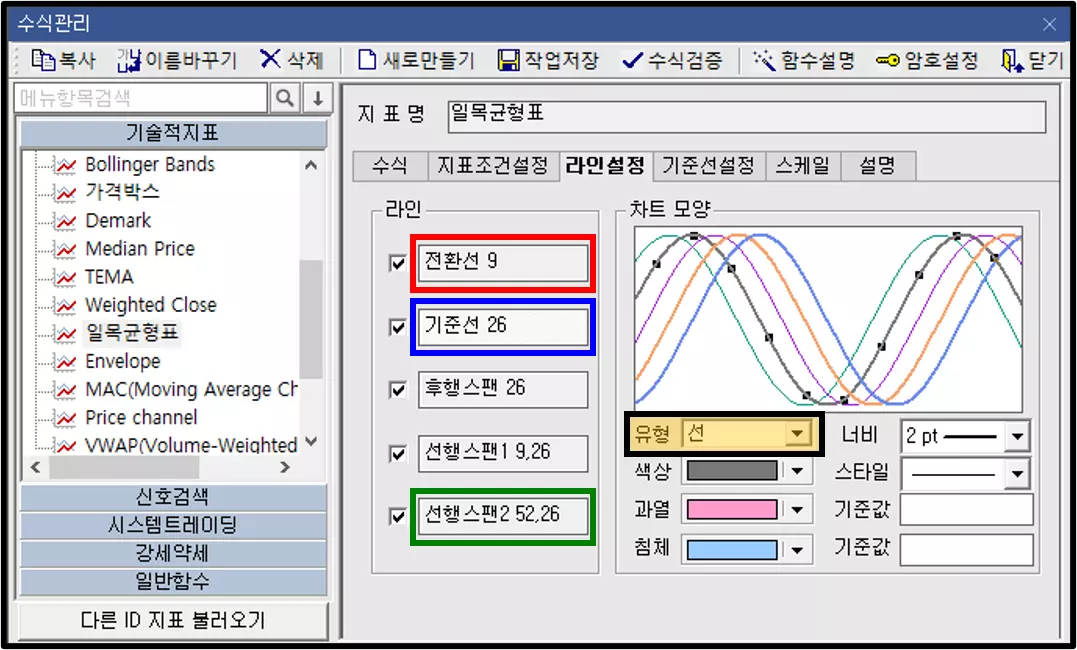
수식관리자를 활용하여 제작한 지표들의 라인 설정값을 변경할 때는 ‘설정하고 싶은 지표명을 클릭한 뒤 설정값을 변경’해야 합니다.
즉, (예시 이미지를 기준으로 봤을 때) ‘전환선의 라인 설정값을 변경하고 싶다면 빨간색 네모 박스를 클릭한 뒤 설정값을 변경’해야 한다는 의미입니다.
(기준선의 라인 설정값을 변경하고 싶다면 파란색 네모 박스를 클릭, 선행스팬2의 라인 설정값을 변경하고 싶다면 녹색 네모 박스를 클릭한 뒤 설정값을 변경해야 합니다.)
설정하고자 하는 지표의 지표명을 클릭하지 않은 채 설정값을 변경하면 다른 지표의 라인이 변경되거나 설정값이 적용되지 않기 때문에 지표명을 클릭한 뒤 설정값을 변경해 주시기 바랍니다.
색상 선택
세 번째로 설명해 드릴 ‘기술적 지표 (선)라인 설정 방법’은 지표의 색상을 변경하는 방법입니다.
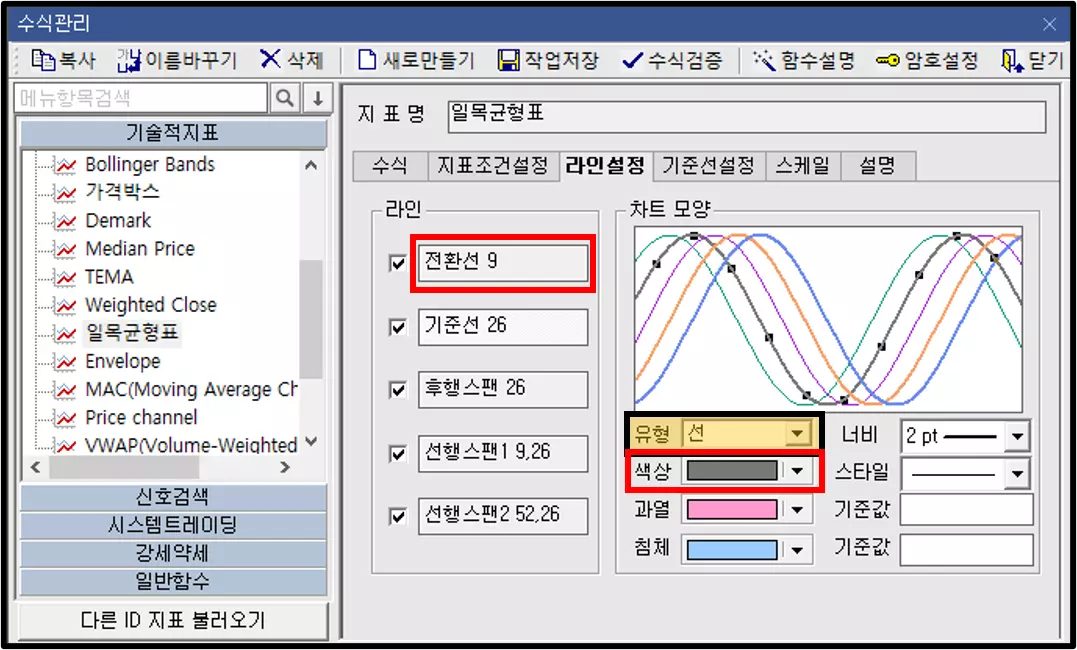
각 지표의 색상을 변경하는 방법은 필자가 관련된 내용을 따로 설명드리지 않아도 될 만큼 간단합니다.
앞서 말씀드렸던 것처럼 설정값을 변경하고자 하는 지표의 지표명을 클릭한 뒤 ‘색상’ 탭에서 원하는 색상을 선택해 주시면 됩니다.
이때 지표의 라인 색상은 가장 위쪽에 있는 ‘색상 탭’으로만 변경해 주시고, 아래쪽에 있는 과열, 침체 색상은 그대로 두셔도 됩니다.
과열 색상과 침체 색상 변경 방법은 ‘기술적 지표 기준값 활용 방법’ 목차에서 설명드릴 테니 지금은 ‘지표의 라인 색상은 색상 탭에서 변경하면 된다.’ 정도만 기억해 주시면 됩니다.
너비와 스타일 선택
네 번째로 설명해 드릴 ‘기술적 지표 (선)라인 설정 방법’은 라인의 너비와 스타일을 변경하는 방법입니다.
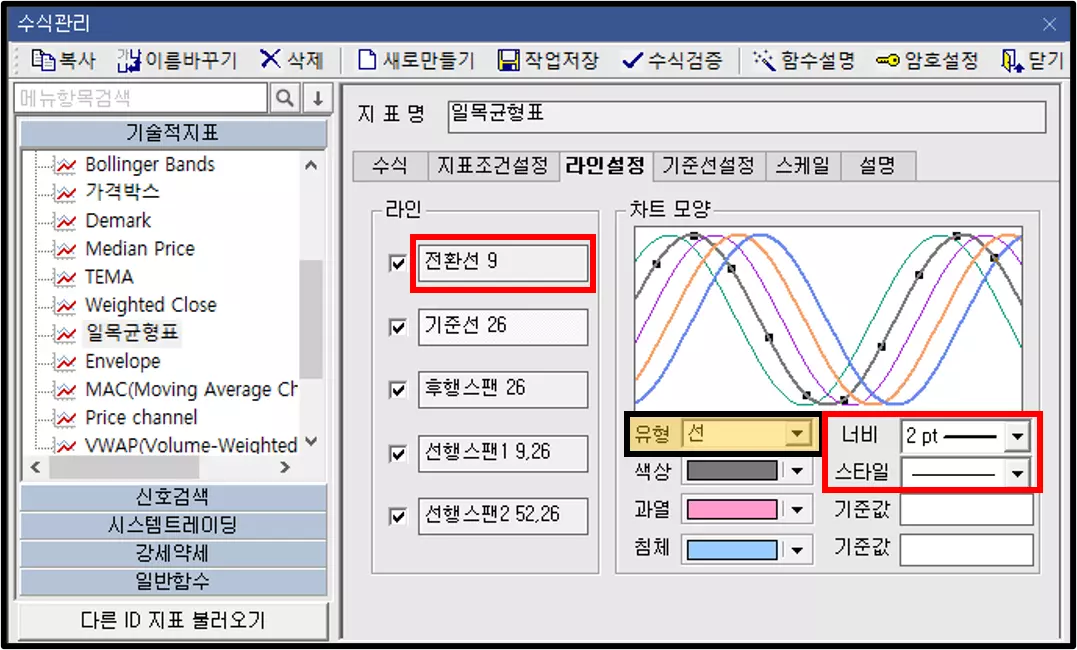
필자가 공유해 드린 예시 이미지를 보면 라인의 너비와 스타일 설정 공간을 확인할 수 있습니다.
이 두 가지 탭을 활용하여 라인의 너비와 스타일을 원하는 대로 변경해 주시면 되는데 이때 한 가지 주의할 점이 있습니다.
방금 말씀드린 주의사항은 ‘너비를 2pt 이상으로 조정할 경우 스타일 설정이 반영되지 않는다는 것’입니다.
즉, 너비가 2pt 이상이면 스타일을 변경해도 차트에 반영되지 않기 때문에 스타일을 변경하고 싶다면 너비를 1pt로 설정해 주셔야 한다는 의미입니다.
지금까지 기본적인 라인 설정 방법을 설명해 드렸는데 이어서 ‘기술적 지표 기준값 활용 방법’, ‘과열, 침체 색상 변경 방법’까지 설명해 드리겠습니다.
과열 침체 & 기준값 설정
마지막으로 설명해 드릴 ‘기술적 지표 (선)라인 설정 방법’은 과열, 침체, 기준값을 설정하고 활용하는 방법입니다.
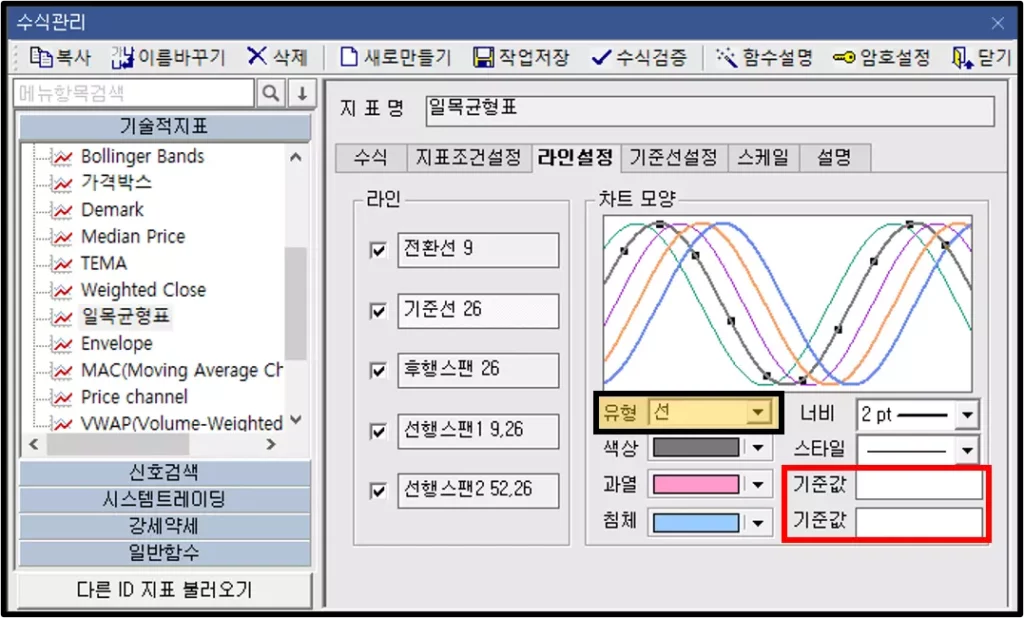
과열 & 침체, 기준값 설정 방법은 독자분들이 기술적 지표의 라인을 설정하는 과정에서 자주 질문해 주셨던 내용 중 하나인데 설정 방법이 어렵지는 않습니다.
해당 세 가지 데이터의 설정 방법은 ‘TRIX, CCI, RSI’ 등과 같은 과열 침체 보조지표의 설정값을 살펴보면 쉽게 이해할 수 있습니다.
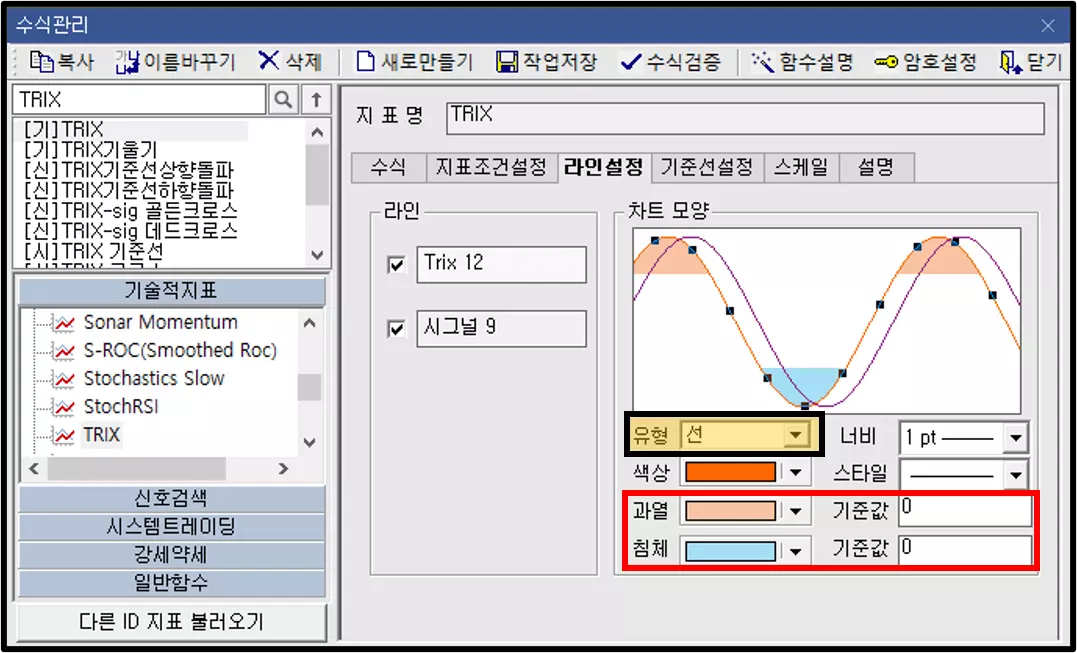
필자가 공유해 드린 예시는 TRIX 보조지표의 설정값을 확인할 수 있는 이미지입니다.
위 예시에서 네모 박스로 표기해 둔 곳을 살펴보면 ‘기준값은 0으로 설정되어 있고, 과열 색상과 침체 색상은 각각 살색과 파란색으로 설정되어 있는 것’을 확인할 수 있습니다.
그럼 TRIX 보조지표의 설정값을 확인해 봤으니 이번에는 TRIX 보조지표가 차트에 어떤 모습으로 표현되는지도 살펴보겠습니다.
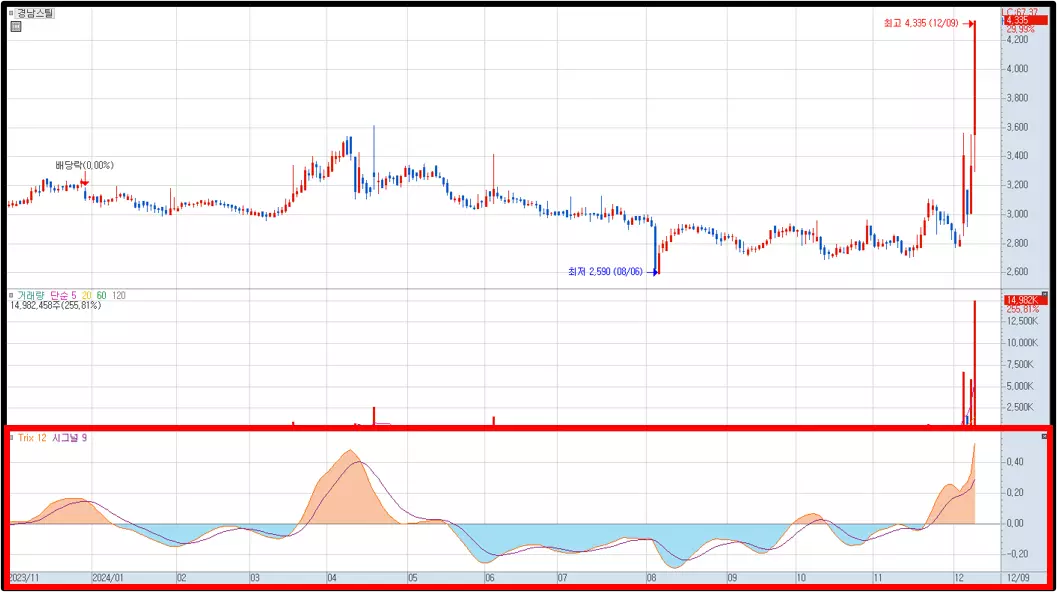
위 예시 이미지는 차트에 TRIX 지표를 추가해 둔 것인데 차트를 자세히 살펴보면 다음과 같은 특징을 확인할 수 있습니다.
즉, 라인 설정에 있는 기준값은 ‘과열 침체 보조지표의 기준선’을 의미하는 것이고, 과열 색상 및 침체 색상은 ‘기준선과 지표 위치에 따른 색상 변화’를 의미하는 것입니다.
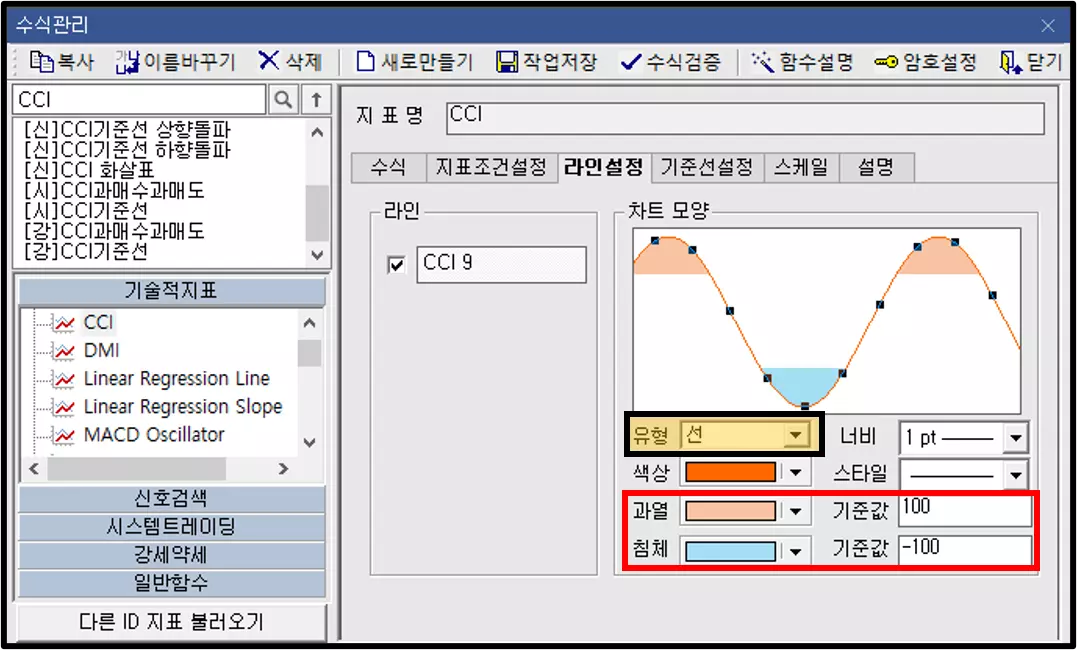
필자가 마지막으로 공유해 드린 예시 이미지는 CCI 보조지표의 설정값입니다.
CCI 보조지표도 대표적인 과열 침체 보조지표 중 하나인데 해당 보조지표의 설정값을 확인한 뒤 CCI를 차트에 추가하여 어떤 모습으로 표현되는지 살펴보시면 ‘기준값, 과열, 침체’ 데이터를 어떻게 활용해야 하는지 이해할 수 있습니다.
마무리
이번 주제에서는 기술적 지표 (선)라인 설정 방법 2가지를 정리해 드렸습니다.
굉장히 기본적인 내용부터 ‘독자분들께서 자주 질문해 주셨던 내용’까지 함께 다뤘으니 필요한 내용은 따로 메모를 해두셨다가 기술적 지표를 제작할 때 참고해 보시기 바랍니다.