수식관리자로 강세약세 패턴 제작하는 방법
강세약세 패턴은 ‘특정 조건값이 만족되었을 때 차트 배경 색상을 표현’하는 기능인데 이번 주제에서는 ‘수식관리자로 강세약세 패턴 제작하는 방법’을 설명해 드릴 것입니다.
많은 투자자분들이 Para SAR 보조지표를 사용하고 있는데 수식관리자를 활용하면 본인만의 강세약세 패턴을 제작할 수 있습니다.
수식관리자로 강세약세 패턴 제작하는 방법
강세약세 패턴은 ‘지정해 둔 조건값을 만족한 캔들이 출현했을 때 해당 캔들이 출현한 차트 배경에 색상이 표현’되도록 설정할 수 있는 보조지표입니다.
HTS에서 기본적으로 제공하는 강세약세 패턴들은 ‘차트 전체에 색상이 표현’되지만 ‘수식관리자를 활용하여 제작한 강세약세 패턴’은 ‘차트 내에서 원하는 위치에만 색상을 표현할 수 있다는 특징’이 있습니다.
물론 강세약세 패턴을 제작한 뒤 강세 패턴이 표현되었을 때만 매수한다고 해서 100% 확률로 수익을 낼 수 있는 것은 아닙니다.
하지만 수식관리자를 활용하여 강세약세 패턴을 제작해 두면 독자분들께서 원하는 조건이 만족된 캔들, 원하는 조건이 만족된 시점을 보다 빠르게 파악할 수 있습니다.
그럼 예시 이미지와 함께 ‘수식관리자로 강세약세 패턴 제작하는 방법’을 설명해 드리겠습니다.
새로 만들기
강세약세 패턴을 제작하기 위해서는 가장 먼저 ‘강세약세 탭’을 선택하고, 수식관리자 메뉴 상단에 위치한 새로 만들기 버튼을 클릭해 주셔야 합니다.

필자가 공유해 드린 예시 이미지에서 네모 박스로 표기되어 있는 곳을 보시면 ‘강세약세 탭이 선택되어 있는 것’을 확인할 수 있습니다.
이처럼 강세약세 패턴을 제작할 때는 ‘강세약세 탭’을 선택해 주셔야 하고, 기술적 지표나 신호 검색 화살표를 제작할 때에는 그에 맞는 탭을 각각 선택해 주셔야 합니다.
강세약세 탭을 선택했다면 그 다음에는 강세약세명, 강세패턴, 약세패턴 등과 같은 데이터를 입력할 수 있도록 ‘새로 만들기’ 버튼을 클릭해 주셔야 합니다.
강세약세명, 수식 함수 입력
‘수식관리자로 강세약세 패턴 제작하는 방법’ 두 번째 단계는 강세약세명과 강세 패턴 및 약세 패턴에 수식 함수를 입력하는 것입니다.
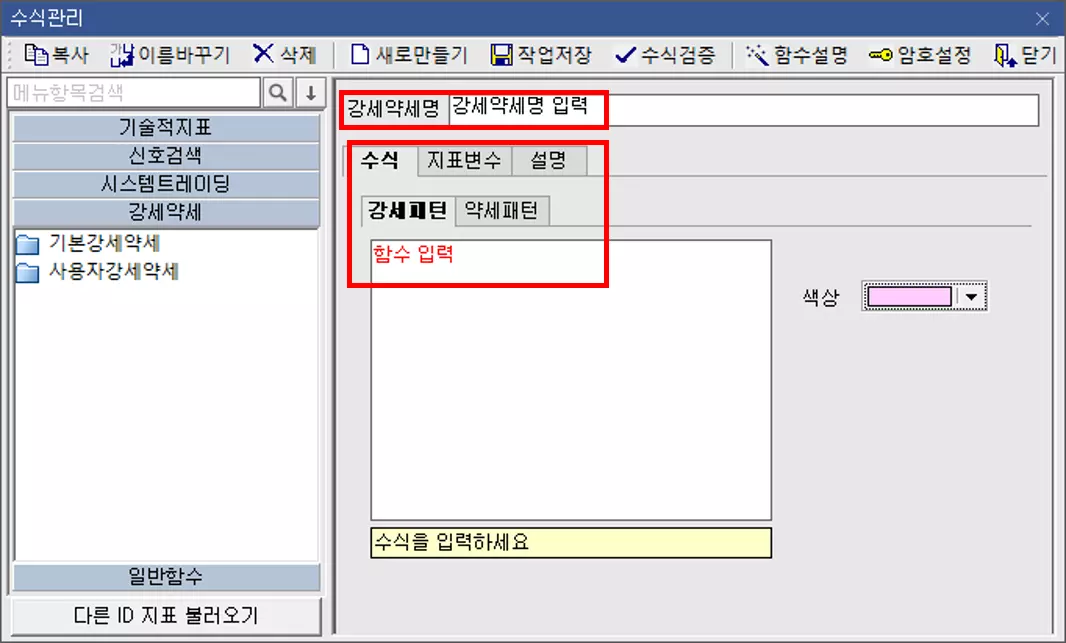
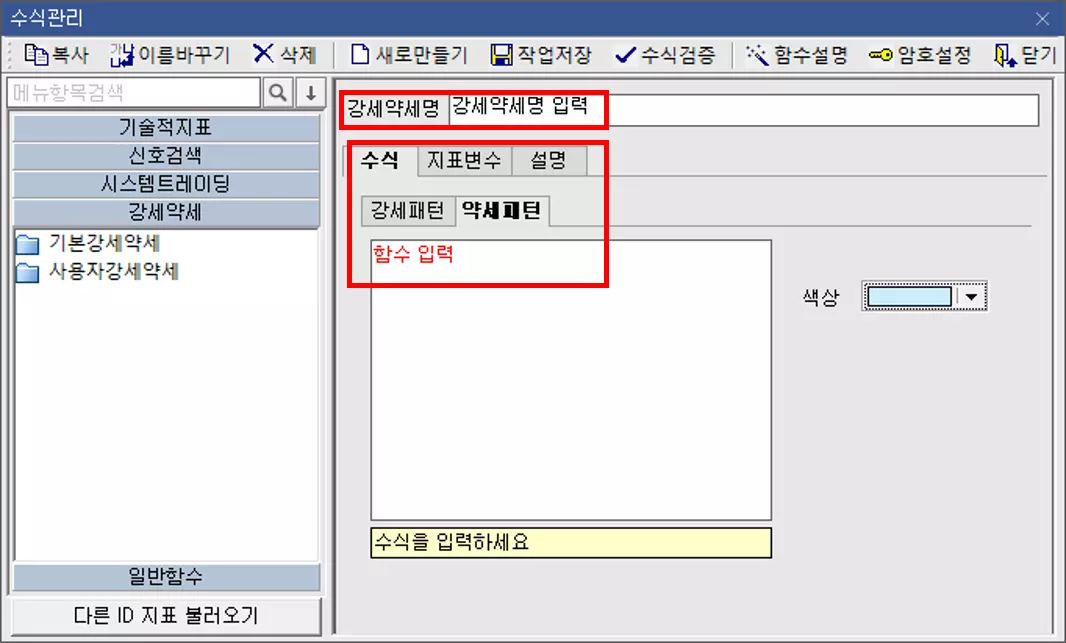
강세약세명은 ‘수식관리자에 저장할 지표의 이름, 차트에 표현되는 지표의 이름’이니 추후 독자분들께서 쉽게 기억할 수 있는 단어나 알파벳으로 지정해 주시면 됩니다.
강세약세명을 입력한 다음에는 강세 패턴과 약세 패턴에 각각 수식 함수를 입력해 주셔야 합니다.
HTS에서 기본적으로 제공하는 강세약세 패턴들은 모두 강세 패턴과 약세 패턴에 각각 ‘A 영역과 A가 아닌 영역’으로 수식 함수가 입력되어 있습니다.
즉, 강세 패턴이 표현되는 공간 이외에는 전부 약세 패턴이 표현되도록 설정되어 있다는 의미입니다.
하지만 수식관리자를 활용하여 제작하는 강세약세 패턴은 ‘우리가 원하는 위치에만 색상이 표현되도록 설정할 수 있기 때문’에 독자분들께서 지정하고 싶은 함수를 따로따로 입력해 주셔도 됩니다.
(처음에는 함수 입력 과정이 어렵게 느껴질 수도 있는데 함수에 대한 기초 이론을 공부하시면 스스로 필요한 함수를 입력하실 수 있습니다.)
지표 변수 입력
‘수식관리자로 강세약세 패턴 제작하는 방법’ 세 번째 단계는 지표 변수를 정의하는 것입니다.
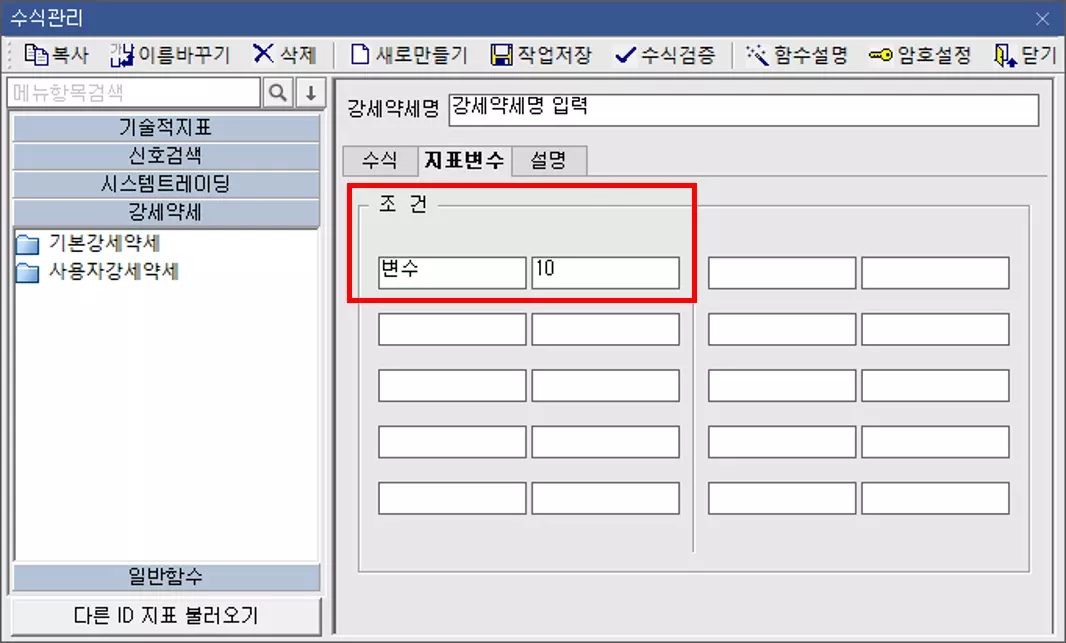
만약 독자분들께서 강세 패턴 및 약세 패턴에 입력한 수식 함수에 지표 변수가 포함되어 있지 않다면 위 설정 단계는 생략하셔도 됩니다.
하지만 강세 패턴 및 약세 패턴에 입력한 수식 함수에 지표 변수가 포함되어 있다면 각 지표 변수를 개별적으로 정의해 주셔야 합니다.
설명 입력
‘수식관리자로 강세약세 패턴 제작하는 방법’ 네 번째 단계는 설명란에 강세약세 패턴에 대한 설명을 기록하는 것입니다.
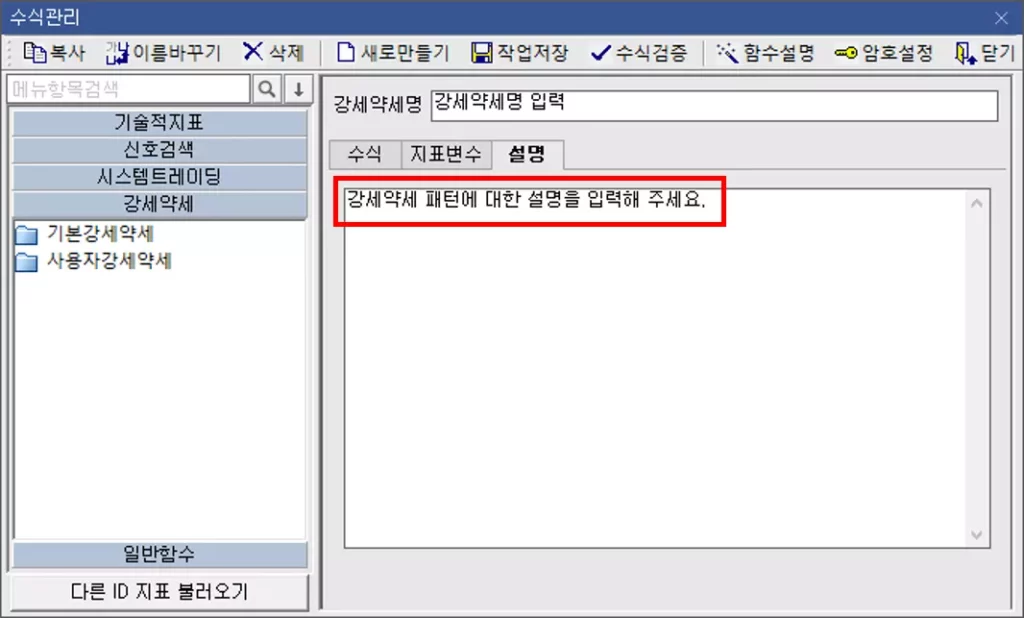
위 예시에서 네모 박스로 표기해 둔 공간에 ‘강세약세 패턴을 제작할 때 입력한 함수 설명, 강세약세 패턴이 각각 언제 표현되는지’ 등과 같은 설명을 기록해 주시면 됩니다.
수식관리자로 제작한 지표들은 독자분들께서 직접 제작한 것들이기 때문에 관련된 내용을 쉽게 기억할 수 있지만 제작한 지표의 수가 많아지면 지표명만 보고 ‘어떤 관점으로 제작한 지표였는지’를 기억하기 어려워집니다.
이 때문에 수식관리자 활용이 어느 정도 익숙해질 때까지는 설명란을 활용해 주시는 게 좋습니다.
수식 검증 및 작업 저장
‘수식관리자로 강세약세 패턴 제작하는 방법’ 마지막 단계는 수식 검증 및 작업 저장 버튼을 클릭하여 수식 함수의 문법을 점검하고, 지표를 저장하는 것입니다.
지표 제작 마지막 단계에서 위 두 가지 버튼을 클릭하지 않고, 다른 탭을 누르거나 수식관리자 메뉴를 닫으면 ‘기존에 설정해 둔 모든 데이터가 삭제되기 때문’에 항상 위 두 가지 버튼을 클릭하면서 작업을 마무리해 주셔야 합니다.