영웅문 미니시계가 사라졌을 때 복구하는 방법
영웅문 HTS에서 미니시계 기능을 활용하다 보면 종종 미니시계가 사라질 때가 있는데 이번 주제에서는 ‘영웅문 미니시계가 사라졌을 때 복구하는 방법’을 설명해 드릴 것입니다.
만약 독자분들의 HTS에 미니시계가 활성화되어 있는데 화면에 보이지 않는 현상이 발생했다면 이번 글을 읽고 관련된 문제를 해결해 보시기 바랍니다.
영웅문 미니시계가 사라졌을 때 복구하는 방법
영웅문 미니시계가 사라졌을 때 복구하는 방법은 생각보다 간단하지만 ‘HTS 내에서 해결할 수 있는 문제가 아니기 때문’에 관련된 문제를 해결하지 못하는 분들이 많습니다.
HTS에서 미니시계 아이콘을 클릭해도 ‘이미 미니시계가 활성화되어 있다는 이유 때문’에 아무런 반응이 나타나지 않고, 미니시계를 초기화하는 버튼도 없다 보니 관련된 문제를 해결하기 어려워하시는 분들이 종종 있습니다.
지금부터 예시 이미지와 함께 ‘영웅문 미니시계가 사라졌을 때 복구하는 방법’을 설명해 드릴 테니 관련된 문제를 해결해 보시기 바랍니다.
윈도우 작업 표시줄
영웅문 미니시계가 사라졌을 때 이를 복구하는 방법은 ‘HTS가 아니라 윈도우 작업 표시줄’에 있습니다.

컴퓨터 화면 우측 하단을 보면 네모 박스로 표기해 둔 ‘숨겨진 아이콘 표시’ 버튼이 있는데 해당 버튼을 클릭했을 때 미니시계와 관련된 아이콘을 확인할 수 있습니다.
미니시계 위치 초기화
숨겨진 아이콘 표시 버튼을 클릭하여 아래와 같은 미니시계 아이콘을 찾으셨다면 ‘미니시계 아이콘에 마우스 우클릭’을 한 다음 ‘위치 초기화’를 클릭해 주셔야 합니다.
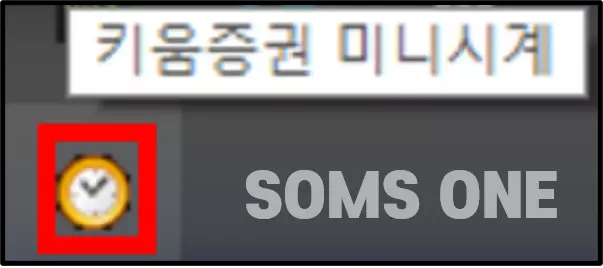
미니시계 아이콘은 위와 같은 모습인데 시간이 지남에 따라 아이콘의 모양이 달라질 수도 있으니 아이콘 위에 마우스를 올려보시기 바랍니다.

미니시계 아이콘에 마우스 우클릭을 한 다음 ‘위치 초기화’를 클릭하면 ‘처음 HTS에 미니시계를 추가했던 위치’로 미니시계가 복구되는 것을 확인할 수 있습니다.
이번 글에서는 영웅문 미니시계가 사라졌을 때 복구하는 방법을 간략하게 소개해 드렸는데 설정 방법은 어렵지 않으니 미니시계가 사라졌을 때마다 활용해 보시기 바랍니다.