영웅문 HTS 미니시계 기능 활용 방법
주식과 관련된 콘텐츠를 살펴보면 영웅문 미니시계처럼 생긴 아이콘을 종종 접하게 되는데 이번 주제에서는 ‘영웅문 HTS 미니시계 기능 활용 방법’을 설명해 드릴 것입니다.
영웅문 HTS 미니시계 기능 활용 방법
키움증권 HTS에서 제공해 주는 미니시계는 ‘시간을 체크할 수 있도록 시, 분, 초 데이터를 제공해 주는 기능’인데 많은 투자자분들이 HTS에 미니시계를 추가해 둔 채 활용하고 있습니다.
물론 컴퓨터 우측 하단에 위치한 작업 표시줄과 ‘주식 호가 주문 메뉴 아래쪽’에서도 시간을 확인할 수 있지만 보다 정확한 데이터를 확인하기 위해서 미니시계 기능을 활용하는 것이라고 생각해 주시면 됩니다.
(컴퓨터 우측 하단에 위치한 작업 표시줄에는 초 단위 시간이 제공되지 않고, 주식 호가 주문 메뉴 아래쪽에 표현되는 시간은 ‘실시간으로 변동되지 않는 경우’가 많습니다.)
지금부터 예시 이미지와 함께 ‘영웅문 HTS 미니시계 기능 활용 방법’을 설명해 드릴 테니 미니시계 기능을 활용하고 싶으신 분들은 설명해 드리는 내용을 참고해 보시기 바랍니다.
메뉴 툴바 아이콘
‘영웅문 HTS 미니시계 기능 활용 방법’ 첫 번째 단계는 메뉴 툴바에 있는 아이콘이나 기능 탭에서 미니시계를 추가하는 것입니다.
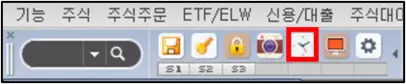
위 예시 이미지에서 네모 박스로 표기해 둔 ‘시계 모양의 아이콘’을 클릭하면 HTS에 미니시계 기능이 활성화됩니다.

더해서 HTS 좌측 상단에 위치한 ‘기능 탭’을 클릭한 뒤 ‘미니시계(C)’라고 기재되어 있는 부분을 선택해도 미니시계를 활성화할 수 있으니 해당 부분도 참고해 주시기 바랍니다.
만약 HTS 최상단에 기능, 주식, 주식 주문 등과 같은 탭을 선택할 수 있는 공간이 삭제되어 있다면 아래 포스트를 읽고 메뉴를 복구해 주시기 바랍니다.
미니시계 설정하기
‘영웅문 HTS 미니시계 기능 활용 방법’ 두 번째 단계는 미니시계에 마우스를 올려두고 우클릭을 한 다음 미니시계 설정창을 켜서 설정값을 변경하는 것입니다.
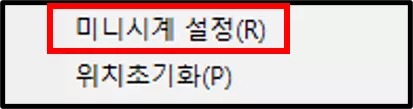
미니시계에 마우스를 올려두고 우클릭을 해보면 위와 같은 화면을 확인할 수 있는데 여기서 ‘미니시계 설정’을 클릭하면 미니시계의 디자인부터 여러 가지 설정값을 변경할 수 있는 메뉴를 켤 수 있습니다.
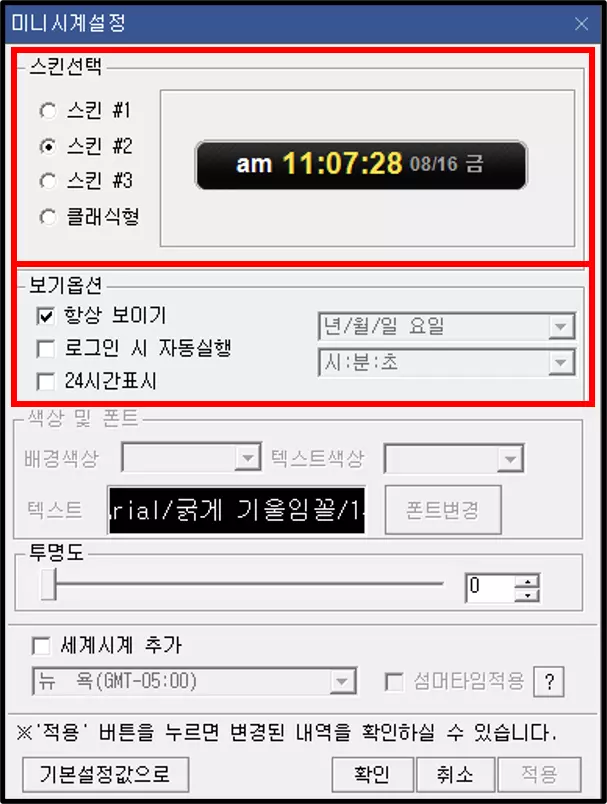
스킨 선택 공간에서는 독자분들께서 원하시는 미니시계의 디자인을 설정할 수 있고, 보기 옵션에서는 미니시계와 관련된 데이터 표시 방법을 설정할 수 있습니다.
보기 옵션에 있는 ‘항상 보이기’ 박스에 체크를 해두시면 HTS 프로그램을 최소화해 둔 상태에서도 미니시계를 확인할 수 있으니 해당 부분도 체크해 보시기 바랍니다.
색상 및 폰트 변경 방법
미니시계의 색상 및 폰트 탭은 기본적으로 활성화가 되어 있지 않습니다.
만약 독자분들께서 미니시계의 색상 및 폰트 부분을 수정하고 싶으시다면 ‘스킨 선택’에서 미니시계를 클래식형으로 변경해 주셔야 합니다.
즉, 미니시계의 디자인이 클래식형으로 변경되었을 때만 색상 및 폰트 수정 영역이 활성화된다는 의미입니다.
아래쪽에 위치한 투명도 및 이외 설정값은 따로 설명드리지 않아도 쉽게 설정하실 수 있을 것이라 판단되어 생략한 것이니 독자분들께서 개별적으로 설정해 주시면 됩니다.