HTS 글자 크기 및 굵기 변경 방법 2가지
영웅문 HTS의 글자 크기 및 굵기를 변경하는 방법은 여러 가지가 있는데 이번 주제에서는 ‘HTS 글자 크기 및 굵기 변경 방법 2가지’를 정리해 드릴 것입니다.
HTS 글자 크기 및 굵기 변경 방법
영웅문 HTS에 표현되는 글자 및 굵기는 독자분들께서 원하는 대로 변경할 수 있습니다.
글자 및 굵기를 변경할 수 있는 방법은 크게 두 가지로 나눠지는데 ‘HTS 전체에 적용할 수 있는 방법이 있고, 일부 메뉴에만 적용할 수 있는 방법’이 있습니다.
지금부터 ‘HTS 글자 크기 및 굵기 변경 방법 2가지’를 정리해 드릴 텐데 각각의 방법마다 개별적인 특징이 있으니 독자분들께서 편리한 방법을 활용해 주시기 바랍니다.
개별 메뉴에 적용하는 방법
첫 번째로 설명해 드릴 ‘HTS 글자 크기 및 굵기 변경 방법’은 개별 메뉴의 글자 크기를 변경하는 방법입니다.
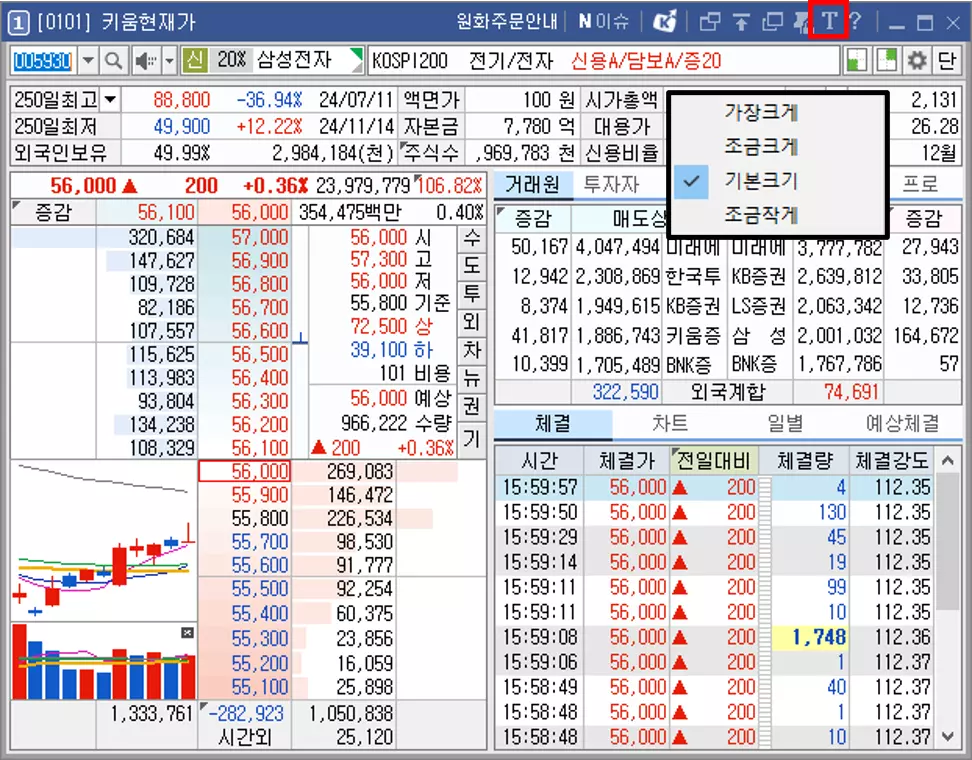
위 예시 이미지에서 네모 박스로 표기해 둔 곳을 보면 ‘T’라는 아이콘을 확인할 수 있는데 해당 아이콘을 클릭하면 글자 크기를 변경할 수 있는 화면이 활성화됩니다.
기본적으로는 ‘기본 크기’로 설정되어 있는데 해당 글자 크기를 다른 것으로 변경하면 ‘글자 크기에 맞춰서 메뉴의 크기가 자동으로 조정’됩니다.
글자 크기가 커질수록 메뉴의 크기가 함께 커지는데 독자분들께서 직접 글자 크기를 조정해 보시면 ‘글자 크기에 따라 메뉴가 어떤 모습으로 바뀌는지’ 확인해 볼 수 있습니다.
메뉴의 크기를 축소하거나 확대할 수 있는 기능인데 많은 투자자분들이 잘 모르고 계신 기능 중 하나입니다.
다만, 글자의 굵기는 따로 조정할 수 없으며 ‘글자 크기와 메뉴의 크기만 조정할 수 있다는 점’이 해당 기능의 특징입니다.
전체 메뉴에 적용하는 방법
두 번째로 설명해 드릴 ‘HTS 글자 크기 및 굵기 변경 방법’은 전체 메뉴의 글자 크기 및 굵기를 변경하는 방법입니다.
HTS 전체 메뉴에 글자 크기 및 굵기를 변경하려면 먼저 종합 환경 설정을 켜주셔야 합니다.
종합 환경 설정은 HTS 좌측 상단에 위치한 기능 탭을 클릭하면 바로 켤 수 있습니다. 만약 HTS 좌측 상단에 기능 탭을 클릭할 수 있는 메뉴가 없다면 아래 포스트를 참고하여 메뉴를 복구해 주시기 바랍니다.
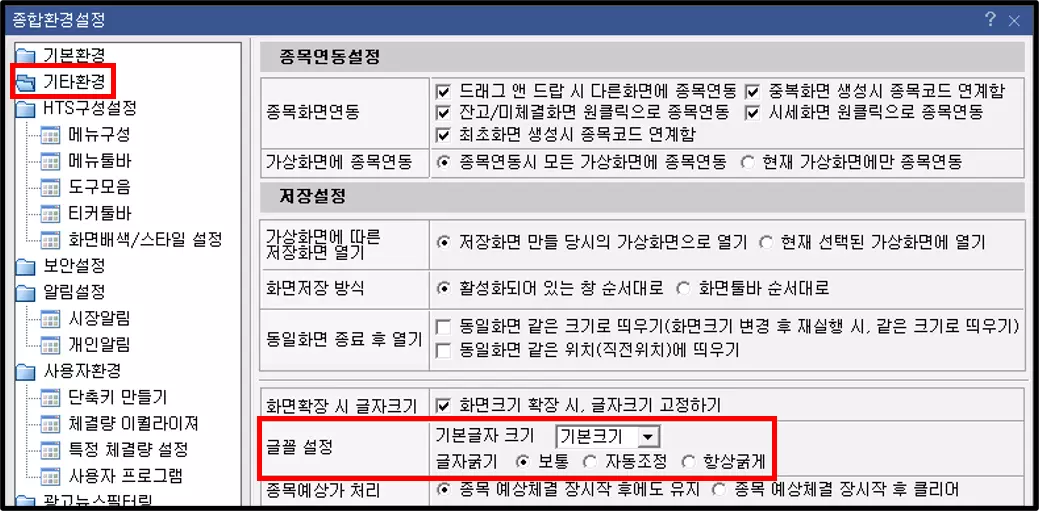
종합 환경 설정 내 ‘기타 환경 카테고리’에 들어가 보면 네모 박스로 표기해 둔 설정 공간을 확인할 수 있는데 여기서 HTS 메뉴의 글자 크기 및 굵기를 변경할 수 있습니다.
글자 크기 및 굵기를 조정할 때는 다음과 같은 부분을 고려하여 설정값을 변경해 주셔야 합니다.
- 기본 글자 크기 : 이미 HTS 화면에 배치된 메뉴의 글자 크기는 변경되지 않고, 새로 실행한 메뉴의 글자 크기만 조정됩니다. (이외 매일 자동 실행되는 팝업창의 글자 크기는 조정됩니다.)
즉, 글자 크기를 ‘기본 크기에서 다른 것으로 변경’해도 기존에 HTS 화면에 배치해 둔 메뉴의 글자 크기는 변경되지 않고, ‘새로 실행하는 메뉴와 매일 자동 생성되는 팝업 및 알림창 메뉴의 글자 크기만 변경된다는 의미’입니다.
- 글자 굵기 : 글자 굵기는 이미 실행되어 있는 모든 메뉴에 공통적으로 적용되는 것이며 ‘적용’ 버튼을 클릭하여 설정값을 반영하면 바로 적용된 모습을 확인할 수 있습니다.
마무리
이번 글에서는 ‘HTS 글자 크기 및 굵기 변경 방법 2가지’를 정리해 드렸습니다.
각 메뉴의 글자 크기를 작게 변경했을 때 메뉴의 크기가 작아진다는 특징을 활용하면 HTS 화면에 더 많은 메뉴를 배치할 수 있으니 해당 방법을 HTS 세팅에 적극적으로 활용해 보시기 바랍니다.