HTS에 특정 메뉴 자동 실행 설정하는 방법
HTS 프로그램을 켤 때마다 자주 사용하는 메뉴가 자동 실행되도록 설정해 두면 굉장히 편리한데 이번 주제에서는 ‘HTS에 특정 메뉴 자동 실행 설정하는 방법’을 설명해 드릴 것입니다.
만약 독자분들께서 HTS를 켤 때마다 특정 메뉴가 자동으로 실행되도록 설정하고 싶으시다면 이번 글을 읽고, 자주 사용하는 메뉴가 자동 실행되도록 설정해 보시기 바랍니다.
HTS에 특정 메뉴 자동 실행 설정하는 방법
HTS를 켤 때마다 특정 메뉴가 자동 실행되도록 설정하는 방법은 굉장히 간단하지만 ‘메뉴의 종류를 한 가지만 선택할 수 있다는 한계점’을 가지고 있습니다.
즉, 우리가 자주 사용하는 메뉴가 2개라고 하더라도 그중 1가지의 메뉴만 HTS를 켰을 때 자동으로 실행되도록 설정할 수 있다는 의미입니다.
지금부터 예시 이미지와 함께 ‘HTS에 특정 메뉴 자동 실행 설정하는 방법’을 설명해 드릴 텐데 이번 글에서는 해외 증시 차트 메뉴를 예시로 들어보겠습니다.
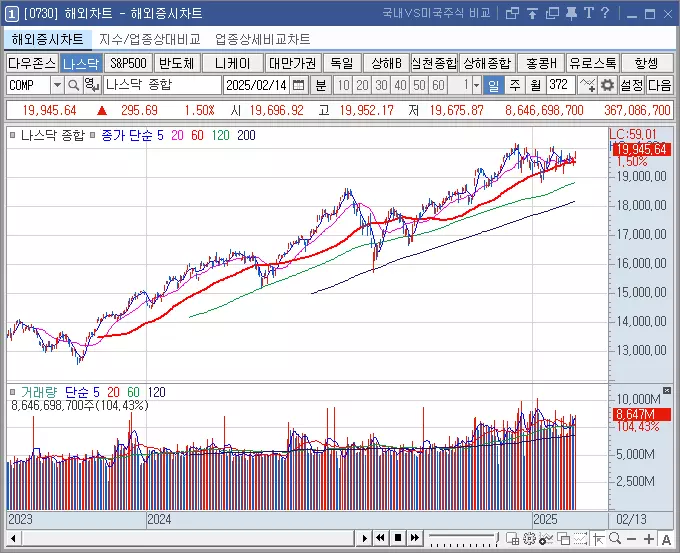
쉽게 이야기해서 ‘HTS를 켤 때마다 위와 같은 해외 증시 차트 메뉴가 자동으로 실행되도록 설정하는 방법’을 설명해 드린다는 의미입니다.
메뉴의 종류는 독자분들께서 임의로 변경할 수 있으니 필자가 설명해 드린 내용을 읽어보신 후 개별적으로 설정값을 변경해 보시기 바랍니다.
사용자 지정 화면 설정하기
‘HTS에 특정 메뉴 자동 실행 설정하는 방법’ 첫 번째 단계는 종합 환경 설정에서 사용자 지정 화면 기능을 활성화하는 것입니다.
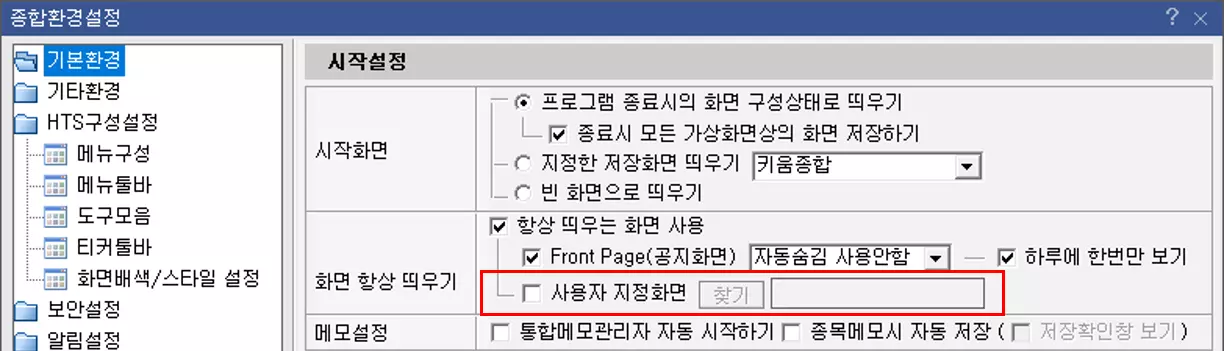
HTS 좌측 상단에 위치한 ‘기능 탭’을 클릭하면 위와 같은 종합 환경 설정 메뉴를 켤 수 있습니다.
만약 ‘기능 탭’을 확인할 수 있는 메뉴가 보이지 않는다면 HTS 내 빈 공간에 마우스 우클릭을 한 다음 ‘메뉴 보이기를 클릭’하여 메뉴를 켜주시면 됩니다.
그 다음에는 종합 환경 설정의 기본 환경에서 네모 박스로 표기해 둔 ‘사용자 지정 화면’ 박스에 체크하여 기능을 활성화해 주셔야 합니다.
사용자 지정 메뉴 선택하기
‘HTS에 특정 메뉴 자동 실행 설정하는 방법’ 두 번째 단계는 독자분들께서 자주 사용하는 메뉴를 선택하는 것입니다.

사용자 지정 메뉴는 ‘찾기’ 버튼을 클릭하여 선택해 주시면 되는데 이때 ‘메뉴 번호와 이름’을 정확히 기억하고 계셔야 메뉴가 정상적으로 입력되었는지 확인할 수 있습니다.
혹여 HTS를 켤 때마다 다른 메뉴가 실행될 수도 있으니 ‘설정값을 적용한 다음 HTS로 이동해서’ 원하는 메뉴를 선택해 둔 게 맞는지 한번 더 확인해 보시기 바랍니다.