주식 거래 계좌 비밀번호 자동 입력 설정 방법
HTS를 실행한 다음 주식 거래를 하기 위해서는 계좌 비밀번호를 입력해야 하는데 이번 주제에서는 ‘주식 거래 계좌 비밀번호 자동 입력 설정 방법’을 설명해 드릴 것입니다.
특정 메뉴를 실행하거나 HTS를 켤 때마다 ‘계좌 비밀번호를 입력하는 것 때문’에 매매 타이밍을 놓친 경험이 있으신 분들은 이번 글을 끝까지 읽어보시기 바랍니다.
주식 거래 계좌 비밀번호 자동 입력 설정 방법
영웅문 HTS 프로그램을 실행한 다음 특정 종목을 매매하기 위해서는 먼저 ‘주식 주문 메뉴에 계좌 비밀번호를 입력’해야 합니다.
또 독자분들께서 사용하시는 주식 주문 메뉴가 여러 개라면 각 메뉴에 계좌 비밀번호를 전부 입력해 주셔야 하는데 이런 작업을 매일 반복하면 굉장히 번거롭기 때문에 자동 입력 기능을 사용해 주시는 게 좋습니다.
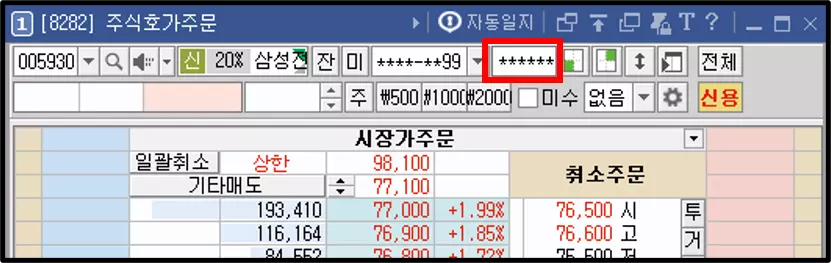
다만, 외부에서 매매를 하시는 경우에는 ‘계좌 비밀번호 자동 입력 설정’이 보안적인 문제 때문에 걱정되실 수도 있습니다.
이 때문에 해당 부분을 보완할 수 있는 추가적인 방법도 동일 카테고리에서 다른 포스트로 설명해 드릴 테니 참고해 보시기 바랍니다.
그럼 지금부터 예시 이미지와 함께 ‘주식 거래 계좌 비밀번호 자동 입력 설정 방법’을 설명해 드리겠습니다.
비밀번호 입력 후 설정값 변경
‘주식 거래 계좌 비밀번호 자동 입력 설정 방법’ 첫 번째 단계는 자동으로 입력하고 싶은 계좌를 지정한 뒤 지정한 계좌 비밀번호를 HTS에 저장하는 것입니다.

먼저 HTS 좌측 상단에 위치한 기능 탭을 클릭하여 종합 환경 설정을 켜주시기 바랍니다.
만약 HTS 최상단에 기능 탭을 클릭할 수 있는 메뉴가 삭제되었다면 아래 포스트를 참고하여 메뉴부터 복구해 주시기 바랍니다.
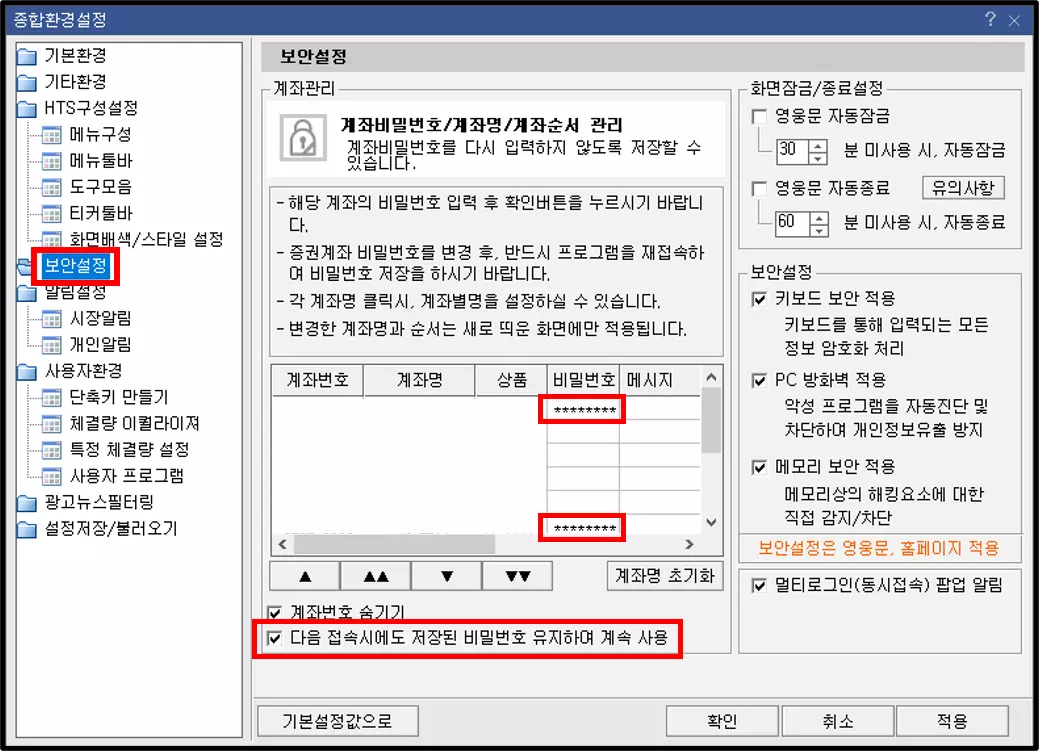
그 다음에는 좌측 보안 설정 카테고리에서 ‘자동 입력을 설정하고 싶은 계좌 우측에 비밀번호를 저장’하고, 다음 접속 시에도 저장한 비밀번호 유지하여 계속 사용 박스에 체크해 주시면 됩니다.
계좌 비밀번호를 저장하실 때는 ‘비밀번호를 입력한 뒤 Enter 키’를 눌러주시면 저장되는 것을 확인할 수 있습니다.
지금까지 설명해 드린 순서대로 잘 따라 하셨다면 다음 HTS 접속 시에는 계좌 비밀번호를 입력하지 않아도 바로 주식 거래가 가능합니다.
장소를 옮겨서 매매할 때
다만, 장소를 옮겨 새로운 공간에서 매매를 하게 되었을 때는 위와 같은 설정을 한번 더 반복해 주셔야 하니 ‘집이 아닌 다른 공간에서 매매를 하게 되었을 때도 위 설정 작업을 한번 더 진행’해 주시기 바랍니다.