관심종목의 개수가 많을 때 메뉴 설정 방법
관심종목을 정리하다 보면 ‘정리해 둔 종목의 개수가 너무 많아서 불편함을 느끼게 될 때’가 있는데 이번 주제에서는 ‘관심종목의 개수가 많을 때 메뉴 설정 방법’을 설명해 드릴 것입니다.
관심종목에 정리해 둔 종목의 개수가 많아서 불편함을 느끼셨거나 ‘관심종목 메뉴를 위아래 방향이 아닌 좌우 방향으로 사용하고 싶으셨던 분들’에게 유용한 기능을 소개해 드리겠습니다.
관심종목의 개수가 많을 때 메뉴 설정 방법
관심종목 메뉴에 정리해 둔 종목의 개수가 많아지면 ‘관심종목 메뉴에 마우스를 올려두고, 스크롤을 내리면서 아래쪽에 있는 종목의 흐름’을 개별적으로 체크해야 합니다.
하지만 관심종목의 화면 설정 메뉴에서 일부 설정값을 변경해 두면 ‘내가 설정해 둔 관심종목 메뉴의 크기에 맞춰서’ 관심종목이 여러 칸에 표현되도록 설정할 수 있습니다.
즉, 관심종목 메뉴에 마우스를 올린 뒤 아래쪽으로 스크롤을 하지 않아도 아래쪽에 위치한 종목의 흐름을 파악할 수 있다는 의미입니다.
HTS에서는 이런 기능을 ‘그룹 내 단구분’이라고 부르는데 지금부터 예시 이미지와 함께 관련된 내용을 설명해 드리겠습니다.
그룹 내 단구분 설정
‘관심종목의 개수가 많을 때 메뉴 설정 방법’ 첫 번째 단계는 관심종목의 화면 설정 메뉴를 켜서 일부 설정값을 변경하는 것입니다.
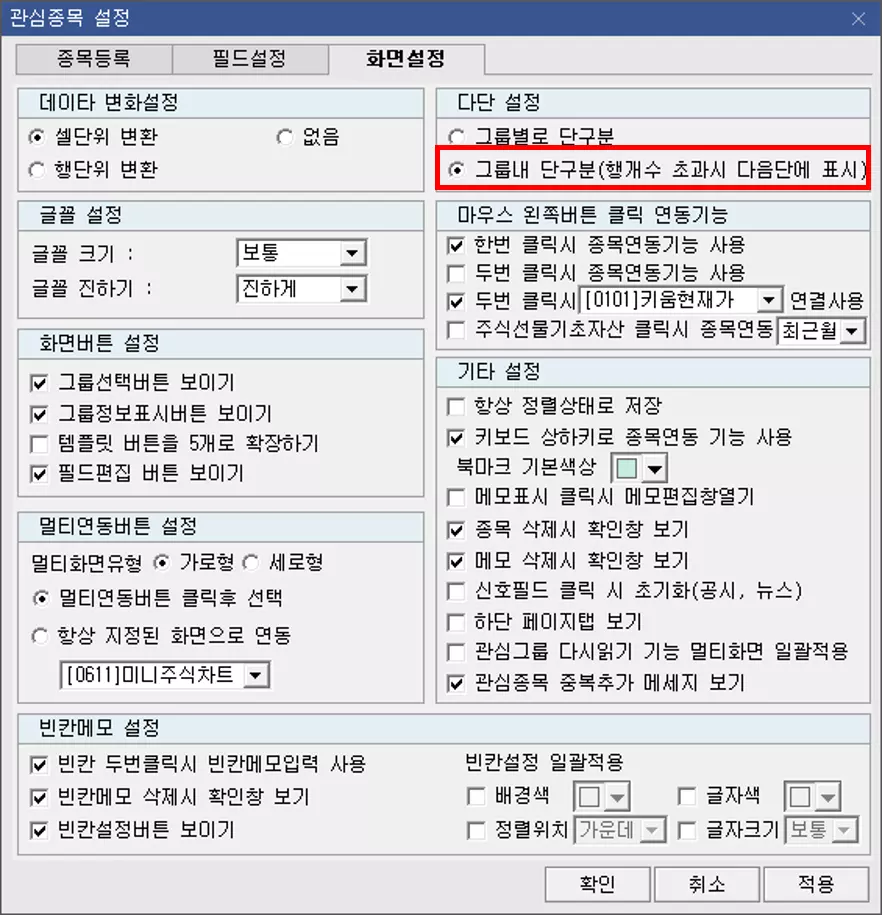
관심종목 메뉴 상단에 위치한 필드, 필드 편집 버튼을 클릭하면 위와 같은 화면 설정 메뉴를 켤 수 있습니다.
화면 설정 메뉴에서는 네모 박스로 표기해 둔 곳에 체크를 해주시면 됩니다. (‘기본적으로는 그룹별로 단구분’ 박스에 체크가 되어 있을 것입니다.)
그룹 선택 트리에서 그룹 선택
‘관심종목의 개수가 많을 때 메뉴 설정 방법’ 두 번째 단계는 관심종목 메뉴 좌측에 있는 그룹 선택 트리에서 원하는 관심종목 그룹을 선택하는 것입니다.
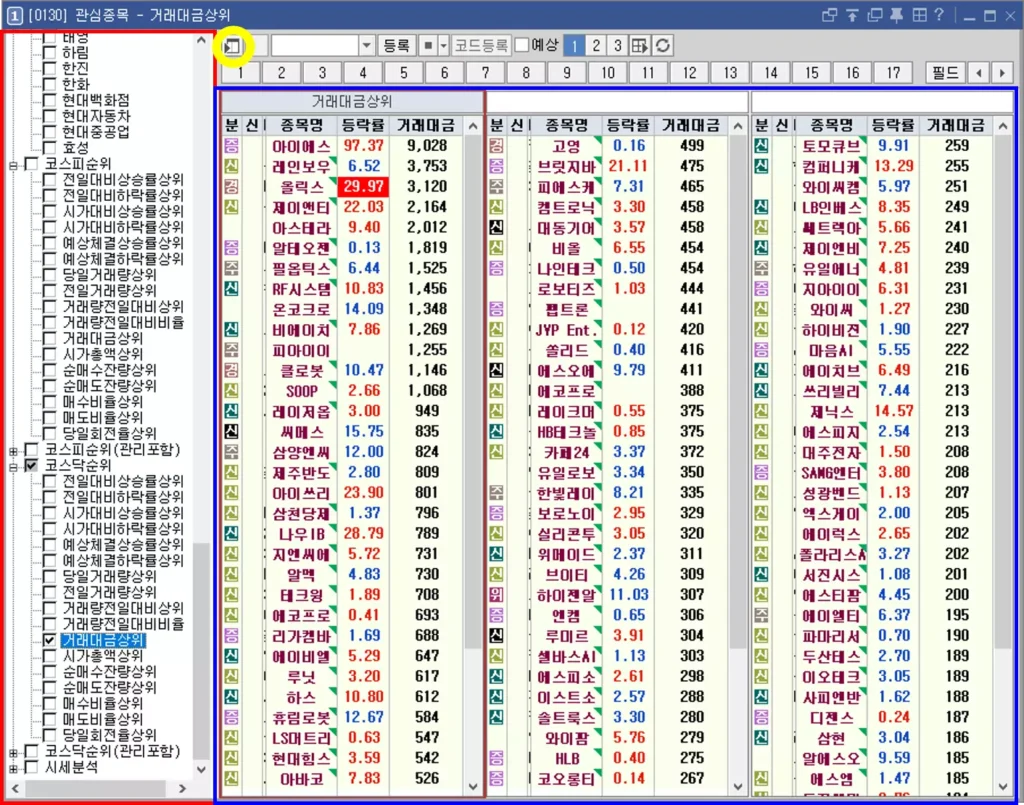
예시 이미지에서 노란색 동그라미로 표기해 둔 곳을 클릭하면 좌측에 그룹 선택 트리 기능이 활성화되는데 여기서 독자분들이 모니터링하고 싶은 관심종목이나 그룹 트리를 선택해 주시면 됩니다.
관심종목이나 그룹 트리를 선택하면 해당 그룹에 편입되어 있는 종목들이 우측에 표현되는데 이때 중요한 포인트는 ‘내가 설정해 둔 관심종목 메뉴의 크기에 맞춰서 종목들이 표현되기 때문에 스크롤을 아래로 내릴 필요가 없다는 것’입니다.
즉, 내가 설정해 둔 관심종목 메뉴의 ‘세로 행의 개수가 20개인데 관심종목의 개수가 30개’라면 좌측 탭에는 20개의 종목이 나열되고, 우측 탭에는 10개의 종목이 나열된다는 의미입니다.
만약 독자분들께서 하나의 그룹에 정리해 둔 관심종목을 집중적으로 모니터링하는 투자자라면 이번 글에서 설명해 드린 ‘그룹 내 단구분 설정’을 활용해 보시기 바랍니다.
(직접 설정값을 적용해 보셔야 이번 글에서 설명해 드린 내용을 쉽게 이해할 수 있습니다.)