관심종목에 코스피 코스닥 지수 추가하는 방법
관심종목에 지수를 추가하는 방법도 많은 분들이 질문해 주셨던 내용 중 하나인데 이번 주제에서는 ‘관심종목에 코스피 코스닥 지수 추가하는 방법’을 설명해 드릴 것입니다.
코스피, 코스닥 지수를 관심종목에 추가해 두면 직관적으로 지수의 등락 퍼센트를 확인할 수 있기 때문에 매매 여부 및 포지션을 설정할 때 굉장히 유용합니다.
관심종목에 코스피 코스닥 지수 추가하는 방법
관심종목 메뉴에 종목 추가 공간을 활성화한 다음 ‘코스피, 코스닥’을 검색해 보면 ‘코스피, 코스닥 지수가 아닌 다른 종목이 추가되는 것’을 확인할 수 있습니다.
방금 설명드린 것과 같이 코스피, 코스닥 지수가 관심종목 메뉴에 등록되지 않는 이유는 ‘지수는 종목 코드가 없기 때문’입니다.
이러한 이유 때문에 독자분들께서 ‘코스피, 코스닥 지수’ 혹은 그 외 업종 지수를 관심종목에 추가하고 싶다면 평소에 종목을 추가하는 것과 조금 다른 방법을 활용해 주셔야 합니다.
지금부터 예시 이미지와 함께 ‘관심종목에 코스피 코스닥 지수 추가하는 방법’을 설명해 드릴 테니 필요하신 분들은 필자가 설명해 드리는 내용을 참고하여 관심종목에 필요한 지수를 추가해 보시기 바랍니다.
업종 차트 켜기
‘관심종목에 코스피 코스닥 지수 추가하는 방법’ 첫 번째 단계는 키움 종합 차트에서 코스피, 코스닥 지수의 차트를 켜는 것입니다.
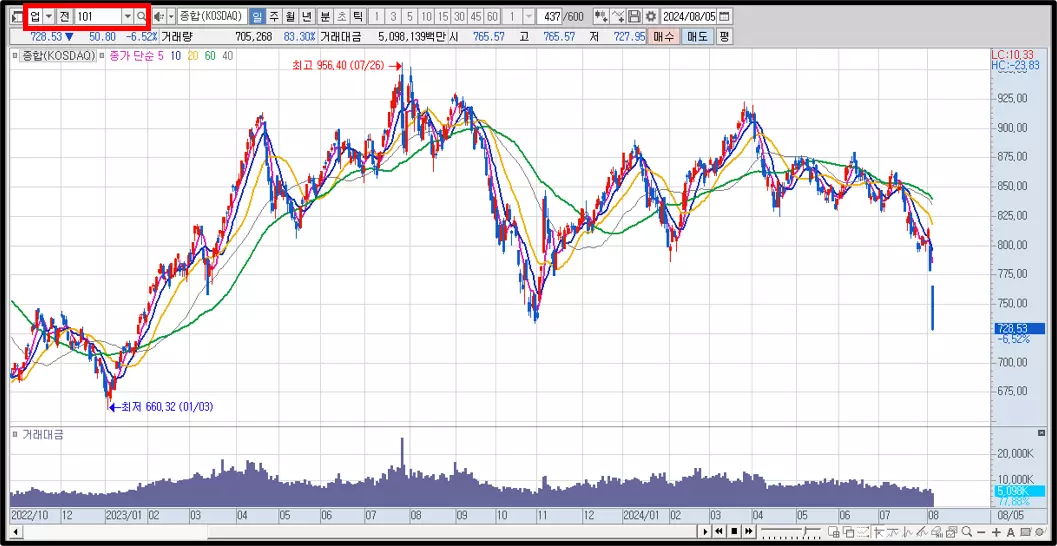
키움 종합 차트 좌측 상단을 보시면 ‘주’라고 기재되어 있는 설정 공간을 확인할 수 있는데 해당 공간을 ‘업’으로 변경하여 업종 차트를 켜주시면 됩니다.
여기서 ‘주’는 주식 차트를 볼 수 있는 설정값이며 ‘업’은 업종 차트를 볼 수 있는 설정값입니다.
관심종목으로 드래그하기
‘관심종목에 코스피 코스닥 지수 추가하는 방법’ 두 번째 단계는 코스피, 코스닥 지수 차트에서 확인할 수 있는 업종 코드를 관심종목으로 드래그하는 것입니다.
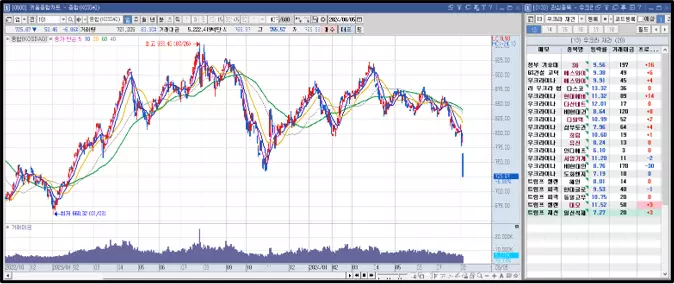
필자가 공유해 드린 예시처럼 ‘키움 종합 차트와 관심종목 메뉴를 나란히 배치’해 두고, 지수의 업종 코드를 클릭하여 관심종목 메뉴로 드래그하면 ‘코스피 코스닥 지수가 관심종목에 추가’됩니다.

코스피, 코스닥 지수의 업종 코드는 다음과 같으니 관심종목에 추가할 때 참고해 주시기 바랍니다.
- 코스피 : 001
- 코스닥 : 101
지금까지 설명드린 순서대로 코스피, 코스닥 지수를 관심종목에 추가했다면 ‘관심종목 메뉴에서 코스피, 코스닥 지수의 등락률, 거래량, 거래대금 등과 같은 데이터’를 한눈에 확인할 수 있습니다.

지수의 흐름을 확인할 수 있는 메뉴의 종류는 여러 가지가 있지만 관심종목에 추가해 두는 것도 좋은 방법 중 하나라고 판단되어 소개해 드린 것이니 필요하신 분들은 활용해 보시기 바랍니다.
타 업종 지수 추가하기
‘관심종목에 코스피 코스닥 지수 추가하는 방법’ 세 번째 단계는 독자분들께서 필요로 하는 업종 지수를 개별적으로 추가하는 것입니다.

차트에서 업종 코드 우측에 있는 ‘돋보기 버튼’을 클릭하면 위 예시처럼 다른 여러 가지 업종 코드가 나열된 메뉴를 확인할 수 있습니다.
이 중에서 독자분들이 개별적으로 추가해 두고 싶은 업종 코드가 있다면 해당 부분도 관심종목에 추가할 수 있으니 함께 활용해 보시기 바랍니다.