수식 함수 치환 방법 & 주의사항 1가지
수식관리자에서 복잡한 함수를 다루다 보면 오류 때문에 불편함을 겪게 되는 경우가 많습니다. 이때 수식 함수 치환 방법을 미리 공부해 두고, 치환 기능을 활용한다면 수식을 제작하는 과정에서 겪게 되는 오류를 최소화할 수 있습니다.
수식 함수 치환 방법
수식관리자를 활용하여 여러 가지 함수를 다루다 보면 ‘복잡한 함수 사이에서 발생하는 오류’로 인해서 수식 제작에 어려움을 겪게 됩니다.
이때 수식 함수 치환 방법을 미리 공부해 두면 ‘오류가 발생한 부분을 빠르게 찾아서 수정할 수 있기 때문’에 불필요하게 낭비되는 시간을 절약할 수 있습니다.
수식 함수 치환 방법은 수식관리자를 처음 활용하시는 분들도 쉽게 이해할 수 있을 만큼 간단하지만 1가지 주의사항을 지키지 않아서 실수하시는 분들이 굉장히 많습니다.
이번 글에서 설명해 드린 대로만 잘 따라 하시면 복잡한 함수를 간단하게 압축하여 활용할 수 있으니 보여드리는 예시 이미지와 함께 관련된 내용을 공부해 보시기 바랍니다.
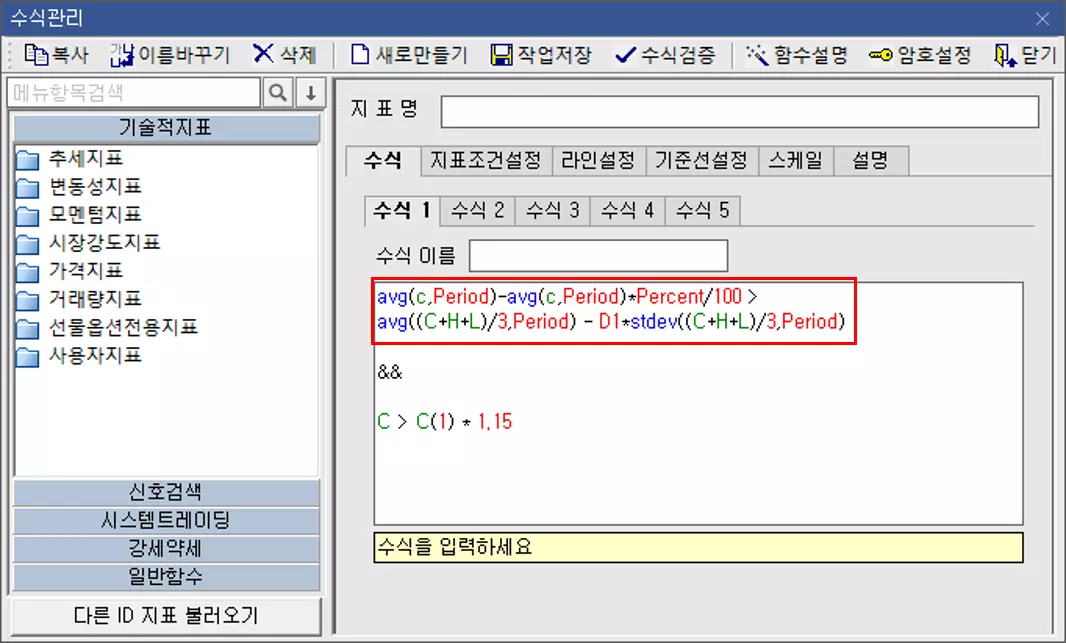
위 예시 이미지를 보시면 ‘엔벨로프 지지선이 볼린저밴드 하한선보다 위쪽에 위치해 있다.’라는 함수가 네모 박스로 표기되어 있는 것을 확인할 수 있습니다.
필자가 공유해 드린 예시에는 두 가지의 함수만 기재되어 있기 때문에 오류가 발생해도 ‘어떤 부분에서 오류가 발생했는지’를 빠르게 찾아서 수정할 수 있습니다.
하지만 위와 같은 함수가 5개, 6개 혹은 그보다 많이 사용되었을 때 오류가 발생하면 ‘어떤 부분에서 오류가 발생했는지’를 찾기가 어렵습니다.
이와 같은 이유 때문에 필자는 복잡한 수식을 다루지 않을 때도 치환 기능을 활용하여 함수 치환을 습관화하실 것을 권해드리는 편입니다.
(간단한 함수를 다룰 때부터 치환을 습관화해둬야 추후 복잡한 함수를 다룰 때 오류가 발생하는 횟수를 최소화할 수 있습니다.)
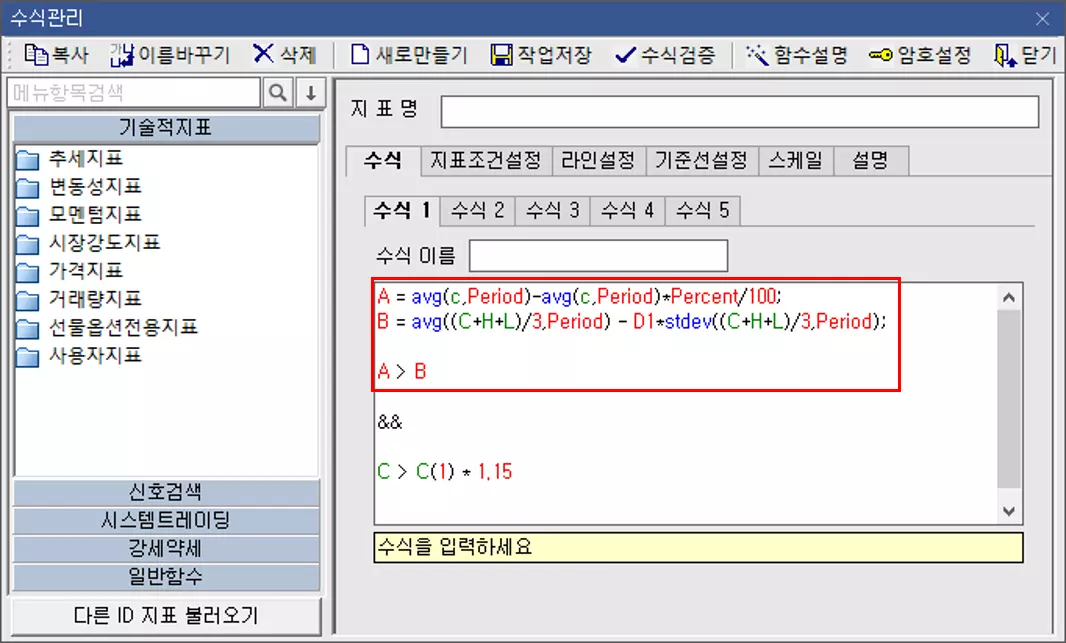
지금 공유해 드린 예시에서 네모 박스로 표기해 둔 곳을 살펴보시면 엔벨로프 지지선을 A로 치환하고, 볼린저밴드 하한선을 B로 치환해 둔 것을 확인할 수 있습니다.
위와 같이 치환 기능을 활용하면 복잡했던 함수가 A, B, D 등과 같이 간단한 알파벳이나 단어로 표현되기 때문에 ‘수식 제작 과정에서 오류가 발생해도 빠르게 수정’하여 지표를 제작하는 데 소요되는 시간을 단축할 수 있습니다.
그럼 예시 이미지와 함께 수식 함수 치환 방법을 설명해 드리겠습니다.
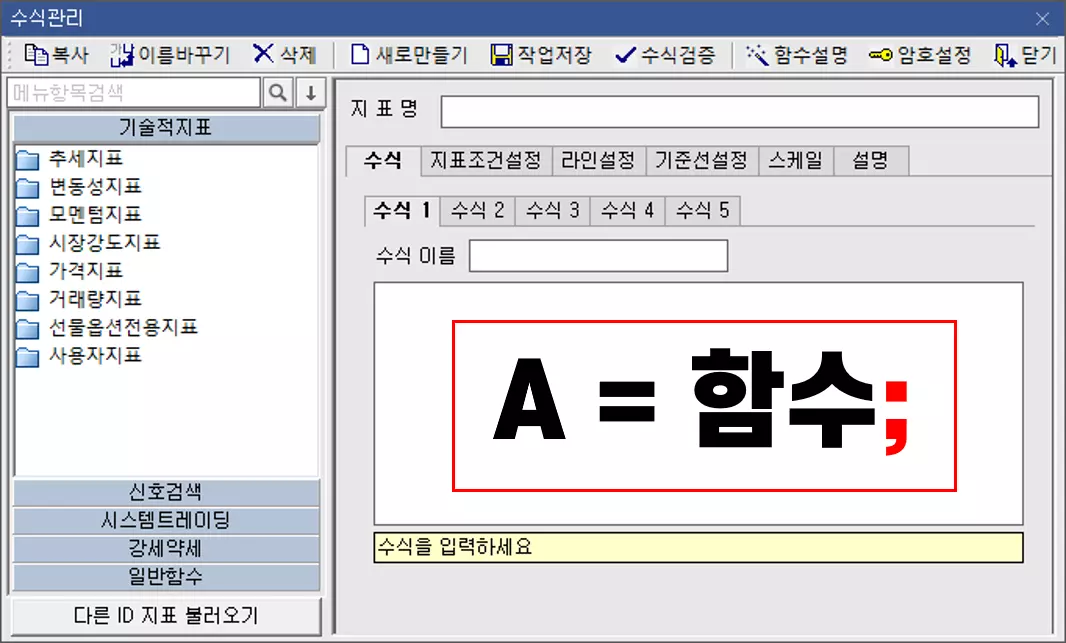
수식관리자에서 특정 함수를 치환할 때는 먼저 치환하고자 하는 단어나 알파벳을 먼저 입력해 주셔야 합니다.
예시에서는 A를 입력해 뒀는데 이를 B, D, E 등과 같은 알파벳이나 Period, D1, 기간, 세력, 매집, Percent 등과 같은 특정 단어를 입력해 주시면 됩니다.
단어나 알파벳을 입력하신 다음에는 ‘같다(=)’라는 의미를 가진 특수 문자를 입력해 주시고, 치환하고자 하는 함수를 기재한 뒤 마지막에 세미콜론(;)을 붙여서 마무리해 주시면 됩니다.
이때 ‘같다(=)’를 의미하는 특수 문자 사이에는 띄어쓰기를 해도 되고, 띄어쓰기 없이 바로 함수를 입력해 주셔도 됩니다. (필자는 가독성을 위해 위와 같이 띄어쓰기를 해 둔 것입니다.)
함수를 치환할 때 주의사항
앞서 필자는 ‘수식 함수 치환 방법이 어려운 것은 아니지만 한 가지 주의사항을 지키지 않아서 실수하시는 분들이 많다.’라고 말씀드렸습니다.
물론 수식관리자를 어느 정도 다뤄보신 분들은 치환하는 것이 습관화되어서 실수하시는 빈도가 높지는 않습니다.
하지만 이제 막 수식을 공부하시는 분들은 수식 함수를 치환하는 과정에서 ‘마지막에 세미콜론(;)을 빠뜨리는 것 때문’에 오류가 발생하여 종종 문의를 남겨주시곤 합니다.
수식 함수를 치환할 때 ‘마지막에 세미콜론(;)을 입력해야 한다.’라는 것만 기억해 주시면 수식을 제작할 때 오류가 발생하는 횟수를 눈에 띄게 줄일 수 있으니 해당 부분도 꼭 기억해 주시기 바랍니다.