
주식 차트와 호가창이 세트로 묶여 있는 메뉴
HTS에 메뉴를 배치하다 보면 공간이 부족하여 유용한 메뉴를 적절히 배치하는 게 중요한데 이번 주제에서는 ‘주식 차트와 호가창이 세트로 묶여 있는 메뉴’를 소개해 드릴 것입니다.
주식 차트와 호가창을 함께 볼 수 있는 메뉴도 키움증권 영웅문 HTS를 사용하시는 투자자분들께서 자주 질문해 주셨던 내용 중 하나입니다.
주식 차트와 호가창이 세트로 묶여 있는 메뉴
투자자분들께서 특정 종목을 모니터링하거나 매매할 때 사용하시는 기본적인 메뉴 구성은 아마도 ‘주식 차트, 호가창, 주식 주문창’일 것입니다.
이 세 가지 메뉴는 모든 투자자분들의 HTS에 공통적으로 세팅되어 있는 화면 구성인데 아마 많은 분들이 아래와 같은 모습으로 메뉴를 배치해 두셨을 것입니다.
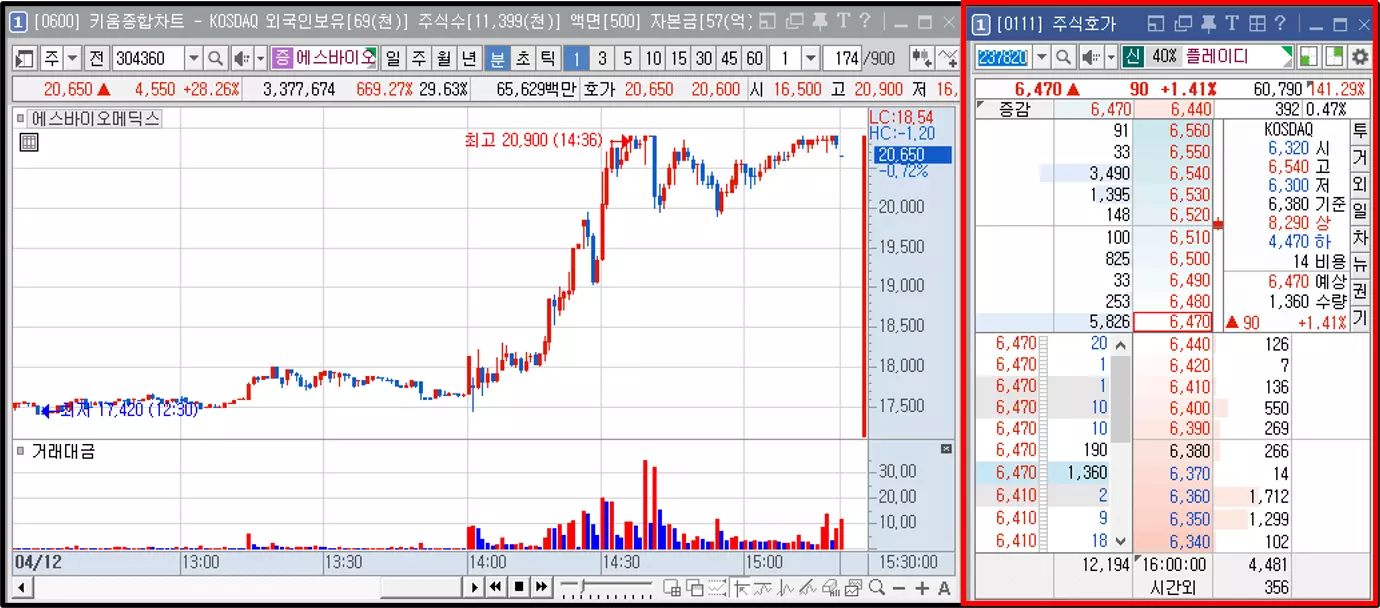
필자가 공유해 드린 예시 이미지에서 빨간색 네모 박스로 표기해 둔 곳에는 ‘주식 호가 메뉴’가 아닌 ‘주식 호가 주문 메뉴 – 8282’ 메뉴를 배치해 두신 분들도 많을 것입니다.
그런데 여기서 문제는 위 예시 이미지처럼 ‘차트 + 호가창 + 주식 주문창 메뉴’ 혹은 ‘차트 + 주식 호가 주문 메뉴’를 몇 개만 배치해도 HTS 내 공간이 부족해진다는 것입니다.
즉, 다수의 종목을 모니터링하고 싶어서 ‘차트, 호가창, 주식 주문창’을 여러 개 세팅해 두는 것은 좋은데 ‘2 ~ 3종목의 차트, 호가창, 주식 주문창’을 배치해 두면 이외 나머지 메뉴를 배치할 수 있는 공간이 부족해지는 불편함을 겪게 됩니다.
이때 ‘주식 차트와 호가창이 세트로 묶여 있는 메뉴’를 활용하면 HTS 내 공간을 조금 더 유용하게 활용할 수 있습니다.
지금부터 예시 이미지와 함께 ‘주식 차트와 호가창이 세트로 묶여 있는 메뉴’를 소개해 드릴 테니 독자분들의 영웅문 HTS를 세팅할 때 활용해 보시기 바랍니다.
8283 – 주식 호가 주문2
주식 차트와 호가창이 세트로 묶여 있는 메뉴는 ‘주식 호가 주문2 메뉴 – 8283’이며 HTS 좌측 상단에 위치한 메뉴 검색창에 ‘8283’ 번호를 입력하면 해당 메뉴를 켤 수 있습니다.
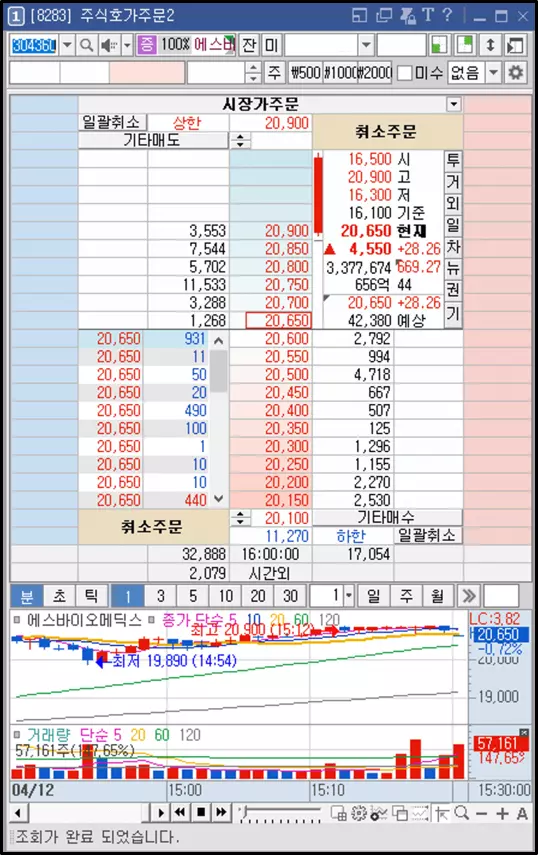
필자가 공유해 드린 예시 이미지는 ‘8283 – 주식 호가 주문2 메뉴’의 화면 구성입니다.
메뉴 위쪽은 ‘8282 – 주식 호가 주문 메뉴’와 동일한 모습처럼 구성되어 있고, 아래쪽에는 ‘키움 미니 차트’와 동일한 모습처럼 구성되어 있는 것을 확인할 수 있습니다.
차트는 일봉, 분봉, 주봉, 월봉 데이터가 모두 제공되기 때문에 원하는 흐름을 각각 선택하여 확인해 주시면 되고, 독자분들께서 사용하시는 보조지표도 추가할 수 있으니 해당 부분도 참고해 주시기 바랍니다.
다만, 차트가 크지 않기 때문에 너무 많은 보조지표를 추가하면 흐름을 살펴볼 때 불편할 수 있으니 최소한으로만 추가해 두시는 게 좋습니다.
이외 나머지 메뉴들은 ‘8282 – 주식 호가 주문 메뉴’와 동일하기 때문에 관련된 내용은 아래 포스트를 참고하여 설정값을 수정해 보시기 바랍니다.

![[8282] 주식 호가 주문 원클릭 주문 전송](https://soms1.com/wp-content/uploads/2025/03/8282-주식-호가-주문-원클릭-주문-전송-768x432.webp)