
[8282] 주식 호가 주문 메뉴 소리 알람 설정
‘특정 가격에 도달했을 때 소리 알람이 울리도록 설정’해 두면 매매할 때 굉장히 유용한데 이번 주제에서는 ‘주식 호가 주문 메뉴 소리 알람 설정 방법’을 설명해 드릴 것입니다.
독자분들께서 모니터링하고 있던 종목의 주가가 상승 및 하락했을 때 소리 알람이 울리도록 설정하고 싶다면 이번 글을 끝까지 읽고 설정값을 변경해 보시기 바랍니다.
주식 호가 주문 메뉴 소리 알람 설정 방법
필자는 평소 ‘데이트레이딩 및 스윙 관점으로 매매할 만한 종목’을 찾으면 해당 종목을 서브 모니터로 옮긴 뒤 주식 호가 주문 메뉴에 배치해 두고, 소리 알람이 울리도록 설정해 둡니다.
그럼 HTS를 최소화한 채로 업무를 하거나 개인적인 일을 처리하다가 ‘소리 알람이 울렸을 때’ 바로 종목의 흐름을 체크한 뒤 매매에 참여할 수 있습니다.
해당 기능은 돌파 매매, 눌림목 매매, 스윙 매매 등 모든 포지션에 유용하게 쓰일 수 있는 기능이기 때문에 ‘주식 호가 주문 메뉴, 주식 호가 주문2 메뉴’를 사용하시는 분들이라면 한 번쯤은 체크해 두시는 게 좋습니다.
- 당일 고점(시가)에 알람 설정 후 돌파 매매
- 당일 저점(시가)에 알람 설정 후 눌림 매매
- VI 직전에 알람 설정 후 VI 매매
위와 같이 주가가 상승 및 하락하여 유의미한 가격에 도달했을 때 소리 알람이 울리도록 설정해 두면 소리만 듣고서 바로 매매에 참여할 수 있습니다.
지금부터 예시 이미지와 함께 ‘주식 호가 주문 메뉴 소리 알람 설정 방법’을 설명해 드릴 테니 필요하신 분들은 활용해 보시기 바랍니다.
소리 알람 설정하기
‘주식 호가 주문 메뉴 소리 알람 설정 방법’ 첫 번째 단계는 8282 메뉴 우측 상단에 위치한 톱니바퀴 버튼을 클릭하여 주문 설정창을 켜는 것입니다.
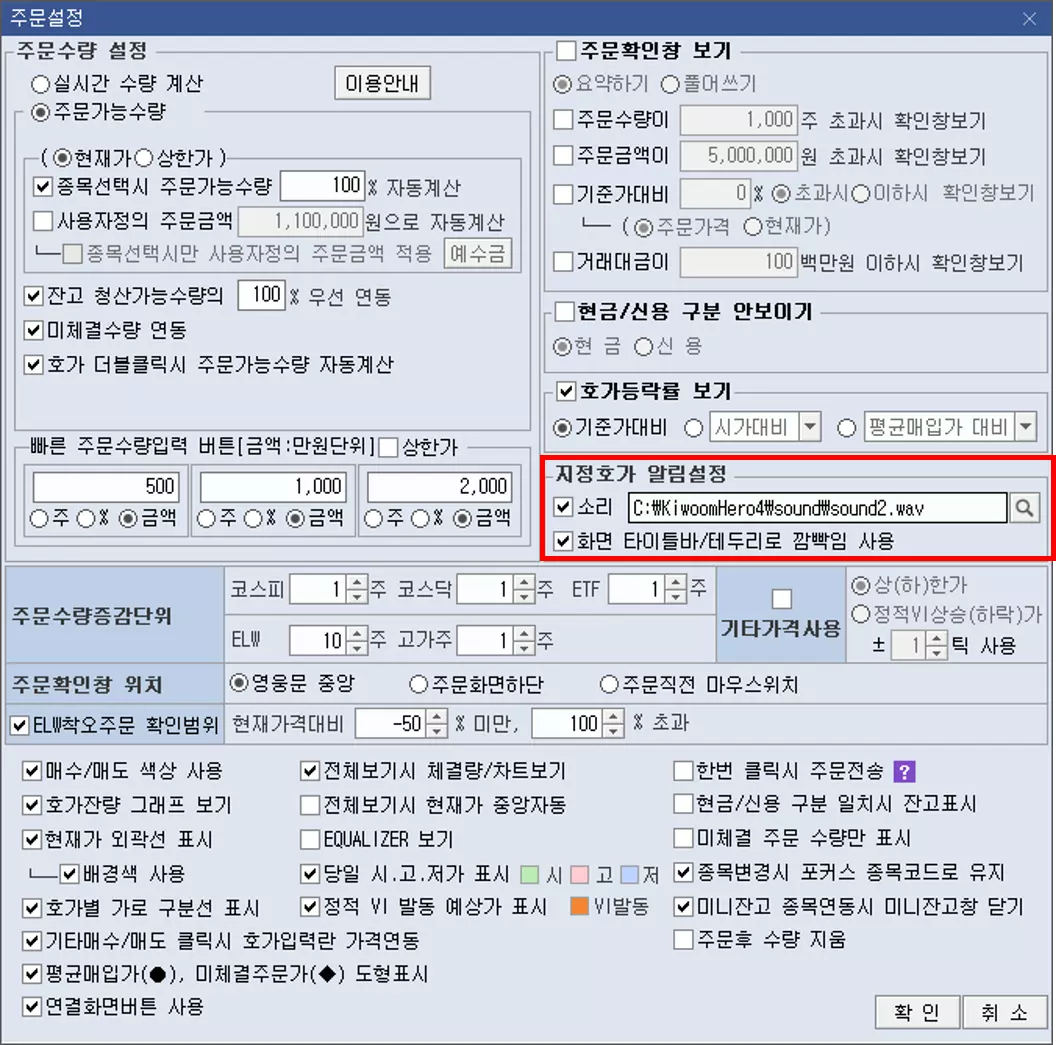
주문 설정창을 켠 다음에는 네모 박스로 표기해 둔 ‘지정 호가 알람 설정’ 공간의 설정값을 변경해 주셔야 합니다.
먼저 ‘소리’ 박스에 체크를 해주시고, 돋보기 버튼을 클릭하여 독자분들께서 원하는 소리를 선택해 주시면 됩니다.
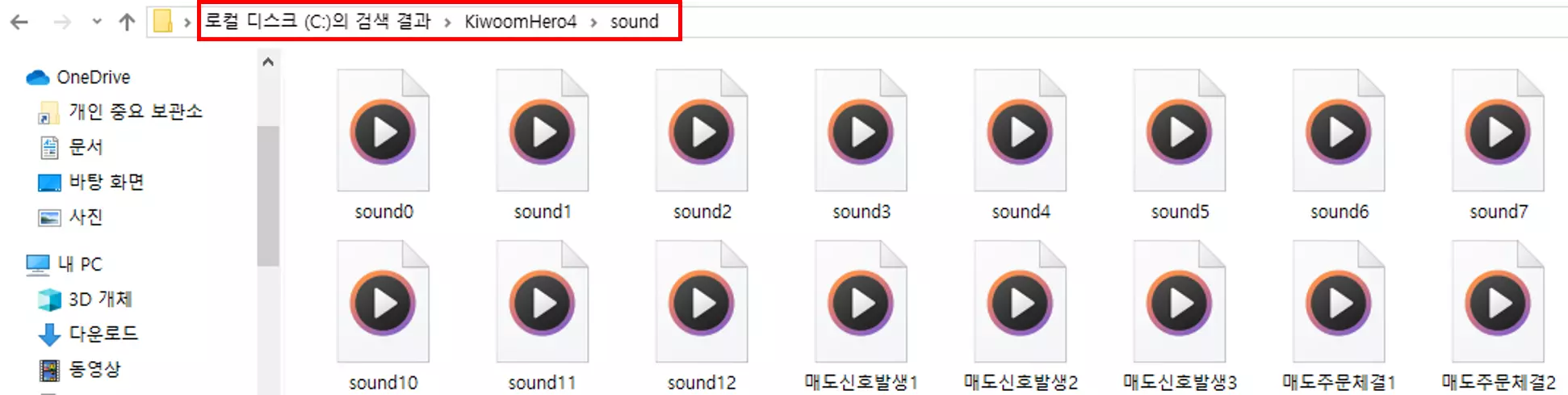
이때 각 소리는 ‘컴퓨터 내 로컬 디스크 – KiwoomHero4 – Sound’ 폴더로 들어가셔서 직접 확인해 주시면 됩니다.
특정 메뉴에서는 각 소리를 바로 들어볼 수 있는 기능이 제공되는데 ‘주식 호가 주문 메뉴에서는 소리를 들을 수 있는 기능이 제공되지 않기 때문’에 소리를 미리 체크한 뒤 선택해 주셔야 합니다.
그 다음 ‘화면 타이틀바 / 테두리로 깜빡임 사용’ 박스는 ‘주가가 상승 및 하락하여 특정 가격에 도달했을 때 메뉴 테두리가 전체적으로 깜빡이는 시각적인 알람 효과’라고 생각해 주시면 됩니다.
해당 기능은 필수적으로 사용하지 않으셔도 되니 필요하신 경우에만 체크해 주시기 바랍니다.
소리 알람 사용하기
‘주식 호가 주문 메뉴 소리 알람 설정 방법’ 두 번째 단계는 앞서 설정한 소리 알람 기능을 사용해 보는 것입니다.
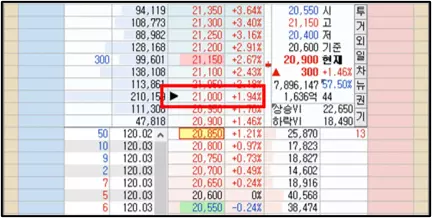
‘주식 호가 주문 메뉴에서 특정 가격을 클릭’하면 네모 박스로 표기해 둔 것처럼 삼각형 모양의 도형이 표시되는 것을 확인할 수 있습니다.
이때 주가가 삼각형이 표시된 가격까지 상승 및 하락할 경우 ‘우리가 앞서 설정해 둔 소리 알람’이 울리는 것이고, 해당 기능은 HTS 프로그램을 최소화해 둔 상태에서도 작동합니다.
이 때문에 HTS 프로그램을 최소화해 둔 상태로 업무를 처리하는 과정에서도 종목의 흐름을 모니터링할 수 있다고 말씀드린 것입니다.
마무리
이번 글에서는 ‘주식 호가 주문 메뉴 소리 알람 설정 방법’을 몇 가지 예시 이미지와 함께 설명해 드렸습니다.
여러 종목을 모니터링할 때 유용한 기능이니 주식 호가 주문 메뉴를 사용하시는 분들이라면 한 번쯤 활용해 보실 것을 권해드리고 싶습니다.
글을 마치면서 주식 호가 주문 메뉴 아래쪽에 ‘종목의 뉴스 제목이 나오도록 설정하는 방법’을 공유해 드릴 테니 해당 부분도 필요하신 분들은 참고해 보시기 바랍니다.
![[8282] 주식 호가 주문에 가격 색상 설정](https://soms1.com/wp-content/uploads/2025/03/8282-주식-호가-주문에-가격-색상-설정-768x432.webp)


![[8282] 주식 호가 주문 메뉴 현재가 배경 설정](https://soms1.com/wp-content/uploads/2025/03/8282-주식-호가-주문-메뉴-현재가-배경-설정-768x432.webp)