HTS 메뉴 툴바 아이콘 활용 및 편집 방법
영웅문 HTS에는 단순 클릭만으로 특정 기능을 실행할 수 있는 아이콘이 배열되어 있는데 이번 주제에서는 ‘HTS 메뉴 툴바 아이콘 활용 및 편집 방법’을 설명해 드릴 것입니다.
독자분들께서 자주 사용하는 기능을 ‘메뉴 툴바 아이콘’에 등록하고 싶다면 이번 글을 끝까지 읽고 설정값을 변경해 보시기 바랍니다.
HTS 메뉴 툴바 아이콘 활용 및 편집 방법
영웅문 HTS 상단에 ‘메뉴 검색창, 아이콘 등이 배열되어 있는 공간’은 메뉴 툴바라고 불리는 공간입니다.
메뉴 툴바는 ‘HTS 내 빈 공간에 마우스 우클릭’을 하는 것으로 켜고 끌 수 있으며 투자자들이 매매할 때 자주 사용하는 메뉴를 빠르게 실행할 수 있도록 도움을 주는 도구 중 하나입니다.
지금부터 예시 이미지와 함께 ‘HTS 메뉴 툴바 아이콘 활용 및 편집 방법’을 설명해 드릴 테니 독자분들께서 자주 사용하시는 메뉴를 툴바 아이콘에 등록해 보시기 바랍니다.
메뉴 툴바 아이콘 설정
‘HTS 메뉴 툴바 아이콘 활용 및 편집 방법’ 첫 번째 단계는 메뉴 툴바에서 톱니바퀴 아이콘을 클릭하여 설정창을 켜고, 필요한 기능을 추가 및 삭제하는 것입니다.

위 예시 이미지에서 네모 박스로 표기해 둔 톱니바퀴 버튼을 클릭하면 ‘메뉴 툴바에 아이콘을 등록 및 편집’할 수 있는 화면이 활성화됩니다.
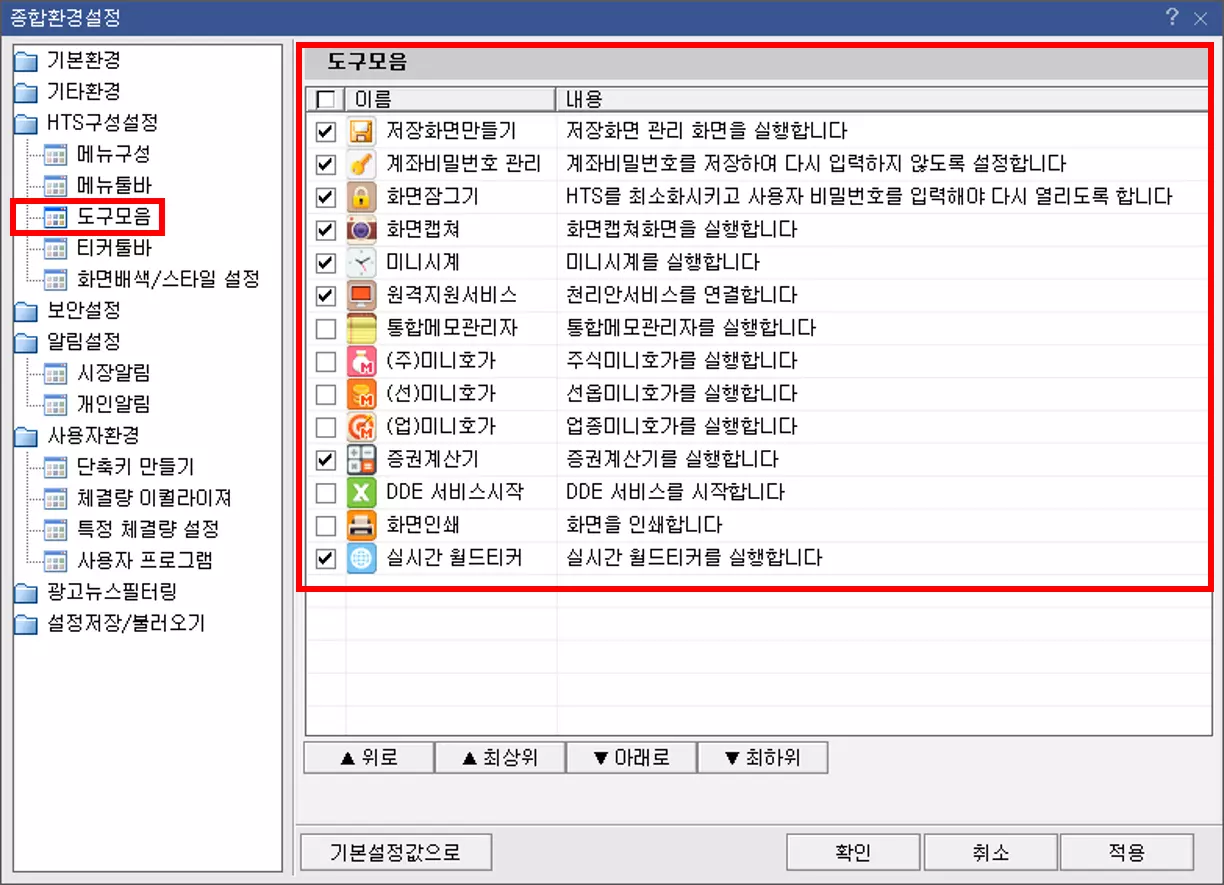
앞서 설명드린 것처럼 톱니바퀴 버튼을 클릭하면 ‘종합 환경 설정 내 도구 모음 카테고리’로 이동되는데 위 공간에서 메뉴 툴바의 아이콘을 등록 및 편집할 수 있습니다.
위 화면에서 독자분들이 자주 사용하는 기능이 있다면 체크를 해주시고, 자주 사용하지 않는 기능은 체크를 해제하여 HTS에 공간을 차지하지 않도록 제외해 주시면 됩니다.
필자는 예시를 보여드리기 위해 ‘기존에 추가되어 있는 아이콘을 그대로 두고, 증권 계산기와 실시간 월드티커에 체크’를 해두었습니다.

등록 및 삭제할 아이콘을 모두 선택한 뒤 저장하면 위 예시 이미지처럼 ‘메뉴 툴바에 등록된 아이콘이 추가 및 삭제’되는 것을 확인할 수 있습니다.
메뉴 툴바 아이콘 숨기기
‘HTS 메뉴 툴바 아이콘 활용 및 편집 방법’ 두 번째 단계는 아이콘이 표현되는 공간을 숨기는 것입니다.

만약 독자분들께서 ‘메뉴 툴바에 나열되어 있는 아이콘을 아예 사용하지 않는다면’ 위 예시처럼 우측에 있는 화살표 버튼을 클릭하여 아이콘이 아예 표시되지 않도록 숨겨둘 수 있습니다.

아이콘을 숨겨두는 것만으로도 메뉴 툴바가 조금 더 깔끔해진 느낌을 받을 수 있기 때문에 아이콘을 숨기는 방법까지 함께 설명해 드렸습니다.