다른 투자자 HTS 종목 메모를 옮기는 방법
영웅문 HTS에서는 ‘다른 투자자가 정리해 둔 종목 메모를 옮길 수 있는 기능’이 지원되는데 이번 주제에서는 ‘다른 투자자 HTS 종목 메모를 옮기는 방법’을 설명해 드릴 것입니다.
독자분들께서 기록해 둔 메모를 지인에게 공유해 주고 싶다면 이번 글을 끝까지 읽고, 설명해 드리는 방법을 활용해 보시기 바랍니다.
다른 투자자 HTS 종목 메모를 옮기는 방법
다른 투자자가 정리해 놓은 종목 메모를 ‘나의 HTS에 옮기는 방법’은 굉장히 간단하지만 ‘보안적인 문제 때문’에 타인에게 데이터를 제공할 때는 주의해 주셔야 합니다.
다른 투자자가 정리해 놓은 종목 메모를 나의 HTS로 옮기기 위해서는 ‘나의 PC에 다른 투자자의 ID로 로그인’하거나 반대로 ‘다른 투자자의 PC에 나의 ID로 로그인’을 해야 하기 때문에 보안적인 문제가 발생할 수 있다고 말씀드린 것입니다.
그럼 지금부터 예시 이미지와 함께 ‘다른 투자자 HTS 종목 메모를 옮기는 방법’을 자세하게 설명해 드릴 테니 필요하신 분들은 활용해 보시기 바랍니다.
ID 로그인 기록 남기기
‘다른 투자자 HTS 종목 메모를 옮기는 방법’ 첫 번째 단계는 다음 두 가지 중 한 가지 방법으로 로그인하여 기록을 남기는 것입니다.
- 나의 PC에 다른 투자자 ID로 로그인
- 다른 투자자 PC에 나의 ID로 로그인
두 가지 중 한 가지 방법으로 로그인을 하여 ‘서버에 로그인 기록’을 남겨둬야 ID에 저장되어 있는 종목 메모 데이터를 옮길 수 있습니다.
통합 메모 관리자 실행
‘다른 투자자 HTS 종목 메모를 옮기는 방법’ 두 번째 단계는 통합 메모 관리자를 실행한 뒤 데이터를 불러오는 것입니다.
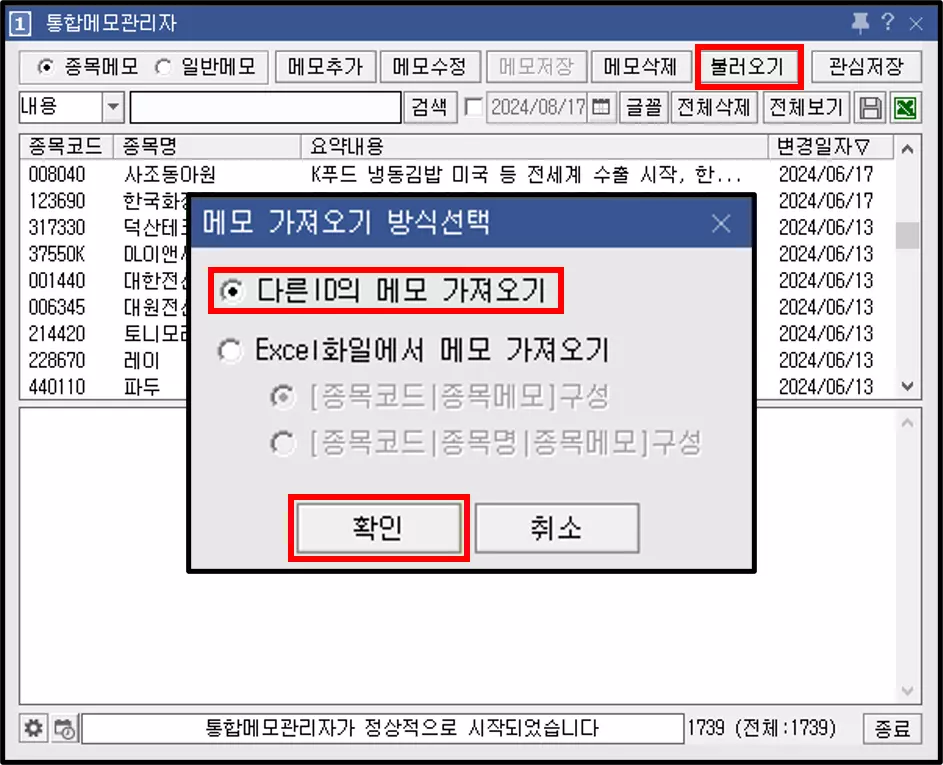
통합 메모 관리자를 실행하면 우측 상단에 ‘불러오기’ 버튼이 있는데 해당 버튼을 클릭하면 위와 같은 화면을 확인할 수 있습니다.
(통합 메모 관리자는 HTS 좌측 상단에 위치한 기능 탭을 클릭하면 실행할 수 있는데 자세한 내용은 아래 포스트를 참고해 주시기 바랍니다.)
여기서 ‘다른 ID의 메모 가져오기’에 체크한 뒤 확인 버튼을 누르면 ID를 선택할 수 있는 화면이 활성화되고, 종목 메모를 가져올 ID를 선택하여 데이터를 옮겨주시면 됩니다.
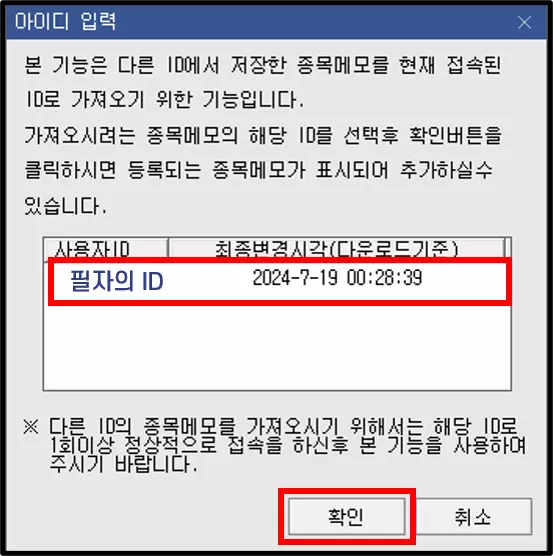
위 화면은 필자의 PC에 지인 ID로 로그인한 뒤 ‘필자의 ID에 정리해 둔 종목 메모’를 옮겨줄 때 저장해 둔 예시 이미지입니다.
이렇게 종목 메모를 옮길 ID를 선택한 뒤 확인 버튼을 클릭하면 ‘최종 변경 시각’까지 정리해 둔 종목 메모 데이터를 한 번에 옮길 수 있습니다.