HTS 미니시계 시간이 잘못 설정되어 있을 때
영웅문 HTS에서 제공하는 미니시계를 사용하다 보면 종종 ‘HTS 미니시계 시간이 잘못 설정되어 있을 때’가 있습니다.
이번 글에서는 미니시계의 시간이 잘못 설정되어 있을 때 해당 시간을 정상적으로 세팅하는 방법을 설명해 드릴 것입니다.
HTS 미니시계 시간이 잘못 설정되어 있을 때
영웅문 HTS에서 제공하는 미니시계 기능의 시간이 ‘실제 시간과 다르게 표현되는 이유’는 다음과 같습니다.
- 영웅문 HTS 시간 & 실제 시간 : 서버의 시간
- 미니시계 시간 : 윈도우 시간 (컴퓨터에 설정된 시간)
즉, PC를 사용하는 과정에서 ‘PC에 설정된 시간이 실제 시간이 다르게 변경’되면 미니시계의 시간이 잘못 설정된 모습처럼 보이는 것입니다.
HTS 미니시계 시간이 잘못 설정되어 있을 때 이를 해결하는 방법은 여러 가지가 있지만 가장 쉽고 간편한 방법을 설명해 드릴 테니 동일 문제가 발생했을 때 활용해 보시기 바랍니다.
PC 시간을 서버 시간으로 맞추기
미니시계의 시간이 잘못 설정되어 있을 때 이를 가장 쉽고 빠르게 해결하는 방법은 ‘영웅문 프로그램 실행 시 나타나는 화면에서 설정값을 변경하는 것’입니다.
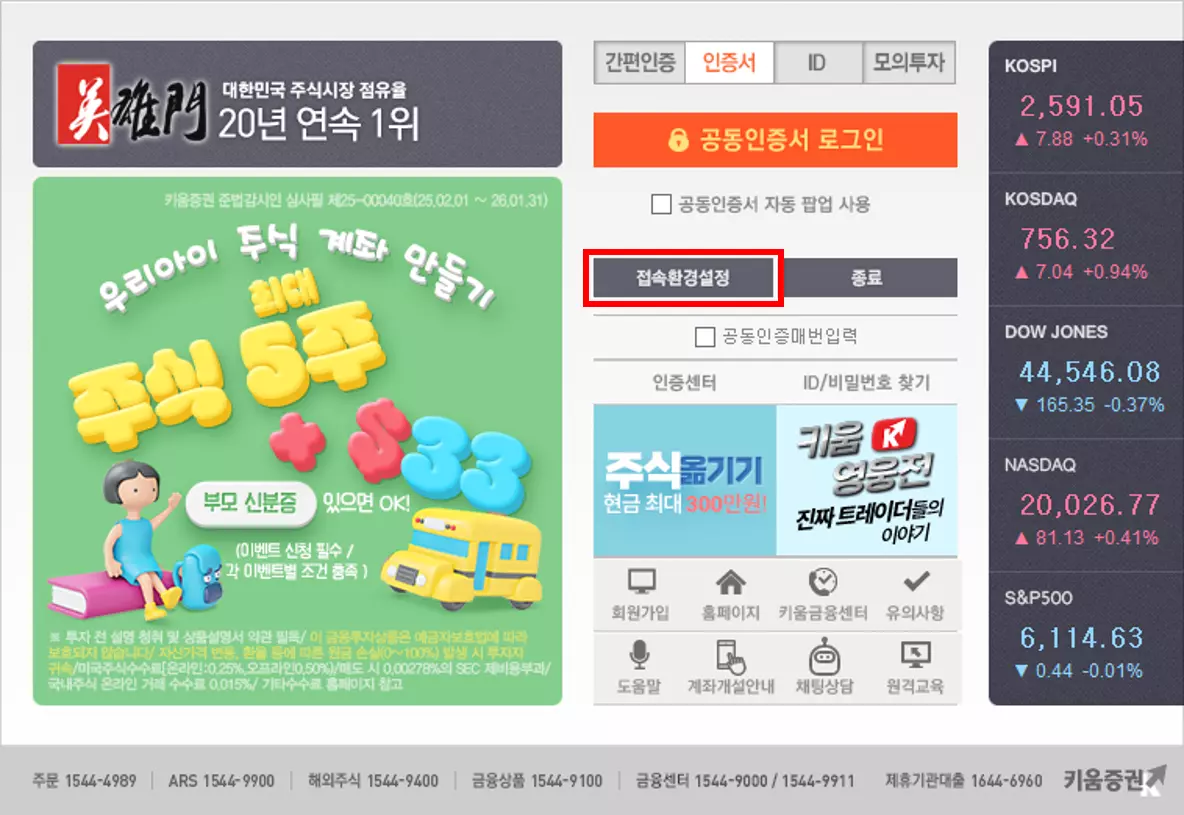
필자가 공유해 드린 예시 이미지는 영웅문 프로그램을 실행했을 때 확인할 수 있는 화면입니다.
해당 화면에서 네모 박스로 표기해 둔 ‘접속 환경 설정’ 버튼을 클릭하면 몇 가지 설정값을 변경할 수 있는데 해당 공간에서 PC 시간을 서버 시간으로 맞춰주면 됩니다.

접속 환경 설정 버튼을 클릭하면 5개의 체크 박스를 확인할 수 있는데 여기서 ‘PC 시간을 서버 시간으로 맞춤’ 박스에 체크한 뒤 저장해 주시면 미니시계의 시간이 정상적으로 설정되는 것을 확인할 수 있습니다.
종종 티케팅을 할 때 사용하는 ‘한국 표준 과학 연구원 프로그램’을 사용하여 동기화 작업을 시도하시는 분들도 있는데 개인적으로는 위 방법이 더 편리한 것 같아서 관련된 내용을 소개해 드렸습니다.