HTS와 MTS 동시 로그인 설정 방법 2가지
매매를 할 때 HTS와 MTS 두 가지를 모두 사용하기 위해서는 일부 설정값을 변경해 둬야 하는데 이번 주제에서는 ‘HTS와 MTS 동시 로그인 설정 방법 2가지’를 정리해 드릴 것입니다.
동시 로그인을 설정해 두지 않으면 HTS와 MTS 중 한 가지로만 접속할 수 있고, 동시 접속 시 기존에 로그인이 되어 있던 프로그램이 종료됩니다.
HTS와 MTS 동시 로그인 설정 방법
HTS와 MTS 중 한 가지만 사용하시다가 HTS와 MTS를 모두 사용하시게 된 분들이 가장 먼저 직면하게 되는 문제는 ‘멀티 로그인’이 설정되지 않아서 프로그램이 종료되는 현상입니다.
키움증권에서는 보안상의 이유로 ‘HTS와 MTS를 함께 사용하기 위해서는 멀티 로그인 사용 신청을 해야 한다.’라는 규정을 정해두었습니다.
이 때문에 HTS와 MTS를 함께 사용하기 위해서는 먼저 ‘HTS와 MTS 동시 로그인 설정 신청’부터 해주셔야 합니다.
지금부터 예시 이미지와 함께 멀티 로그인 신청 방법 두 가지를 정리해 드릴 테니 한 가지 방법을 선택하여 신청해 주시기 바랍니다.
키움증권 ID 비밀번호 찾기
‘HTS와 MTS 동시 로그인 설정 방법’ 첫 번째 단계는 키움증권 ID의 비밀번호를 찾는 것입니다.
멀티 로그인을 신청하기 위해서는 ID의 비밀번호를 입력해야 하기 때문에 만약 비밀번호를 잊어버리신 분들은 키움증권 홈페이지에서 비밀번호를 재설정해 주시기 바랍니다.
멀티 로그인을 신청하는 과정에서 키움증권의 ID는 자동으로 입력되기 때문에 비밀번호만 찾아주시면 되고, 비밀번호를 기억하고 계신 분들은 바로 다음 단계로 넘어가 주시면 됩니다.
HTS에서 멀티 로그인 신청
‘HTS와 MTS 동시 로그인 설정 방법’ 두 번째 단계는 HTS에서 멀티 로그인을 신청하는 것입니다.
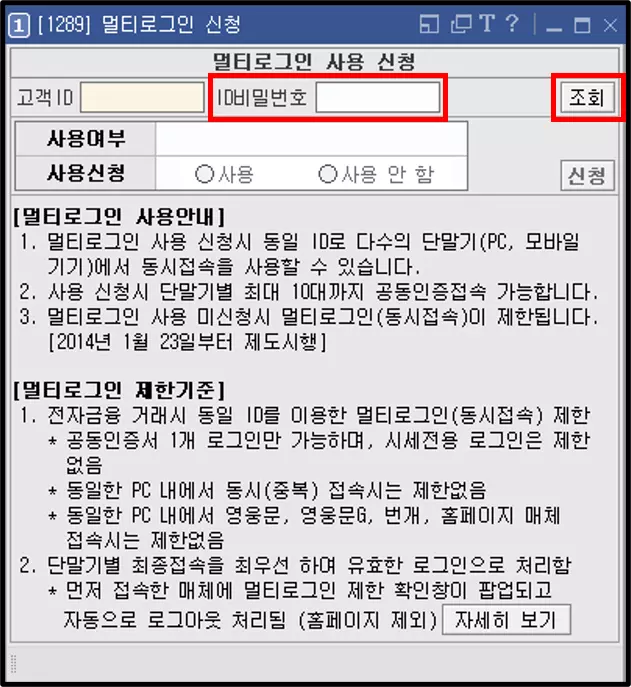
HTS에서 ‘1289 – 멀티 로그인 신청’ 메뉴를 켜신 다음 비밀번호를 입력하고, 조회 버튼을 클릭하면 멀티 로그인 신청과 관련된 화면이 활성화됩니다.
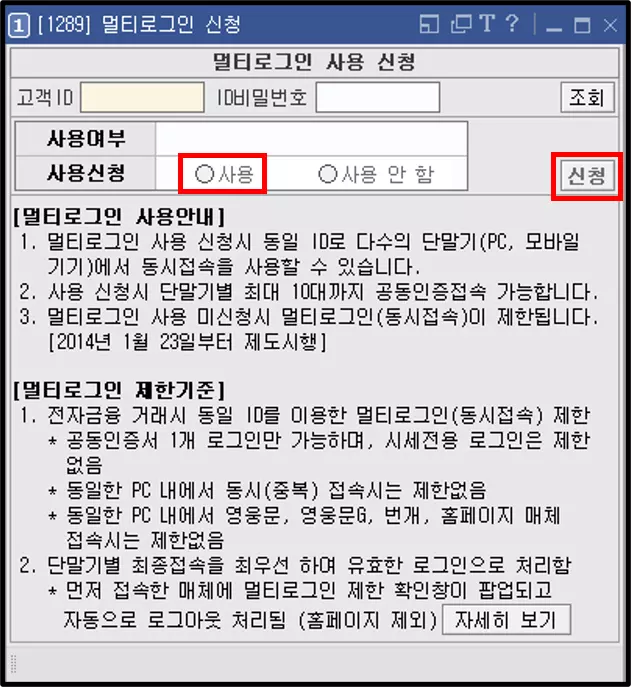
사용 신청 탭에서 ‘사용’에 체크를 해주시고, 신청 버튼을 클릭하면 멀티 로그인 신청이 완료됩니다.
멀티 로그인은 HTS와 MTS 중 한 가지 프로그램에서만 신청해도 모두 적용되기 때문에 HTS로 설정하신 분들은 여기서 작업을 마무리해 주시면 됩니다.
다만, 외부에서 휴대폰으로 멀티 로그인을 신청하셔야 하는 분들도 계실 수 있으니 이어서 MTS를 활용하여 멀티 로그인을 신청하는 방법까지 설명해 드리겠습니다.
MTS에서 멀티 로그인 신청
‘HTS와 MTS 동시 로그인 설정 방법’ 세 번째 단계는 MTS에서 멀티 로그인을 신청하는 것입니다.
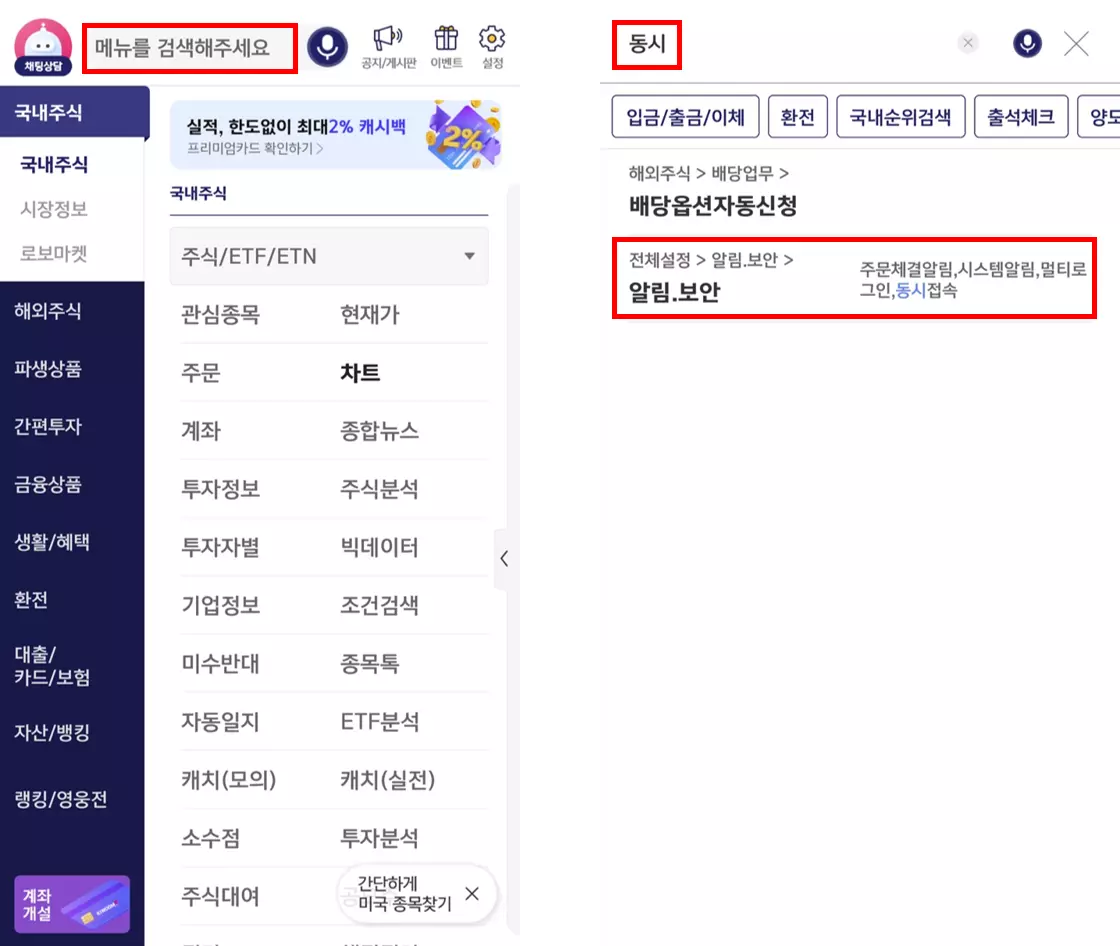
MTS에서 멀티 로그인을 신청하기 위해서는 먼저 ‘메뉴를 검색할 수 있는 창’을 켜고, 해당 공간에 ‘동시’라는 키워드를 입력해 주시면 됩니다.
그 다음 예시 이미지에서 네모 박스로 표기해 둔 ‘알림, 보안 메뉴’로 들어가 주시면 됩니다.
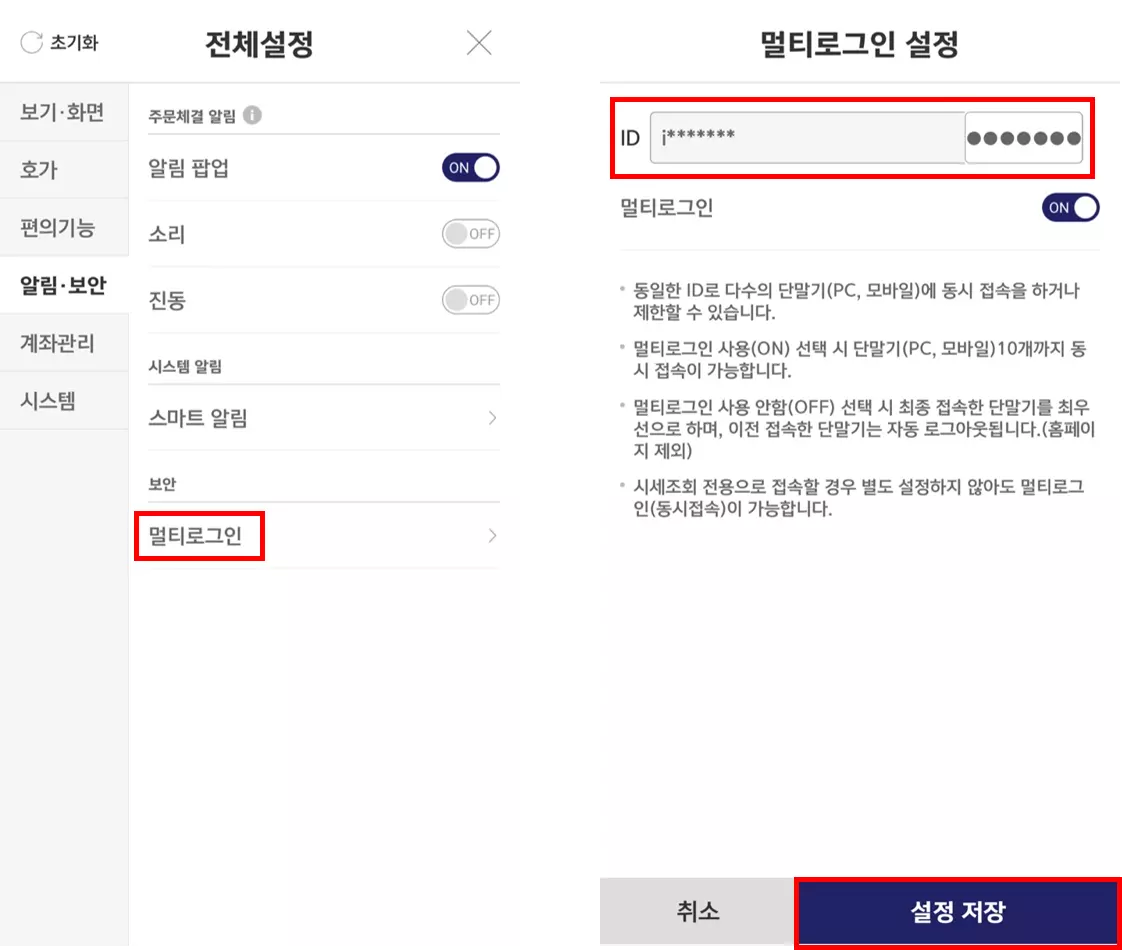
알림, 보안 메뉴 아래쪽을 보면 ‘멀티 로그인’을 설정할 수 있는 메뉴를 확인할 수 있습니다.
멀티 로그인이라고 기재되어 있는 메뉴를 클릭한 뒤 앞서 설명해 드린 것과 동일하게 ‘ID의 비밀번호를 입력’한 뒤 설정 저장 버튼을 클릭하면 멀티 로그인 설정이 완료됩니다.