관심종목의 필드 설정 메뉴 기능 12가지 정리
관심종목의 필드 설정 메뉴에서는 ‘관심종목 메뉴에 표현되는 데이터의 설정값’을 변경할 수 있는데 이번 주제에서는 ‘관심종목의 필드 설정 메뉴 기능 12가지’를 정리해 드릴 것입니다.
관심종목에 표현되는 데이터의 색상과 크기, 종류 등을 원하는 대로 변경하기 위해서 한 번쯤은 공부해 두셔야 하는 내용이니 HTS를 켜고 따라 하면서 읽어보시기 바랍니다.
관심종목의 필드 설정 메뉴 기능
관심종목 메뉴의 필드 설정을 들어가 보면 ‘관심종목에 표현되는 데이터의 색상, 크기, 종류’ 등을 설정할 수 있는 공간을 확인할 수 있습니다.
다만, HTS를 처음 다뤄보신 분들이나 관심종목 메뉴를 잘 다뤄보지 않으셨던 분들은 ‘기능과 버튼이 너무 많다는 이유 때문’에 메뉴 활용 방법 자체가 어렵게 느껴질 수도 있습니다.
이번 글에서는 ‘관심종목의 필드 설정 메뉴 기능 12가지’를 자세하게 설명해 드릴 텐데 글만 읽으시면 이해하기 어려울 수 있기 때문에 HTS를 켜고 소개해 드리는 기능을 직접 실행해 보시기 바랍니다.
필드 설정 메뉴의 기능적인 부분을 공부하기 위해서는 먼저 ‘관심종목의 필드 설정 메뉴’를 켜주셔야 합니다.
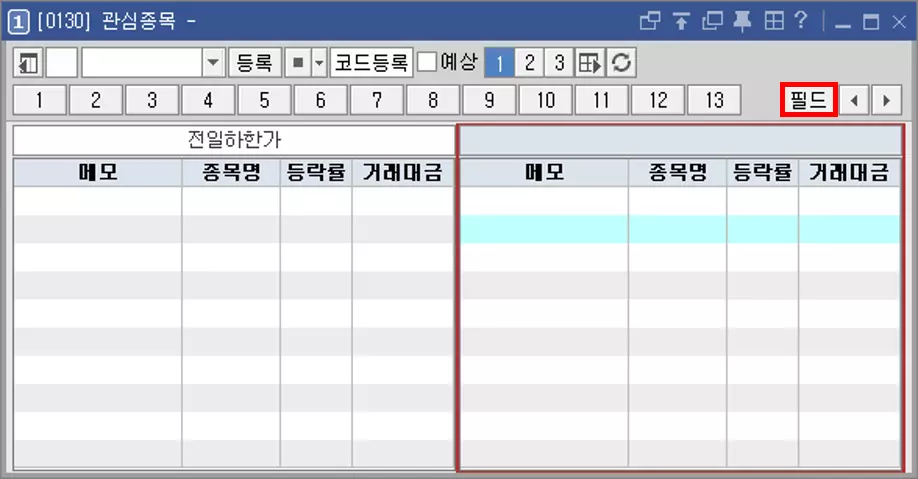
관심종목의 필드 설정 메뉴는 위 예시 이미지에서 네모 박스로 표기해 둔 필드 버튼을 클릭한 뒤 ‘필드 설정 탭’을 선택하면 켤 수 있습니다.
필드 크기 및 위치 조정 방법
첫 번째로 소개해 드릴 ‘관심종목의 필드 설정 메뉴 기능’은 관심종목 메뉴에 추가해 둔 필드의 크기 및 위치를 조정하는 방법입니다.
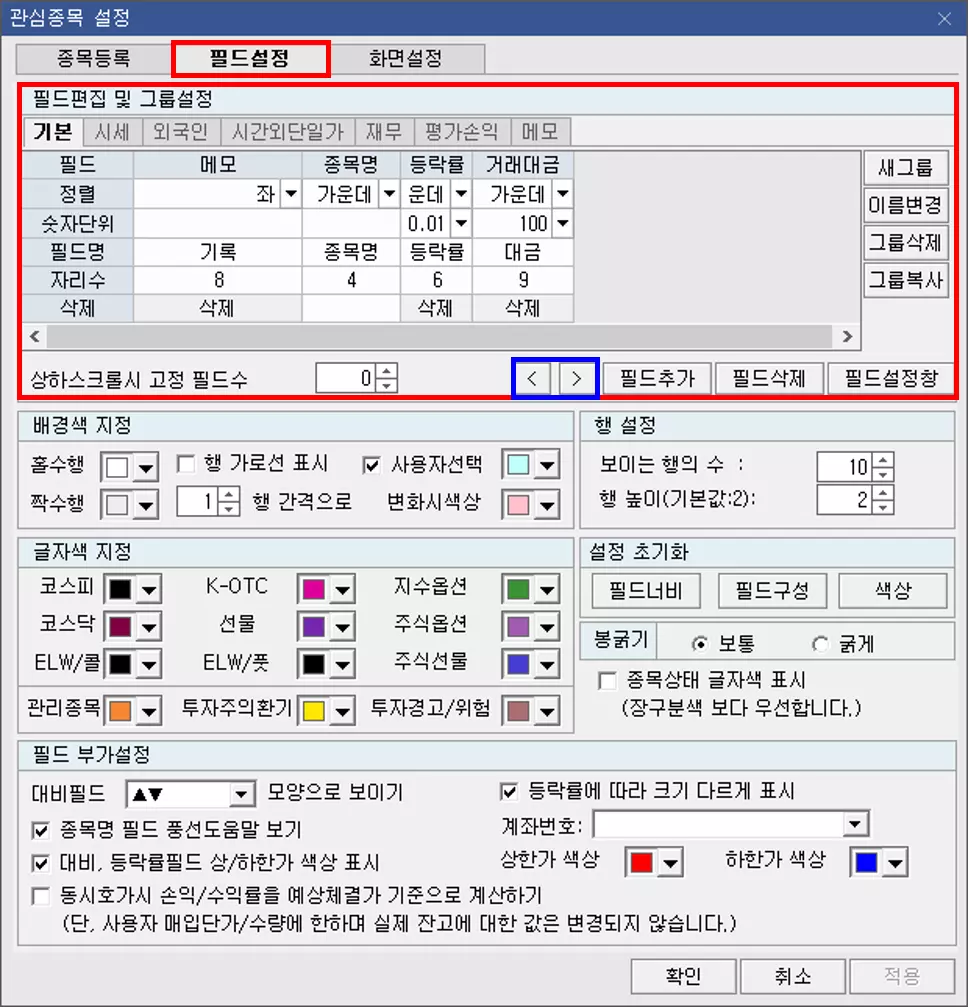
관심종목 메뉴에 추가되어 있는 ‘필드’는 메모, 종목명, 등락률, 거래대금이라고 기재되어 있는 것들을 의미합니다.
해당 필드의 크기와 위치는 우리가 원하는 대로 조정할 수 있는데 각 필드의 설정값을 조정하는 방법은 다음과 같습니다.
- 필드 위치 변경 방법 (1) : 이동하고 싶은 필드를 클릭한 뒤 파란색 네모 박스로 표기되어 있는 화살표 버튼 활용
- 필드 위치 변경 방법 (2) : 이동하고 싶은 필드를 클릭한 뒤 좌측이나 우측으로 드래그하기
- 필드 크기 조정 방법 (1) : 필드의 오른쪽 끝을 클릭한 뒤 원하는 만큼 늘리거나 줄이기
- 필드 크기 조정 방법 (2) : 필드 설정창 클릭 후 자리수의 수치값을 원하는 만큼 입력하기
필드의 크기는 ‘자리수’에 기재되어 있는 수치값에 따라 조정되는데 숫자가 클수록 더 많은 데이터가 표현된다는 특징이 있습니다.
다만, 많은 데이터가 표현되는 만큼 메뉴의 크기도 커지기 때문에 이런 부분을 같이 고려하여 각 필드의 크기를 조정해 주셔야 합니다.
필드 삭제 방법
두 번째로 소개해 드릴 ‘관심종목의 필드 설정 메뉴 기능’은 관심종목 메뉴에 추가해 둔 필드를 삭제하는 방법입니다.
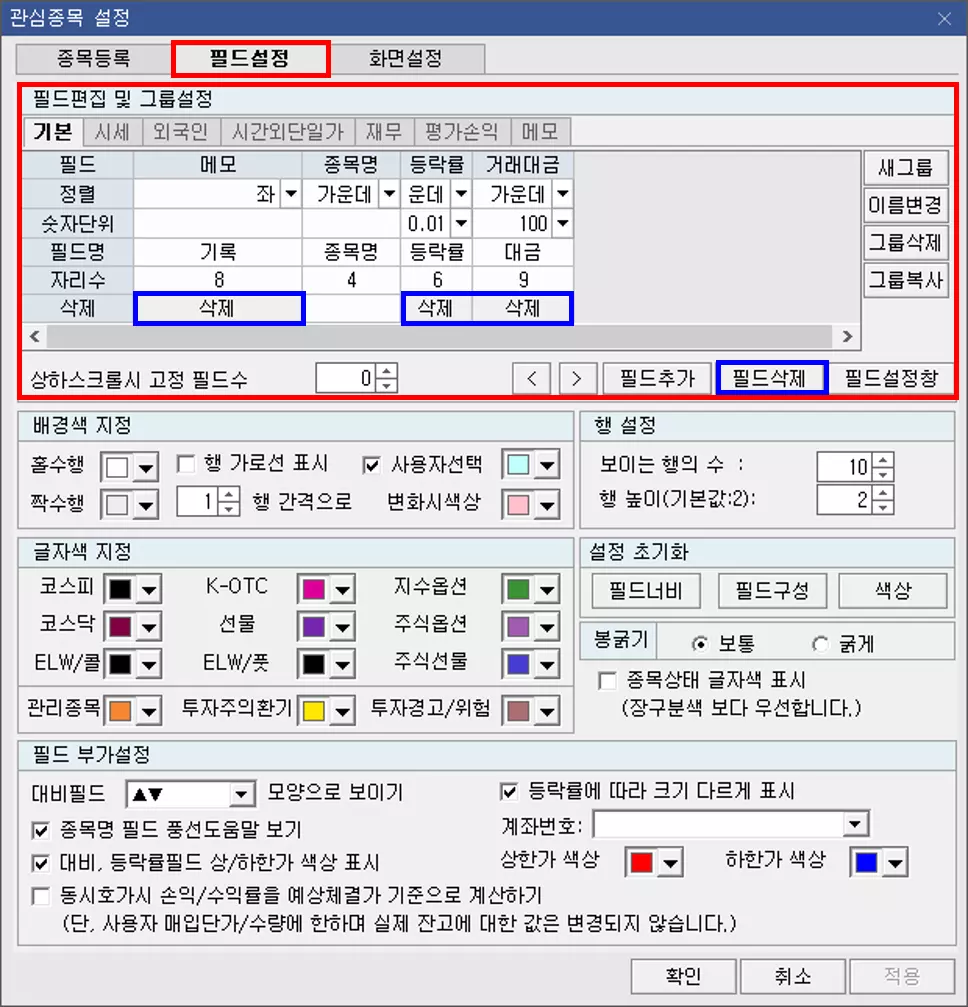
필드를 삭제하는 방법은 두 가지가 있는데 그중 첫 번째는 ‘필드 아래쪽에 위치한 삭제 버튼을 클릭’하는 것이고, 두 번째는 ‘필드 삭제 버튼을 눌러서 삭제’하는 것입니다.
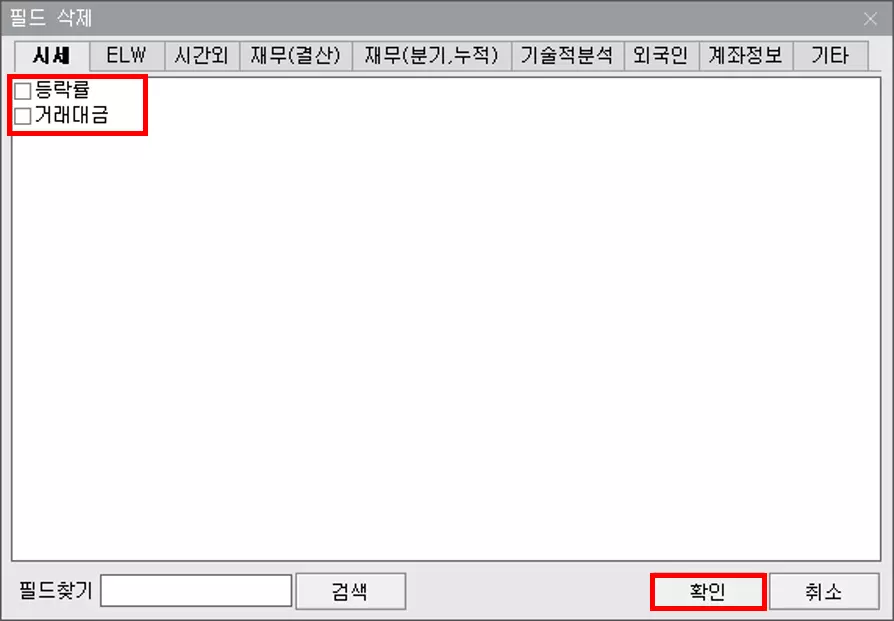
필드 삭제 버튼을 클릭하면 위와 같은 화면이 켜지는데 여기서 ‘삭제하고 싶은 필드를 선택한 뒤 확인 버튼’을 눌러주시면 됩니다.
필자는 개인적으로 첫 번째 방법이 더 편리하여 필드 아래쪽에 있는 삭제 버튼을 활용하는 편입니다.
정렬 및 숫자 단위 설정 방법
세 번째로 소개해 드릴 ‘관심종목의 필드 설정 메뉴 기능’은 필드의 정렬 방식 및 숫자 단위를 설정하는 방법입니다.
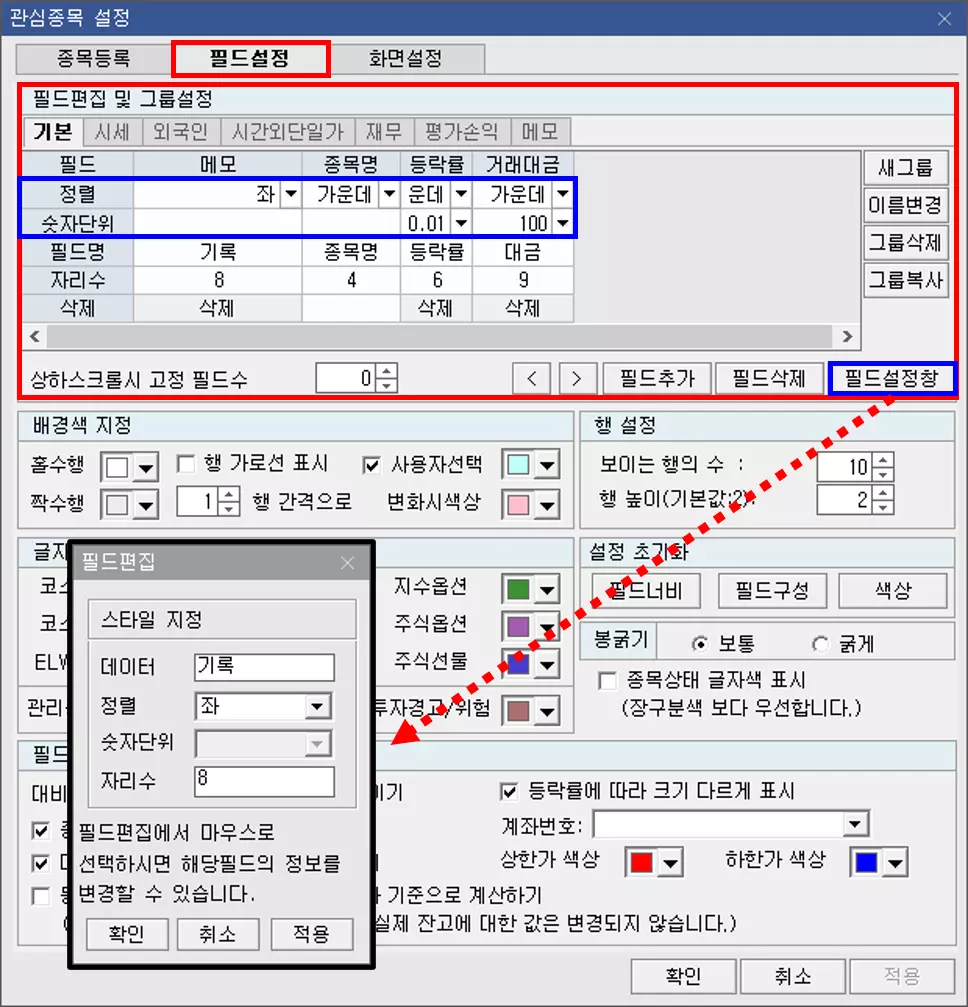
위 예시 이미지에서 정렬은 ‘관심종목 메뉴에서 데이터가 표현되는 위치’를 의미하며, 숫자 단위는 ‘데이터가 표현되는 단위’를 의미합니다.
이와 관련된 내용은 아래 두 가지 포스트를 읽어보시면 더 쉽게 이해할 수 있습니다.
‘프로그램 수급 필드 추가 및 숫자 단위 설정 방법’, ‘현재가 필드의 숫자 단위 오류’ 등과 관련된 내용을 다뤘으니 시간을 내서 꼭 읽어보시기 바랍니다.
정렬 및 숫자 단위는 필드 편집 및 그룹 설정 공간에서 바로 수정해도 되고, 우측에 있는 필드 설정창을 켜서 수정해 주셔도 됩니다.
두 가지 방법 중 더 편한 방법으로 수정해 보시기 바랍니다.
필드명 변경하는 방법
네 번째로 소개해 드릴 ‘관심종목의 필드 설정 메뉴 기능’은 필드의 이름을 우리가 원하는 대로 변경하는 방법입니다.
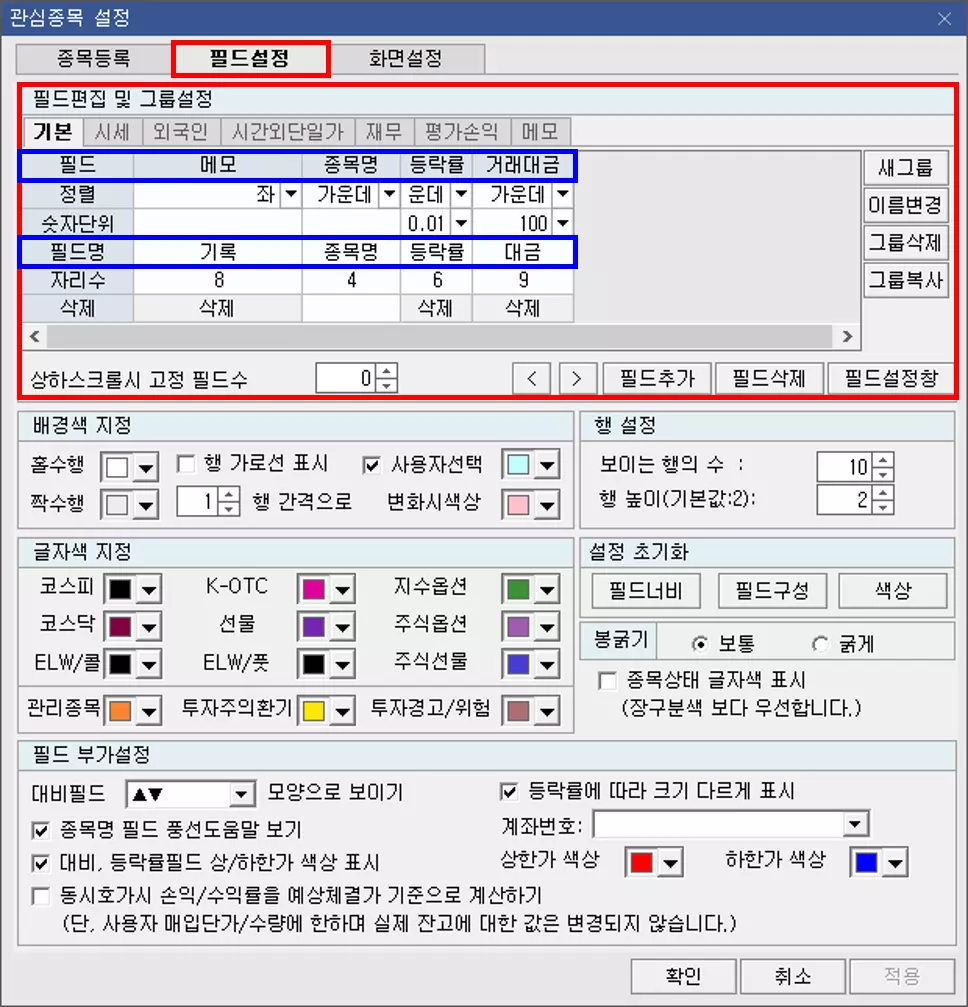
위 예시 이미지를 보면 ‘필드’와 ‘필드명’이 다르게 기재되어 있는 것을 확인할 수 있습니다.
일반적으로는 필드와 필드명이 동일하게 기재되어 있지만 위 예시는 필자가 ‘필드명을 임의로 수정해 둔 것’입니다.
필드와 필드명은 다음과 같은 부분에서 차이가 있다고 생각해 주시면 됩니다.
- 필드 : 관심종목 메뉴에서 정해둔 필드의 이름
- 필드명 : 우리가 임의로 변경할 수 있는 필드의 이름 (관심종목 메뉴에 표현되는 이름)
즉, 필드는 HTS에서 공통적으로 활용되는 이름이고, 필드명은 우리가 사용하는 관심종목 메뉴에 표현되는 이름이라는 의미입니다.
그럼 필드명을 ‘메모 – 기록’, ‘거래대금 – 대금’으로 변경했을 때 관심종목 메뉴가 어떻게 표현되는지 살펴보겠습니다.
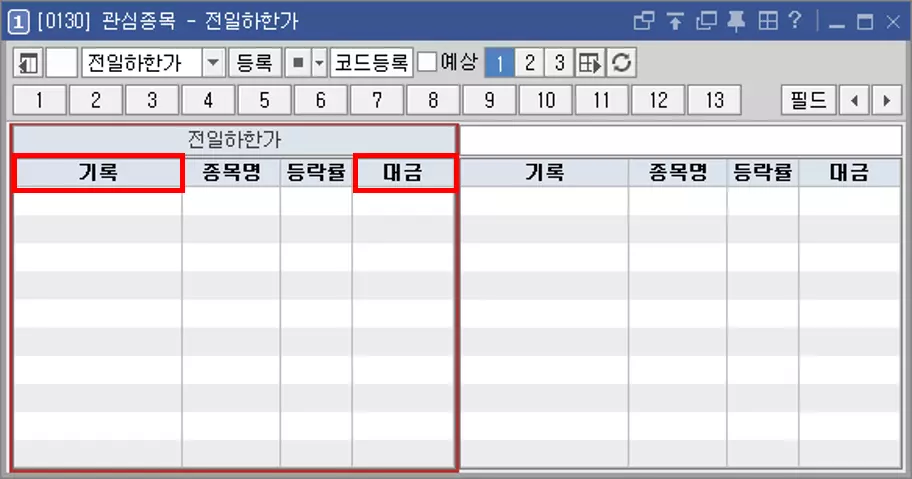
위 예시 이미지에서 네모 박스로 표기해 둔 곳을 보면 ‘필드명에 입력해 둔 이름이 기재되어 있는 것’을 확인할 수 있습니다.
(이번 글 가장 처음에 소개해 드린 예시 이미지와 비교해 보면 달라진 부분을 쉽게 찾아볼 수 있습니다.)
필드 추가 방법
다섯 번째로 소개해 드릴 ‘관심종목의 필드 설정 메뉴 기능’은 원하는 필드를 찾아서 추가하는 방법입니다.
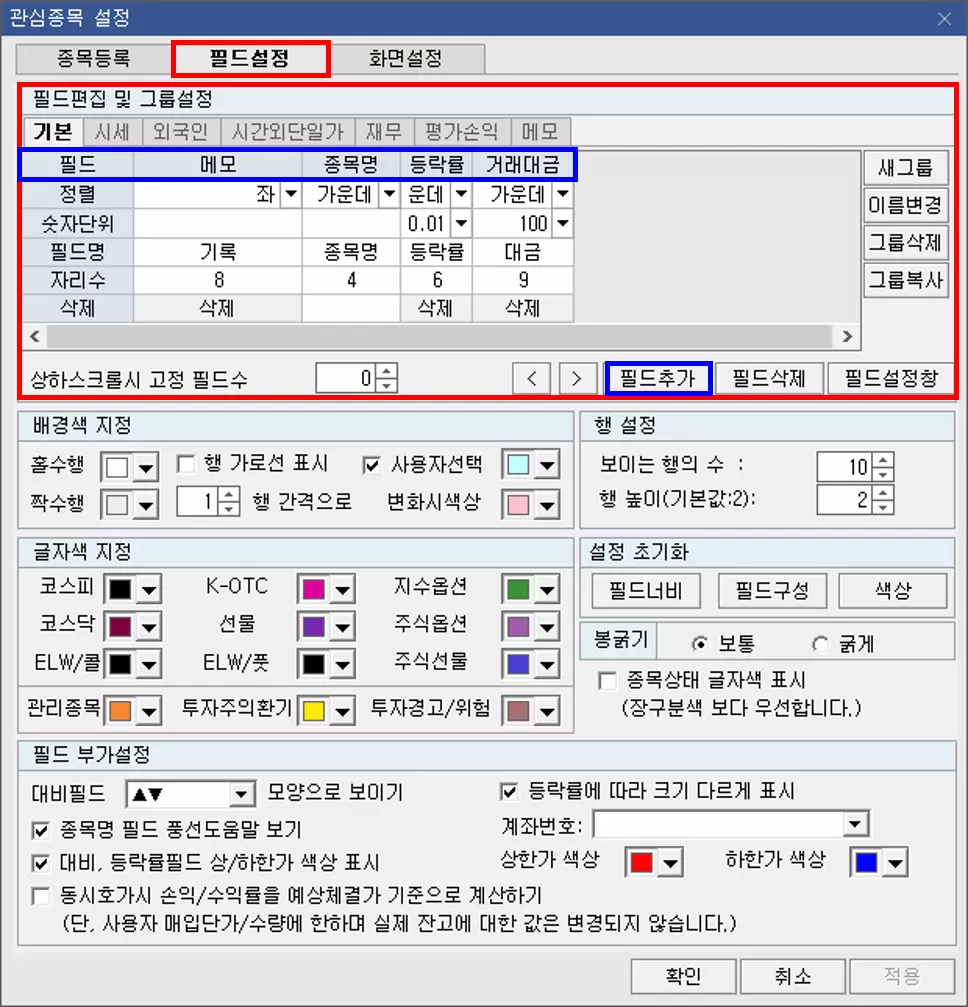
관심종목 메뉴에 추가할 수 있는 필드는 그 종류가 굉장히 다양한데 ‘필드 추가 버튼’을 클릭하면 메뉴에 추가할 수 있는 필드의 종류를 확인할 수 있습니다.
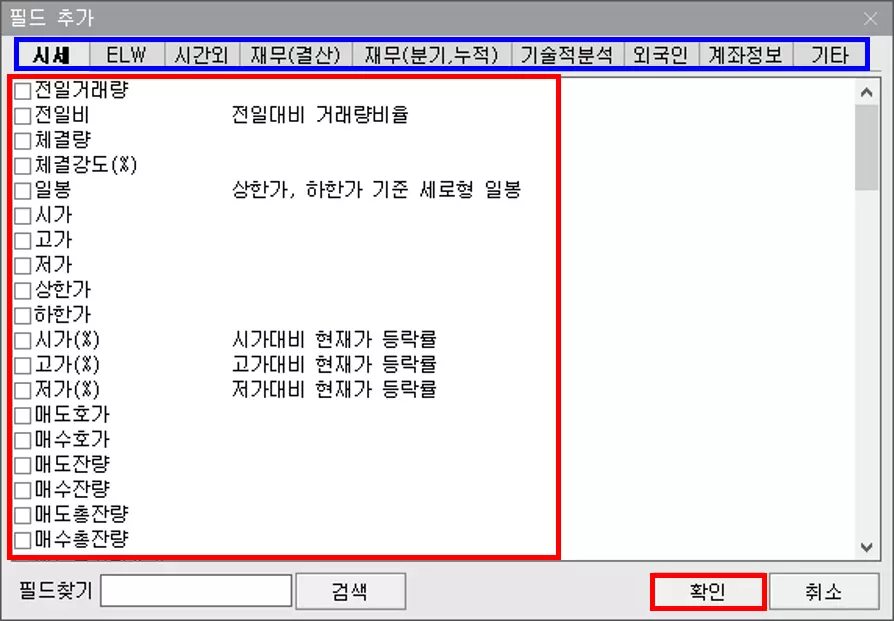
해당 메뉴에서 독자분들이 원하시는 필드를 찾아서 추가한 뒤 위에서 설명드린 대로 필드의 설정값을 변경해 주시면 됩니다.
필자가 개인적으로 추천해 드리는 필드는 ‘메모 필드’인데 이와 관련된 내용은 아래 포스트를 읽어보시기 바랍니다.
그룹 필드 수정 및 새 그룹 만들기
여섯 번째로 소개해 드릴 ‘관심종목의 필드 설정 메뉴 기능’은 관심종목 메뉴의 그룹을 새로 만들거나 수정하고, 그룹 내에 추가되어 있는 필드를 편집하는 방법입니다.
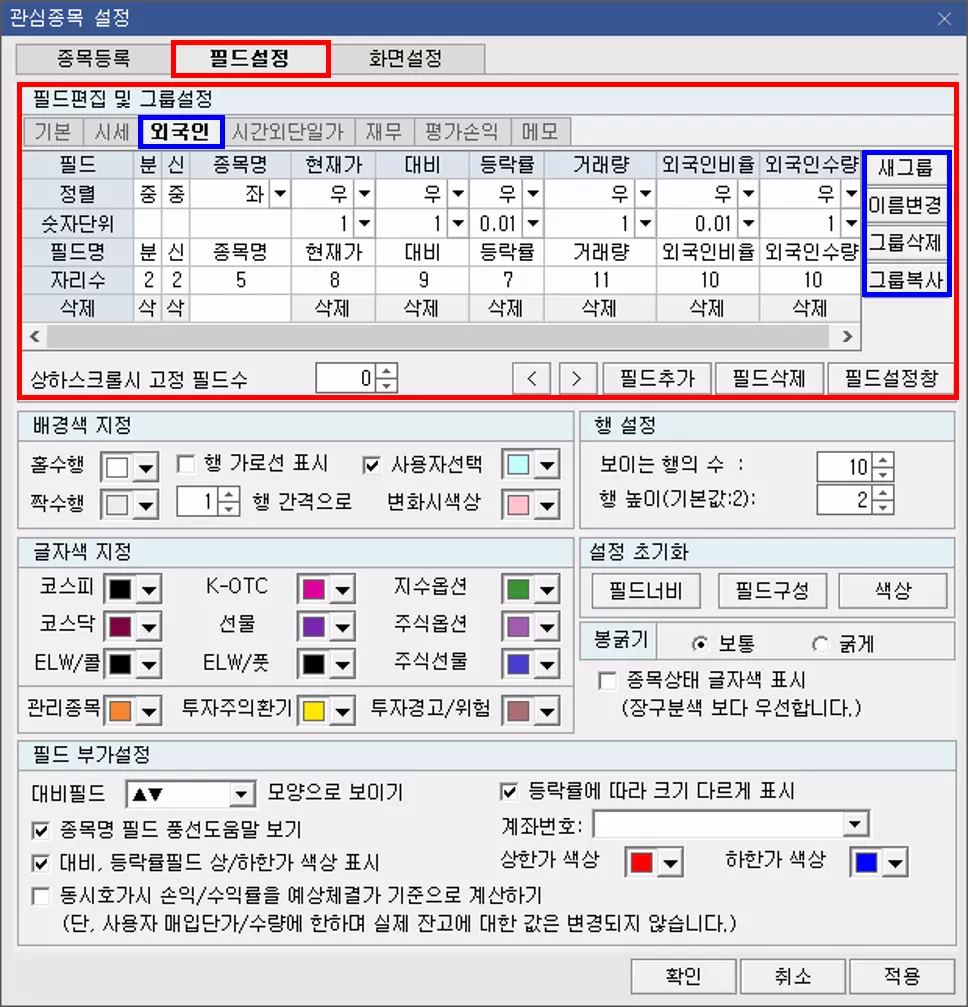
관심종목 메뉴 상단을 보면 1 ~ 3번이라고 기재되어 있는 버튼을 확인할 수 있는데 해당 버튼은 관심종목 메뉴의 레이아웃을 변경할 수 있는 기능입니다.
기본적으로는 시세, 외국인, 시간 외 단일가, 재무, 평가 손익, 메모 등과 같은 레이아웃이 각 그룹으로 저장되어 있으며 이를 우리가 원하는 대로 수정 및 편집할 수 있습니다.
우측 공간에 있는 버튼을 클릭하여 그룹을 새로 만들거나 삭제 및 복사할 수도 있고, 앞서 설명드린 방법을 활용하여 각 필드 데이터를 추가 및 삭제할 수도 있습니다.
관심종목 메뉴 레이아웃 기능에 대한 내용은 위 포스트를 읽어보시면 조금 더 쉽게 이해하실 수 있습니다.
필드를 편집하기 전에 위 포스트를 읽고, 관련된 내용을 공부하신 다음 독자분들이 원하시는 대로 수정해 보시기 바랍니다.
상하 스크롤 시 고정 필드 수 설정
일곱 번째로 소개해 드릴 ‘관심종목의 필드 설정 메뉴 기능’은 상하 스크롤 시 고정 필드 수를 설정하는 방법입니다.
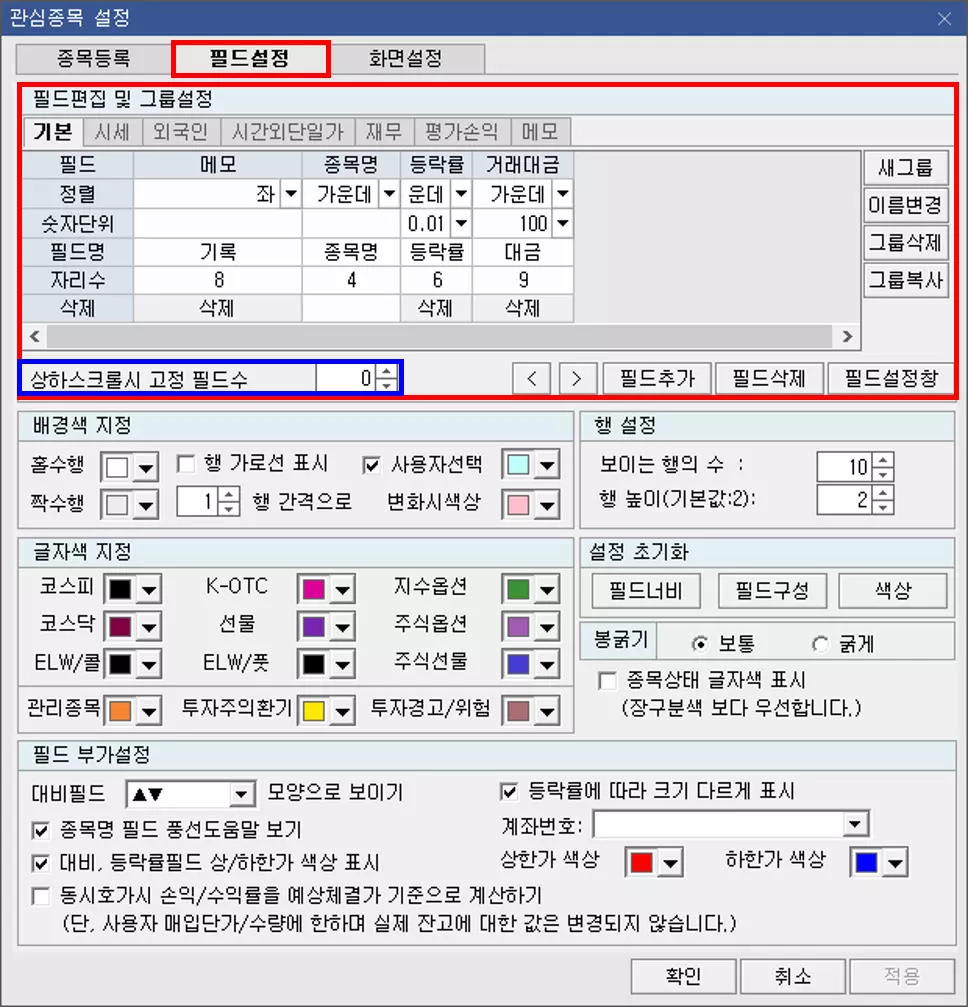
‘상하 스크롤 시 고정 필드 수’는 관심종목 메뉴 위에 마우스를 올려두고 아래쪽으로 드래그를 해도 일부 종목을 최상단에 고정할 수 있는 기능입니다.
이와 관련된 내용은 예시 이미지와 함께 공부했을 때 쉽게 이해할 수 있으니 위 포스트를 읽고, 필요하실 때마다 활용해 보시기 바랍니다.
필드 배경색 설정 방법
여덟 번째로 소개해 드릴 ‘관심종목의 필드 설정 메뉴 기능’은 관심종목 메뉴 필드의 배경의 크기 및 색상을 설정하는 방법입니다.
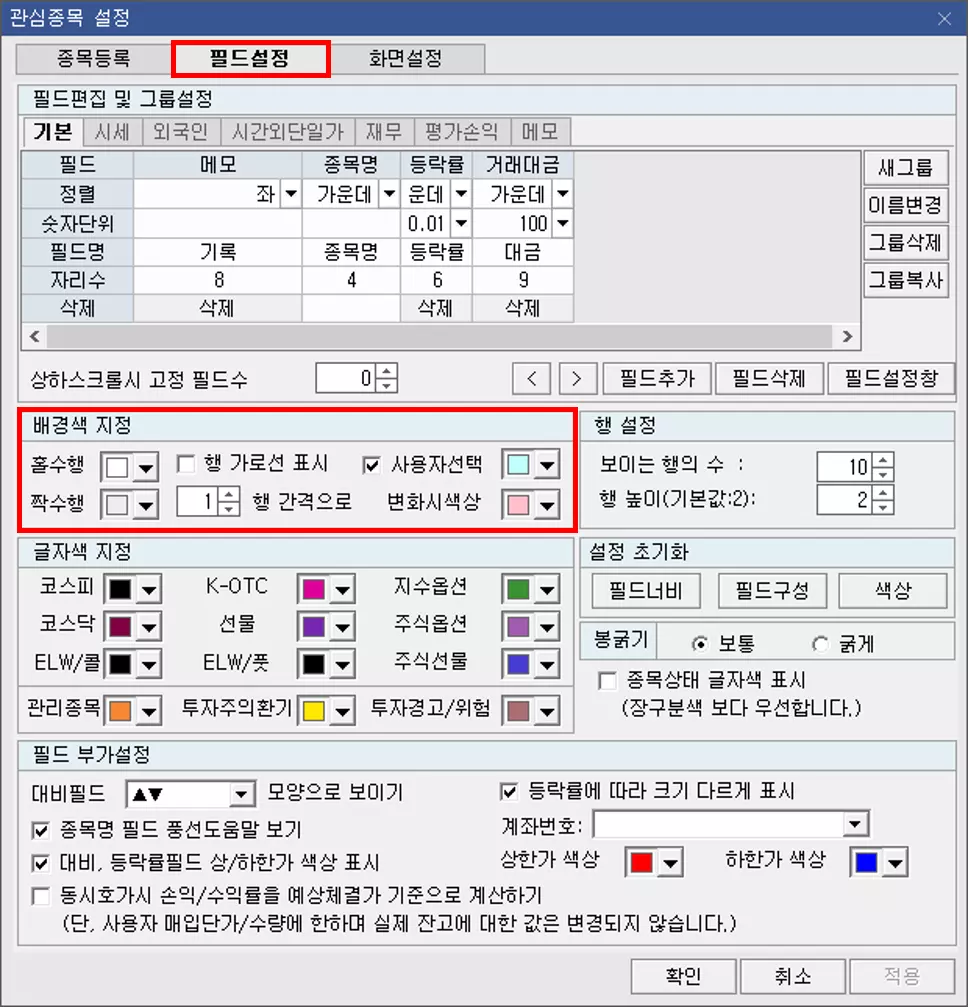
위 예시 이미지를 보면 ‘배경색 지정 영역에서 색상을 설정할 수 있는 공간’ 여러 개를 확인할 수 있는데 각각의 색상이 무엇을 의미하는지 설명해 드리고, 관련된 예시 이미지를 보여드릴 테니 하나씩 체크해 보시기 바랍니다.
- 홀수행 색상 : 관심종목 메뉴에서 1, 3, 5, 7 등 홀수 라인의 색상
- 짝수행 색상 : 관심종목 메뉴에서 2, 4, 6, 8 등 짝수 라인의 색상
- 사용자 선택 색상 : 마우스를 클릭한 공간의 색상
- 변화 시 색상 : 주가 변동 및 거래 발생 시 깜빡이는 색상
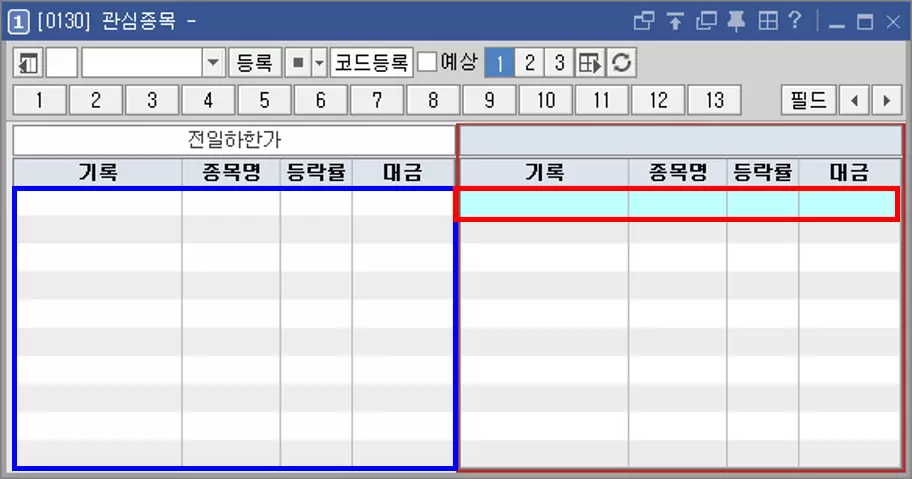
위 예시 이미지에서 파란색 네모 박스로 표기해 둔 곳을 보면 ‘홀수행과 짝수행의 색상’이 각각 무엇을 의미하는지, 또 빨간색 네모 박스로 표기해 둔 곳을 보면 ‘사용자 선택 색상’이 무엇을 의미하는지 확인할 수 있습니다.
변화 시 색상은 ‘관심종목에 정리해 둔 종목 중 주가가 변동하고 있는 종목’을 지켜보고 있으면 쉽게 이해할 수 있으니 추가적인 설명은 생략하겠습니다.
- N행 간격으로 표시 : 홀수행과 짝수행의 간격을 조정하는 기능
- 행 가로선 표시 : 관심종목의 각 칸마다 테두리 선을 추가하는 기능
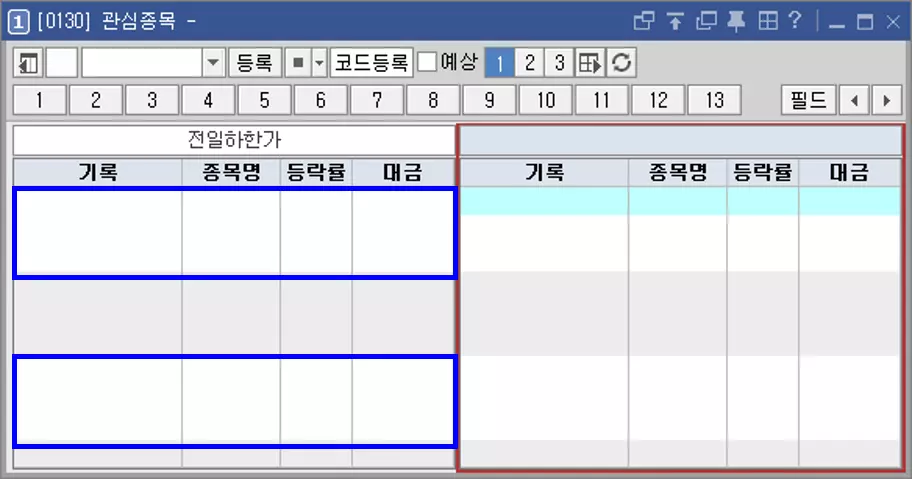
위 예시 이미지에서 파란색 네모 박스로 표기해 둔 곳은 ‘1행 간격을 3행 간격으로 변경’해 둔 것인데 홀수행과 짝수행의 간격은 수치가 커질수록 더 넓게 벌어집니다.
(행 가로선 표시를 적용한 예시 이미지는 바로 아래에서 소개해 드리겠습니다.)
관심종목 행 설정 방법
아홉 번째로 소개해 드릴 ‘관심종목의 필드 설정 메뉴 기능’은 관심종목의 칸 넓이와 높이를 설정하는 방법입니다.
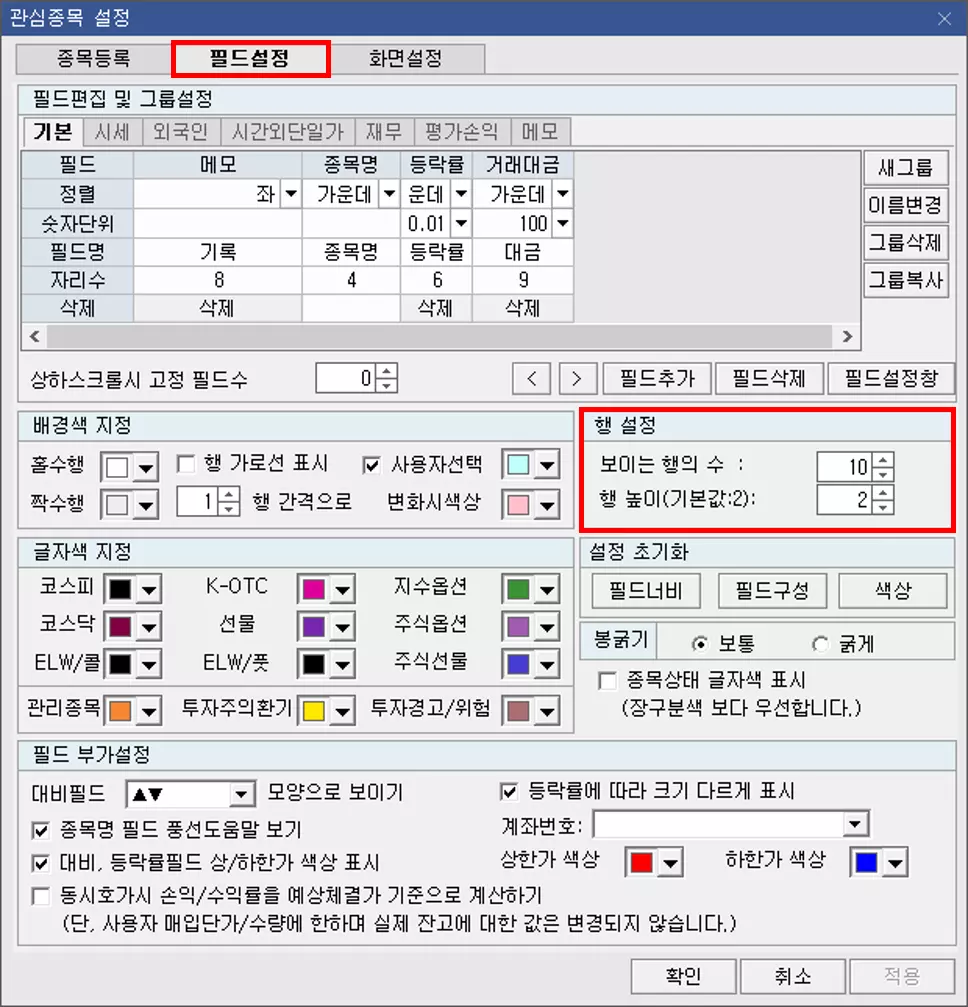
위 예시에서 ‘보이는 행의 수’는 관심종목 메뉴에 표현되는 칸의 수를 의미하는 것이고, ‘행 높이’는 한 칸의 넓이를 의미하는 것입니다.
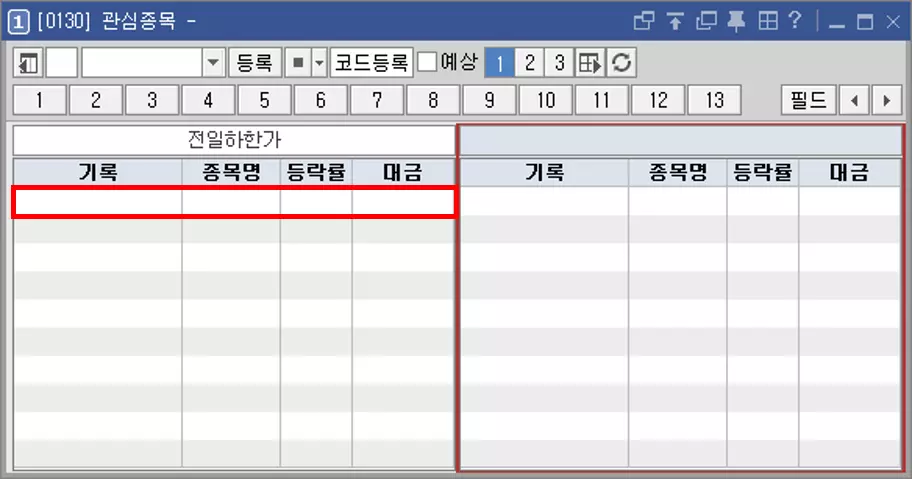
즉, 행 높이를 조정하면 위 예시에서 빨간색 네모 박스로 표기해 둔 공간의 넓이를 조정할 수 있다는 의미입니다. (수치가 커질수록 공간이 넓어집니다.)
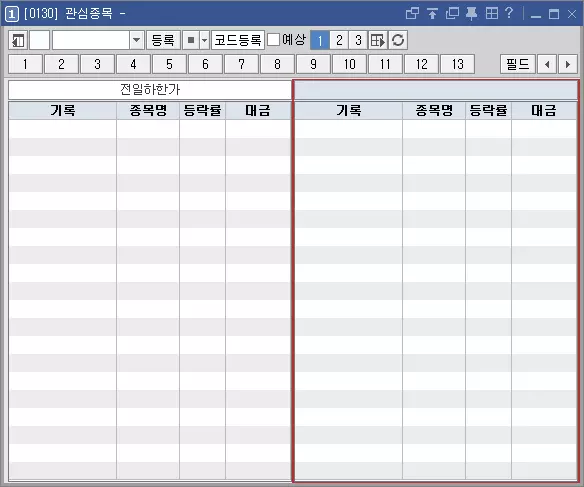
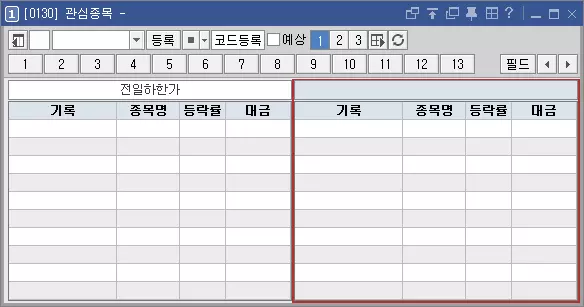
필자가 공유해 드린 두 가지 예시 이미지는 각각 ‘보이는 행의 수’를 20, 10으로 설정해 둔 것입니다. (보이는 행의 수의 설정값에 따라 어떻게 표현되는지 쉽게 이해하셨을 것이라 생각합니다.)
추가로 마지막에 공유해 드린 예시 이미지를 자세히 살펴보시면 ‘행 가로선 표시’가 적용되어 칸 주변에 테두리가 표현되어 있는 것도 확인할 수 있습니다. (뒤에서 보여드린다고 말씀드린 예시입니다.)
시장별 종목 색상 설정 방법
열 번째로 소개해 드릴 ‘관심종목의 필드 설정 메뉴 기능’은 시장별 종목의 색상을 설정하는 방법입니다.
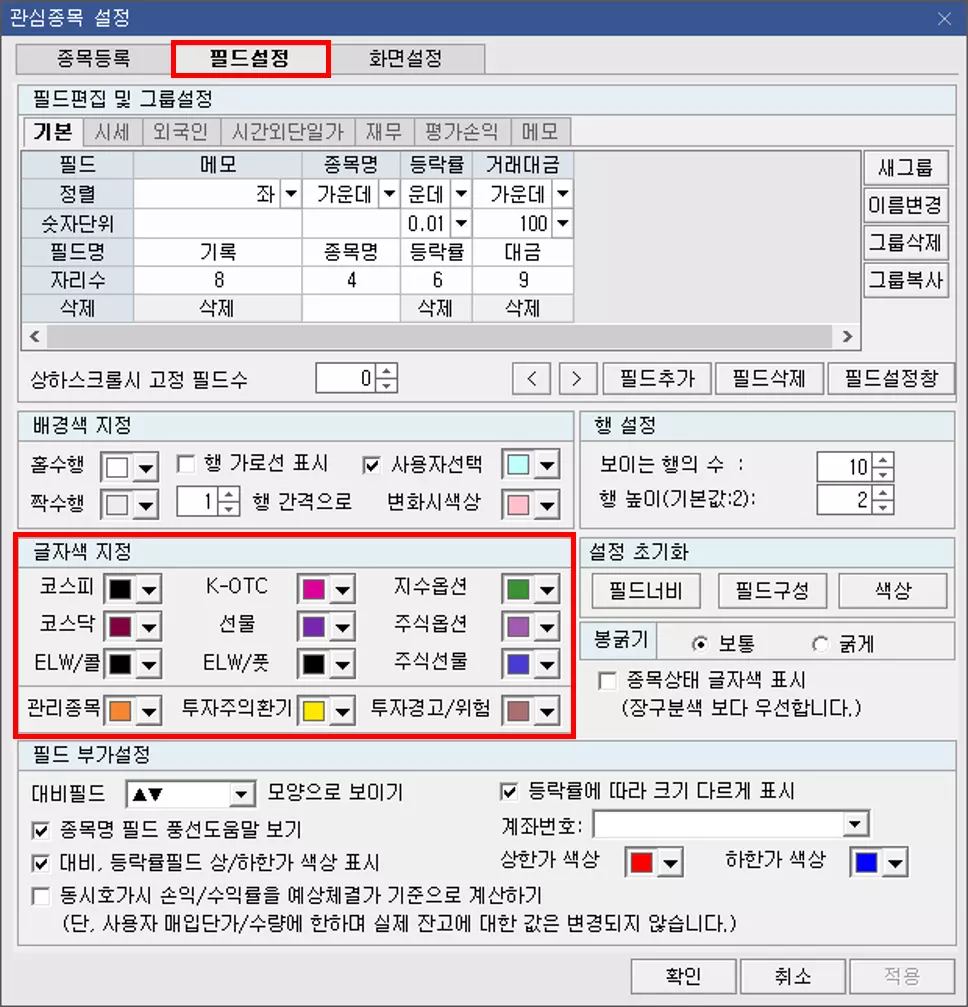
필자가 공유해 드린 예시 이미지를 보면 ‘각 시장별로 종목들의 색상’이 다르게 표현되는 것을 확인할 수 있습니다.
코스피, 코스닥 종목은 각각 검은색과 갈색으로 구분되어 있는데 색상이 비슷해서 잘 보이지 않을 뿐이지 독자분들께서 관심종목을 자세히 살펴보시면 다르다는 것을 확인할 수 있습니다.
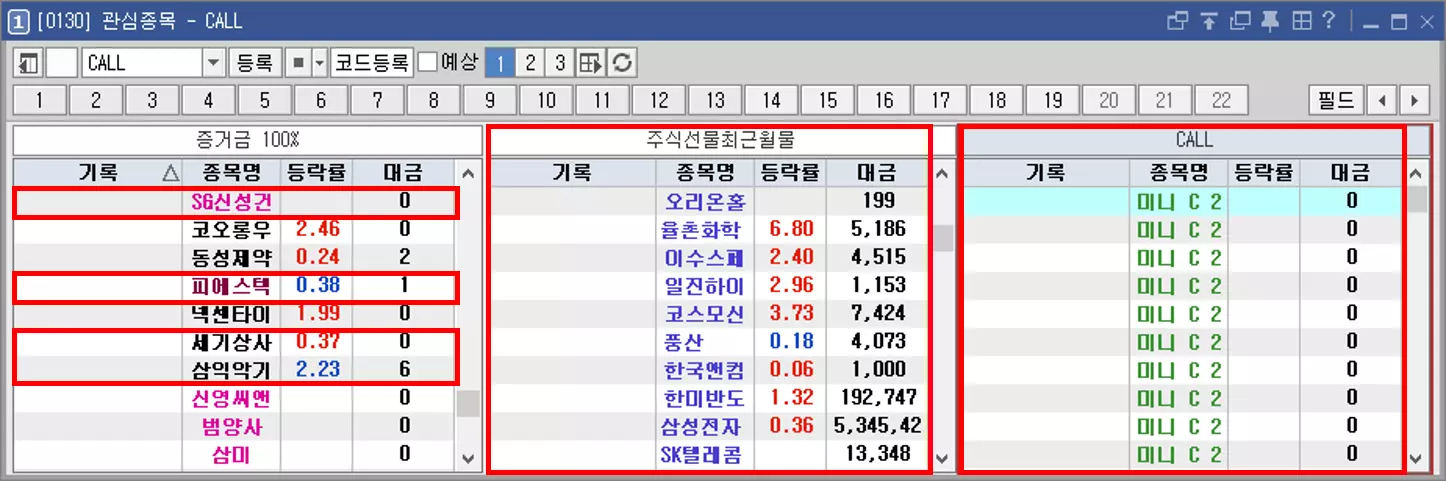
위 이미지는 각 시장별로 종목들의 색상이 다르게 표현되는 것을 확인할 수 있는 예시인데 해당 부분은 관심종목 메뉴에 있는 그룹 선택 트리 기능을 활용해 보면 쉽게 이해할 수 있습니다.
초기화 기능 활용하기
열한 번째로 소개해 드릴 ‘관심종목의 필드 설정 메뉴 기능’은 초기화 기능입니다.
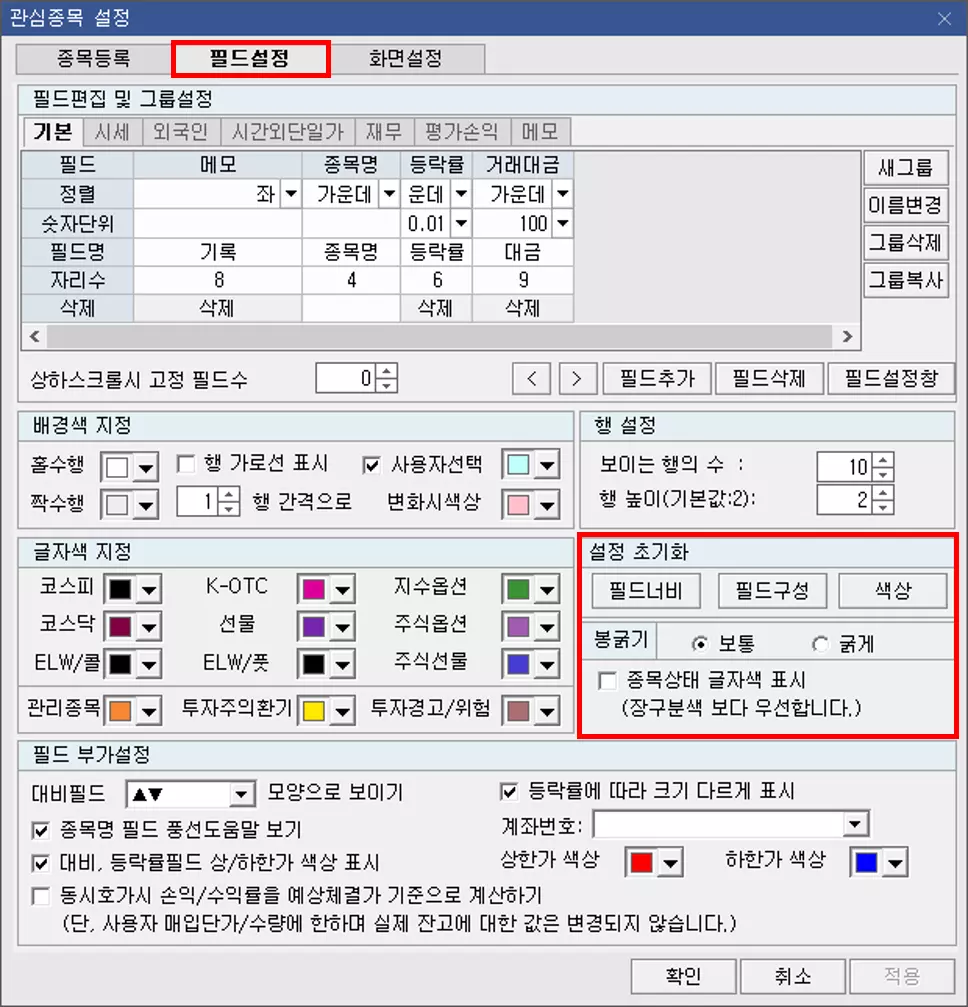
각 필드 데이터를 설정하는 과정에서 문제가 발생했을 때는 네모 박스로 표기해 둔 곳에서 필요한 부분만 초기화를 해주시면 됩니다.
아래쪽에 있는 봉 굵기 설정은 ‘캔들 필드’를 추가한 뒤 하나씩 변경해 보시면 기능적인 부분을 쉽게 이해할 수 있습니다. (캔들 필드의 굵기를 설정할 수 있는 기능입니다.)
부가 기능 소개
열두 번째로 소개해 드릴 ‘관심종목의 필드 설정 메뉴 기능’은 가장 아래쪽에 위치한 부가 기능입니다.
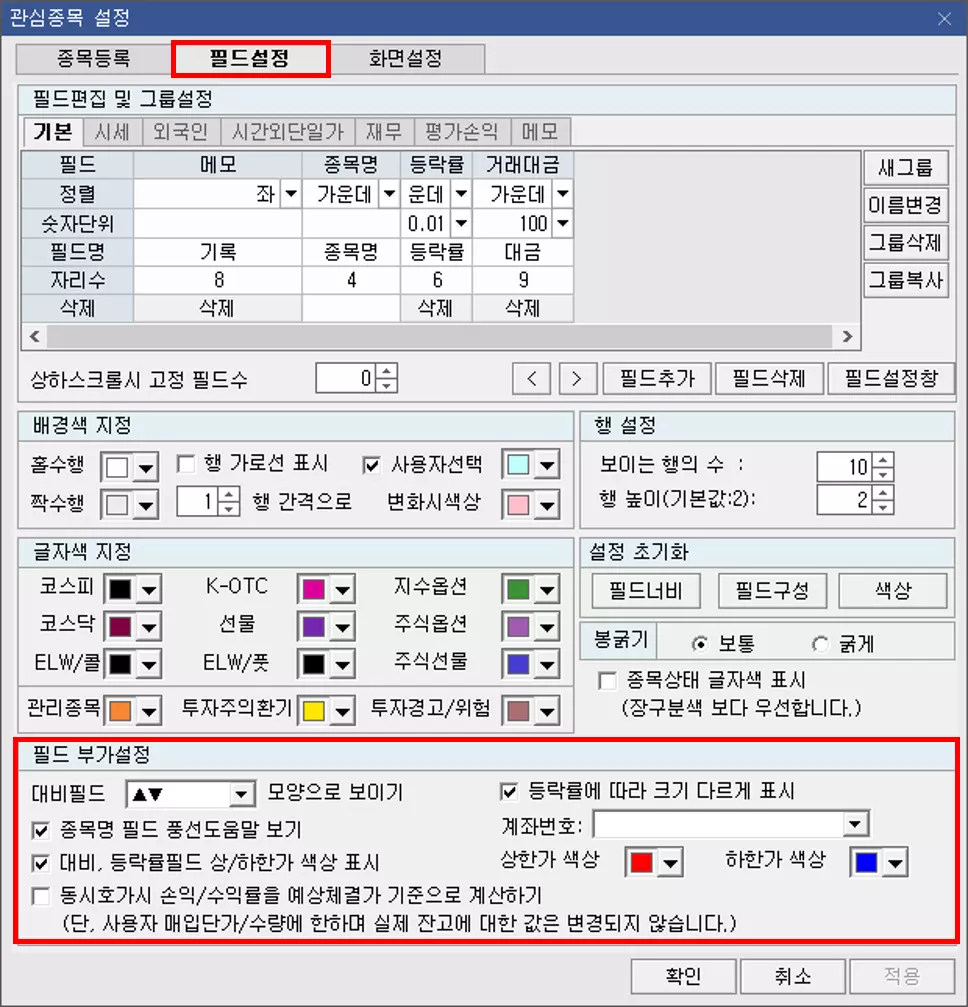
부가 기능은 크게 두 가지만 체크해 주시면 되는데 그중 첫 번째는 ‘대비 필드의 모양과 크기’를 선택하는 것입니다.
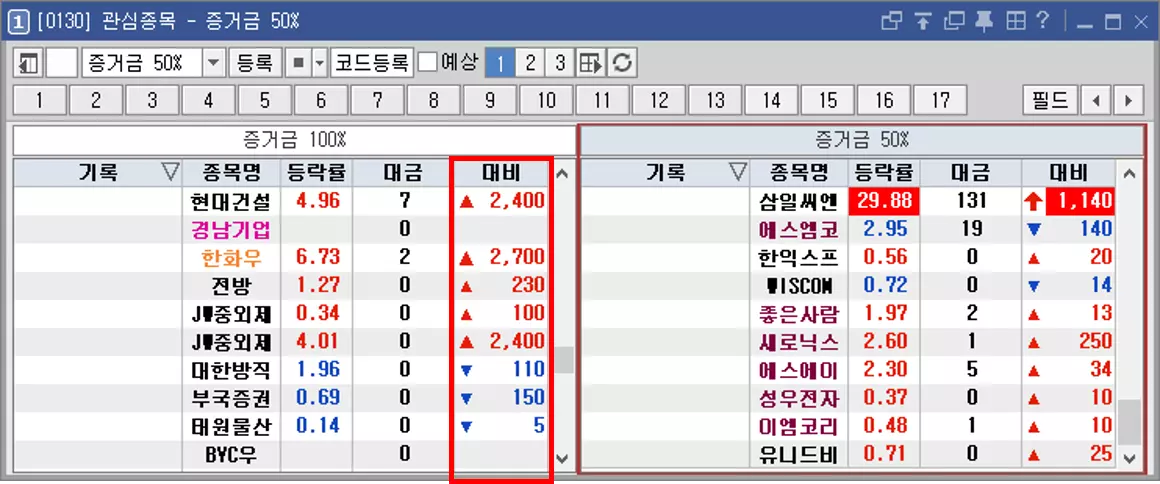
위 예시 이미지는 대비 필드에 표현되는 모양을 삼각형으로 선택하고, 등락률에 따라 크기를 다르게 표시해 둔 것입니다.
이미지를 자세히 살펴보면 주가 등락률이 낮은 종목은 삼각형의 크기가 작고, 주가 등락률이 높은 종목은 삼각형의 크기가 큰 것을 확인할 수 있습니다. (JW중외제약 두 가지만 비교해 보셔도 쉽게 확인할 수 있습니다.)
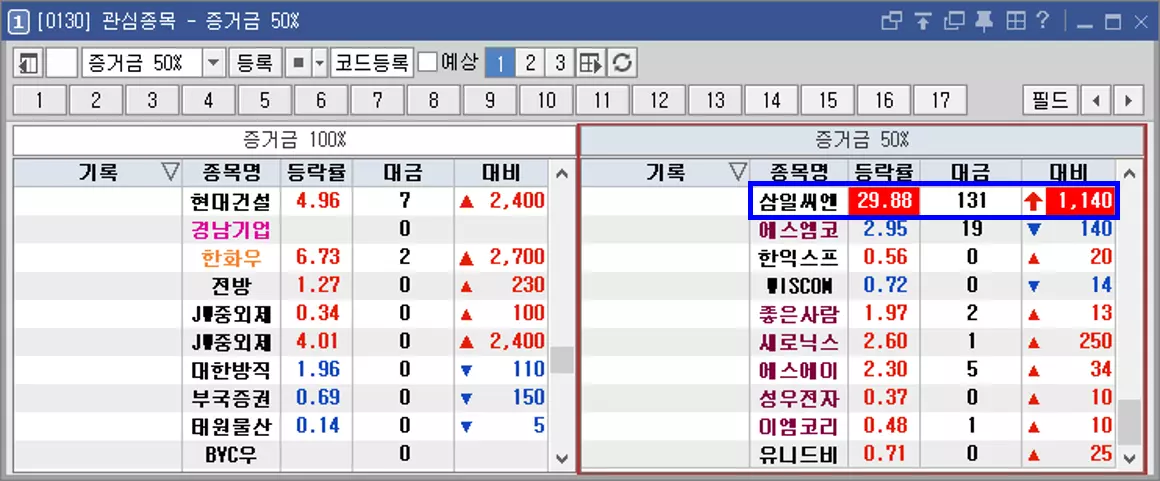
마지막으로 공유해 드린 예시 이미지는 ‘대비, 등락률 필드 상 / 하한가 색상 표시’ 박스에 체크를 해둔 것입니다.
해당 박스에 체크를 해두면 파란색 네모 박스로 표기해 둔 것처럼 상한가 및 하한가 도달 종목이 강조된 채로 표현되는데 해당 색상도 독자분들께서 원하는 대로 변경할 수 있습니다.
마무리
이번 글에서는 ‘관심종목의 필드 설정 메뉴 기능 12가지’를 자세하게 정리해 드렸습니다.
HTS를 처음 사용하시는 분들과 관심종목 메뉴를 자주 다뤄보지 않으신 분들을 위해서 ‘관심종목의 필드 설정 메뉴 기능’을 전부 다루려고 작성한 글이니 필요하다고 판단되는 기능들을 체크해 보시기 바랍니다.