관심종목 메뉴 복수 연동 기능 활용 방법
관심종목 메뉴 우측 상단을 보면 ‘여러 개의 메뉴를 실행시킬 수 있는 탭’을 확인할 수 있는데 이번 주제에서는 ‘관심종목 메뉴 복수 연동 기능 활용 방법’을 설명해 드릴 것입니다.
관심종목 메뉴 복수 연동 기능 활용 방법
복수 연동은 관심종목 메뉴 우측 상단에서 레이아웃 버튼 우측을 보면 확인할 수 있습니다.
해당 기능은 ‘관심종목 메뉴에서 선택한 여러 종목들의 시세 및 흐름을 동시에 확인할 수 있는 기능’인데 활용 방법이 잘 알려지지 않아서 아직까지 많은 투자자분들이 사용하지 않고 있는 기능 중 하나입니다.
이번 글에서는 예시 이미지와 함께 ‘관심종목 메뉴에 있는 복수 연동 기능을 활용하는 방법’을 설명해 드릴 텐데 설명드리는 내용을 읽어보신 후 필요하다고 판단되신다면 한 번 활용해 보시기 바랍니다.
복수 연동 기능
‘관심종목 메뉴 복수 연동 기능 활용 방법’ 첫 번째 단계는 주가의 흐름을 비교해 보고 싶은 종목을 여러 개 선택하는 것입니다.
이때 ‘드래그’로 종목을 선택할 경우에는 ‘종목명 이 외 다른 탭’을 클릭한 뒤 위쪽이나 아래쪽으로 드래그를 해주시면 되고, ‘클릭’으로 종목을 선택할 경우에는 ‘Ctrl 키를 누른 채’ 원하는 종목을 선택해 주시면 됩니다.
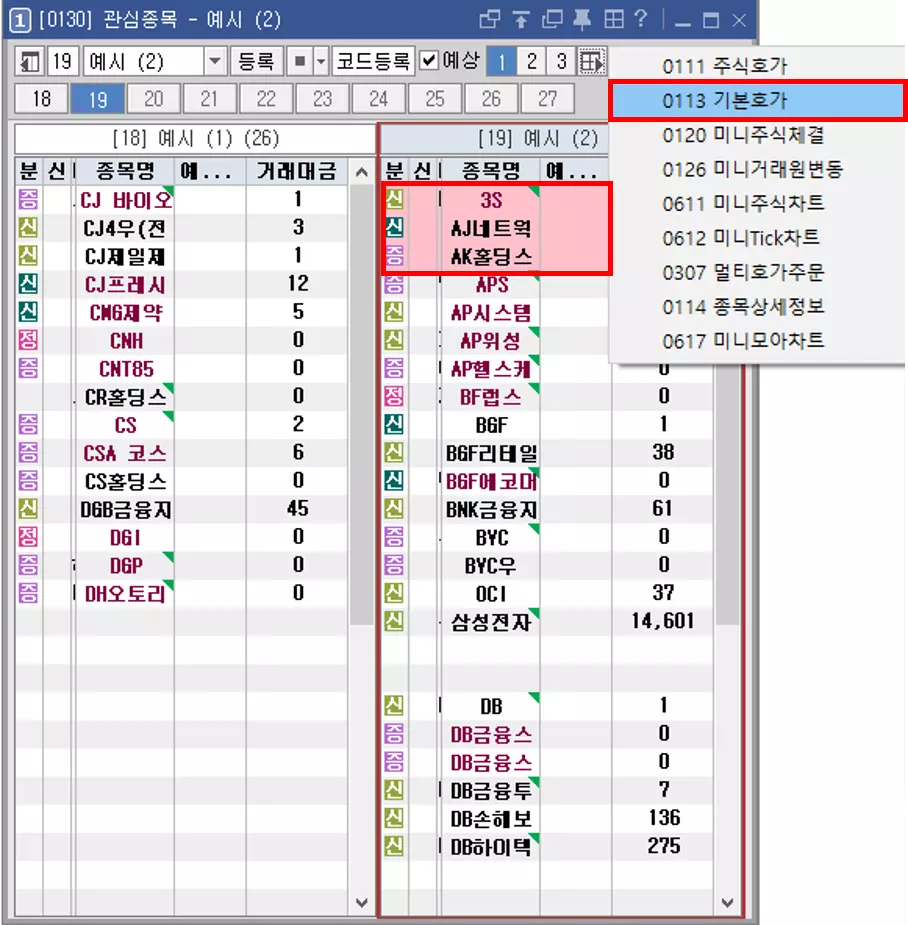
위 예시처럼 ‘관심종목 메뉴에 정리해 둔 종목 중에서 주가의 흐름을 비교해 보고 싶은 종목’을 모두 선택하셨다면 레이아웃 버튼 우측에 있는 복수 연동 기능 버튼을 클릭하여 ‘흐름을 비교할 때 활용하고 싶은 메뉴 한 가지를 클릭’해 주시면 됩니다.
필자는 예시를 보여드리기 위해서 3개의 종목을 드래그한 다음 ‘기본 호가 메뉴’를 클릭해 보겠습니다.
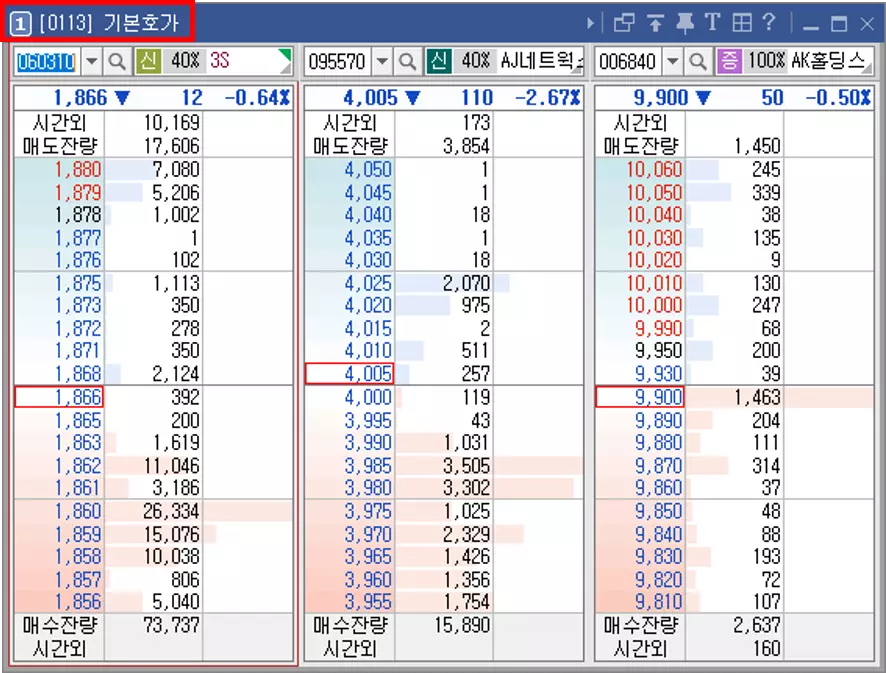
3개의 종목을 드래그한 다음 기본 호가 메뉴를 선택하면 위 예시 이미지처럼 ‘기본 호가 메뉴가 켜지면서 3종목의 흐름을 비교할 수 있도록 우측으로 배열’되는 것을 확인할 수 있습니다.
즉, 관심종목 메뉴 복수 연동 기능을 활용하면 ‘우리가 모니터링하고 싶은 종목들이 선택한 메뉴에 나란히 배열’되는 것입니다.
지금까지 ‘관심종목 메뉴 복수 연동 기능 활용 방법’을 설명해 드렸습니다.
필자는 독자분들께서 쉽게 이해할 수 있는 예시를 소개해 드리기 위해 3개의 종목을 드래그한 다음 기본 호가 메뉴를 켜서 보여드렸는데 ‘상따 매매, 짝짓기 매매’ 등과 같은 매매를 할 때 유용한 기능이라고 판단되어 소개해 드린 것이니 필요하실 때마다 활용해 보시기 바랍니다.
종목을 테마별로 정리해 둔 다음 ‘대장주와 2등주를 드래그하고, 멀티 호가 주문 메뉴를 선택’하면 바로 상따 매매 및 짝짓기 매매에 참여해 볼 수도 있습니다.