관심종목 메뉴에 그룹 이름을 표시하는 방법
관심종목 메뉴에 다양한 그룹을 추가하다 보면 그룹을 구별하는 게 어려워질 때가 있는데 이번 주제에서는 ‘관심종목 메뉴에 그룹 이름을 표시하는 방법’을 소개해 드릴 것입니다.
평소 관심종목 메뉴에 정리해 둔 그룹 이름과 번호를 기억하지 못하여 불편함을 겪으셨던 분들은 이번 글을 끝까지 읽고, 설정값을 변경해 보시기 바랍니다.
관심종목 메뉴에 그룹 이름을 표시하는 방법
관심종목 메뉴를 자세히 살펴보면 ‘각 번호에 해당하는 그룹의 이름을 확인할 수 있는 공간’이 굉장히 작다는 것을 확인할 수 있습니다.

위 예시 이미지에서 네모 박스로 표기해 둔 곳이 ‘각 번호에 해당하는 그룹의 이름을 확인할 수 있는 공간’입니다.
해당 공간은 ‘확인하고 싶은 번호를 클릭했을 때’만 활성화되기 때문에 관심종목 탭을 여러 칸으로 확장시켜서 사용하시는 분들은 각 번호에 해당하는 그룹의 이름을 외워두지 않으면 불편함을 느낄 수밖에 없습니다.
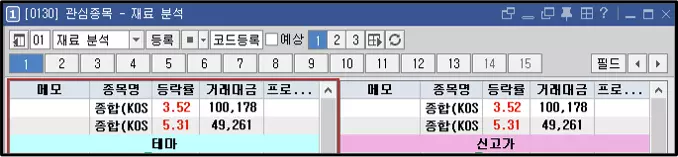
필자가 공유해 드린 예시 이미지를 보면 관심종목 메뉴가 2칸으로 확장되어 있는 것을 확인할 수 있는데 이때 각 번호에 해당하는 그룹 이름을 기억하고 있지 않으면 불편함을 느낄 수 있다는 의미입니다.
각 탭을 클릭해야만 ‘좌우측에 있는 그룹이 각각 몇 번이었는지, 어떤 종목을 정리해 둔 것인지’를 확인할 수 있기 때문에 그룹의 이름을 표시해 두는 게 좋습니다.

지금부터 위 예시 이미지처럼 ‘관심종목 메뉴에 그룹 이름을 표시하는 방법’을 설명해 드릴 테니 필요하신 분들은 설정값을 변경해 보시기 바랍니다.
관심종목 메뉴 화면 설정
‘관심종목 메뉴에 그룹 이름을 표시하는 방법’은 생각보다 간단합니다.
먼저 관심종목 메뉴 상단에 위치한 필드, 필드 편집을 클릭하여 관심종목의 환경 설정 메뉴를 켜주셔야 합니다.
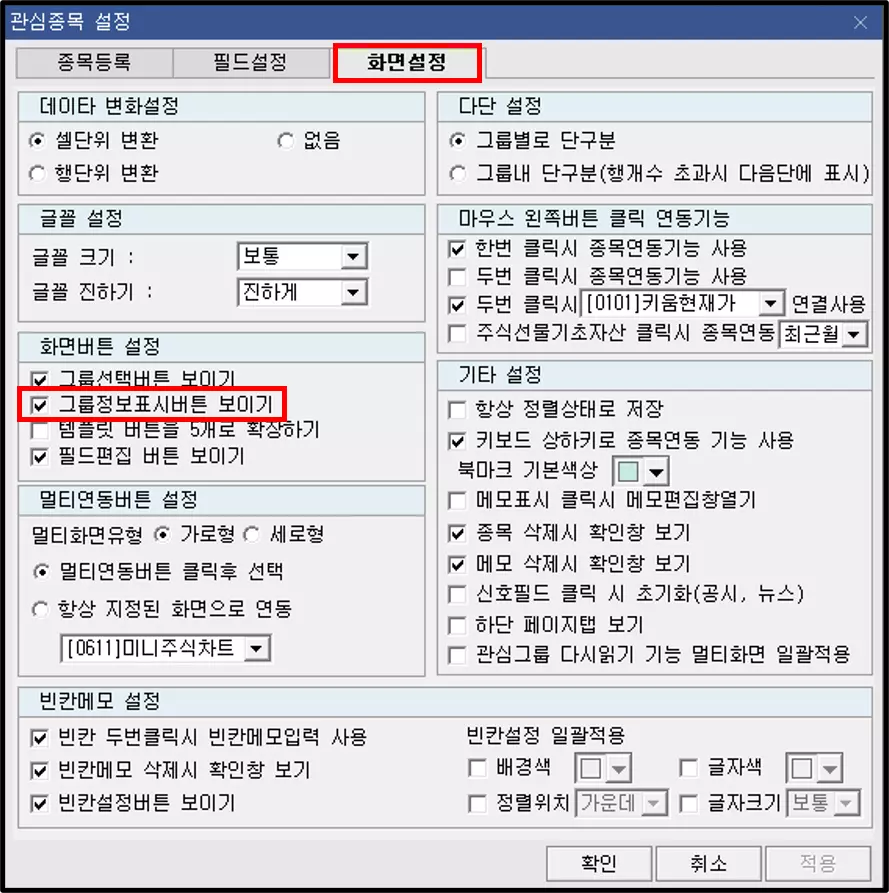
관심종목의 환경 설정 메뉴를 켠 다음에는 네모 박스로 표기해 둔 ‘그룹 정보 표시 버튼 보이기’ 박스에 체크한 뒤 설정값을 저장해 주시면 됩니다.
지금 설명드린 부분까지 따라서 설정값을 변경하셨다면 앞서 필자가 공유해 드린 예시 이미지처럼 각 그룹의 이름이 표시되었을 것입니다.
그룹 이름이 표시되지 않는다면?
만약 필자가 설명해 드린 대로 설정값을 변경했음에도 불구하고 그룹 이름이 표시되지 않는다면 한 가지만 더 체크해 주시면 됩니다.
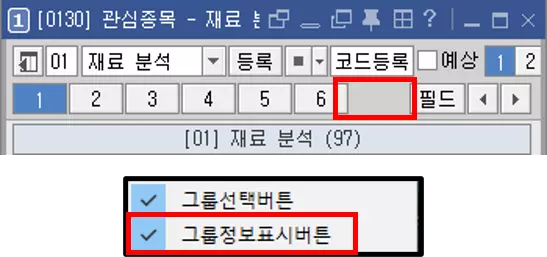
마지막으로 공유해 드린 예시 이미지처럼 ‘관심종목 메뉴 내 빈칸에 마우스 우클릭’을 한 뒤 그룹 정보 표시 버튼을 클릭해 주시면 됩니다.
마무리
이번 글에서는 ‘관심종목 메뉴에 그룹 이름을 표시하는 방법’을 설명해 드렸습니다.
HTS를 세팅하는 과정에서 관심종목 메뉴를 2 ~ 3칸 이상으로 늘려두신 분들에게는 굉장히 유용할 것이라 판단되어 정리해 드린 것이니 필요하신 분들은 한 번 활용해 보시기 바랍니다.