관심종목에 메모가 표현되도록 설정하는 방법
관심종목에 메모 필드를 추가해 두면 테마에 편입된 종목을 쉽게 구분할 수 있는데 이번 주제에서는 ‘관심종목에 메모가 표현되도록 설정하는 방법’을 설명해 드릴 것입니다.
관심종목에 메모가 표현되도록 설정하는 방법
관심종목 메뉴 필드에 메모를 추가해 두면 ‘테마 내에 편입된 종목을 구분’하거나 ‘종목들의 재료를 파악’할 때 도움이 되는 경우가 많습니다.
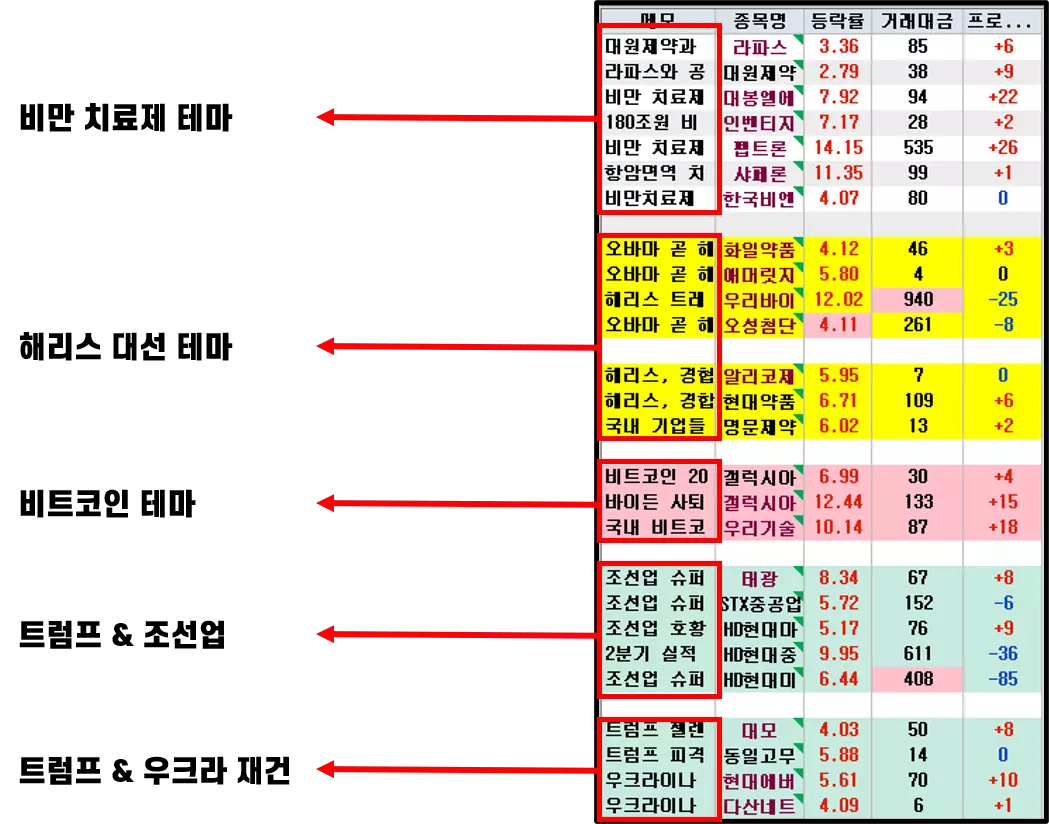
필자가 공유해 드린 예시 이미지를 보면 ‘관심종목 필드 가장 앞쪽’에 종목과 관련된 메모가 표현되어 있는 것을 확인할 수 있습니다.
위와 같이 관심종목 메뉴 필드에 메모가 표현되도록 설정해 두면 ‘종목을 분류하거나 관련된 일정 및 재료를 빠르게 체크’할 수 있고, 매매를 하는 과정에서도 도움이 될 때가 많습니다.
지금부터 예시 이미지와 함께 관심종목에 메모가 표현되도록 설정하는 방법을 설명해 드릴 테니 필요하신 분들은 설정값을 변경해 보시기 바랍니다.
메모 필드 추가하기
‘관심종목에 메모가 표현되도록 설정하는 방법’ 첫 번째 단계는 관심종목 메뉴 상단에 있는 필드 및 필드 편집 버튼을 클릭하여 관심종목 설정창을 켠 다음 필드를 추가하는 것입니다.
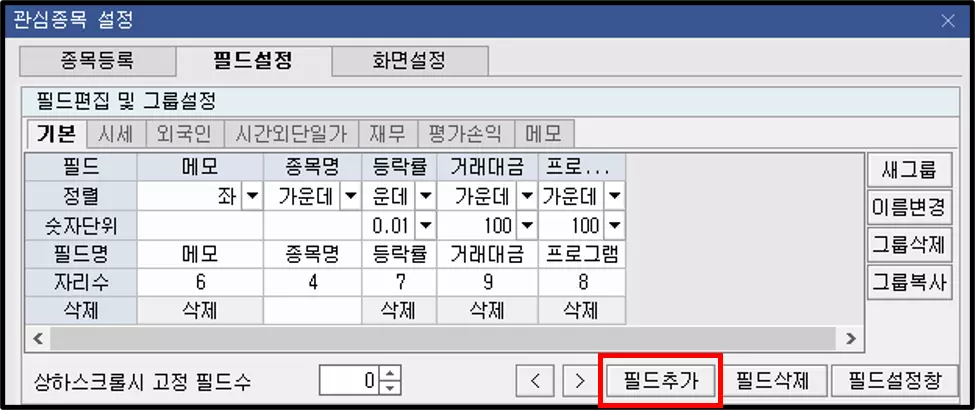
관심종목 메뉴 설정창을 켠 다음 ‘상단에 위치한 필드 설정 탭’에서 필드 추가 버튼을 클릭하면 원하는 필드를 관심종목 메뉴에 추가할 수 있습니다.
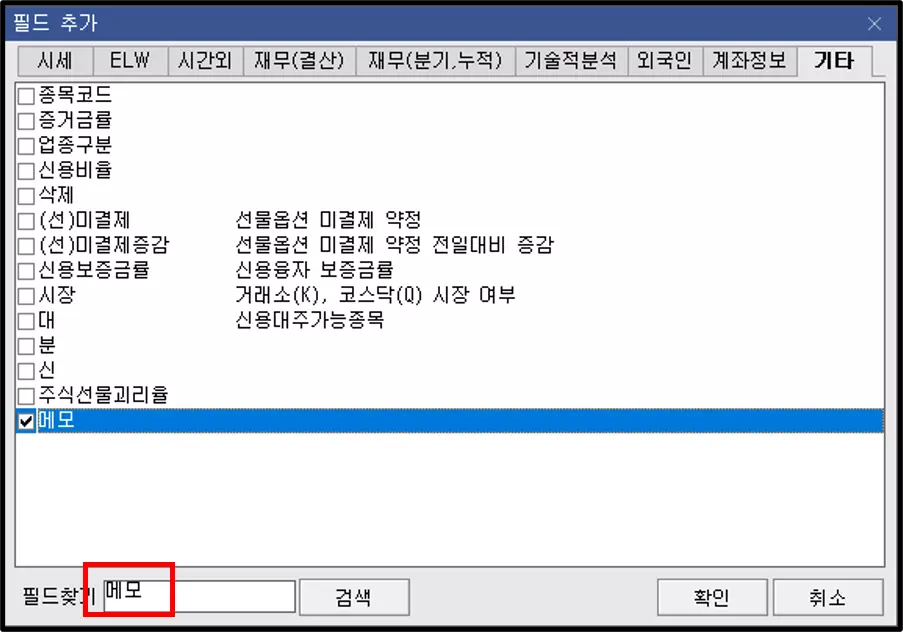
필드 추가 버튼을 클릭하면 위와 같은 화면이 나타나는데 여기서 ‘메모 필드’를 찾아서 추가해 주시면 됩니다.
(메모 필드 이외에 필요한 필드가 있다면 개별적으로 찾아서 추가해 주셔도 됩니다.)
메모 필드 설정하기
‘관심종목에 메모가 표현되도록 설정하는 방법’ 두 번째 단계는 추가한 필드의 너비 및 위치를 원하는 대로 변경하는 것입니다.
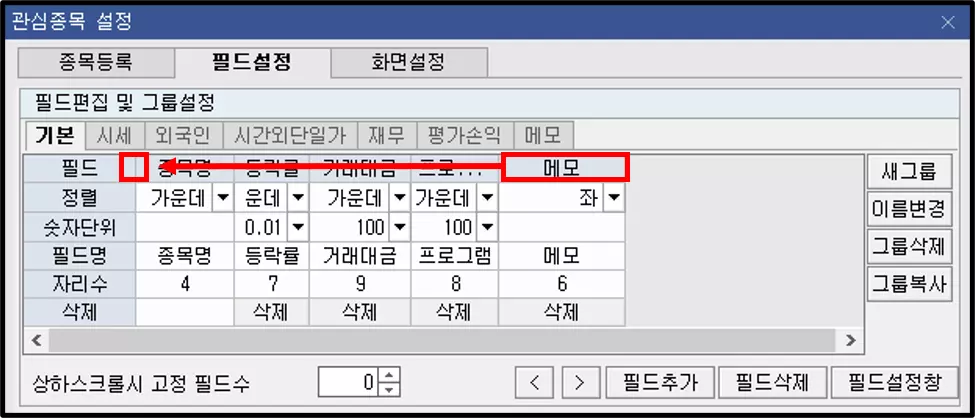
관심종목 메뉴에 추가해 둔 필드는 ‘필드명을 클릭한 뒤 좌우로 드래그’하면 원하는 공간으로 옮길 수 있습니다.
필자는 메모 필드를 가장 좌측에 배치해 두었는데 꼭 필자와 동일하게 설정할 필요는 없으니 독자분들께서 원하는 위치로 옮겨보시기 바랍니다.
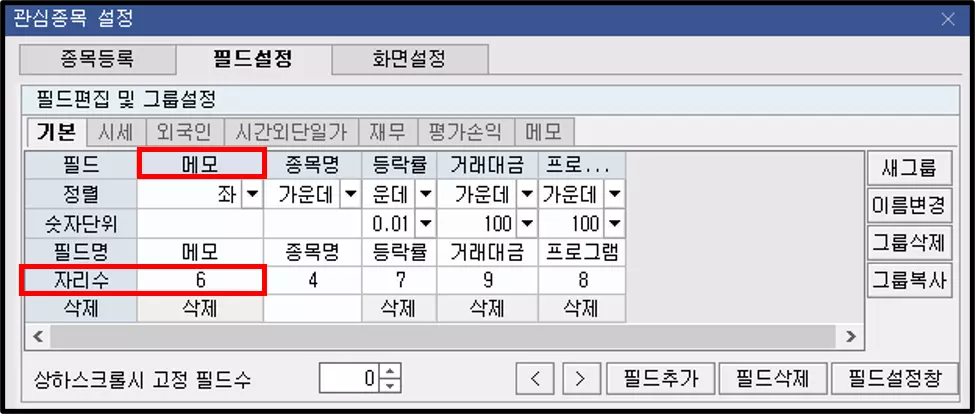
메모 필드를 원하는 위치로 옮겼다면 이제 ‘메모 필드의 자리수’를 설정해 주셔야 합니다.
필드의 자리수는 ‘데이터가 표현되는 공간의 크기’를 의미하는데 자리수의 크기가 클수록 관심종목 메뉴의 크기가 커지면서 더 많은 데이터가 표현된다고 생각해 주시면 됩니다.
필자는 6이라는 수치가 가장 효율적이라고 판단되어 6으로 설정해 둔 것이며, 이 부분도 독자분들께서 개별적으로 설정해 주시면 됩니다.
필드의 자리수는 필드명 좌우측을 클릭한 뒤 줄이고 늘리는 것으로 변경할 수 있습니다.
마무리
이번 글에서는 관심종목에 메모가 표현되도록 설정하는 방법을 예시 이미지와 함께 설명해 드렸습니다.
메모 필드를 반드시 추가하실 필요는 없지만 개인적으로는 굉장히 유용한 기능이라고 판단되어 소개해 드린 것이니 필요하신 분들은 한 번 활용해 보시기 바랍니다.