검색기 설정값을 엑셀 파일로 저장하는 방법
종종 필요에 따라서 우리가 제작한 검색기의 설정값을 공유해야 할 때가 있는데 이번 주제에서는 ‘검색기 설정값을 엑셀 파일로 저장하는 방법’을 설명해 드릴 것입니다.
검색기의 설정값을 엑셀 파일로 저장해 두면 HTS를 켜지 않고도 언제든지 검색기의 설정값을 다른 투자자 및 지인들에게 발송할 수 있습니다.
검색기 설정값을 엑셀 파일로 저장하는 방법
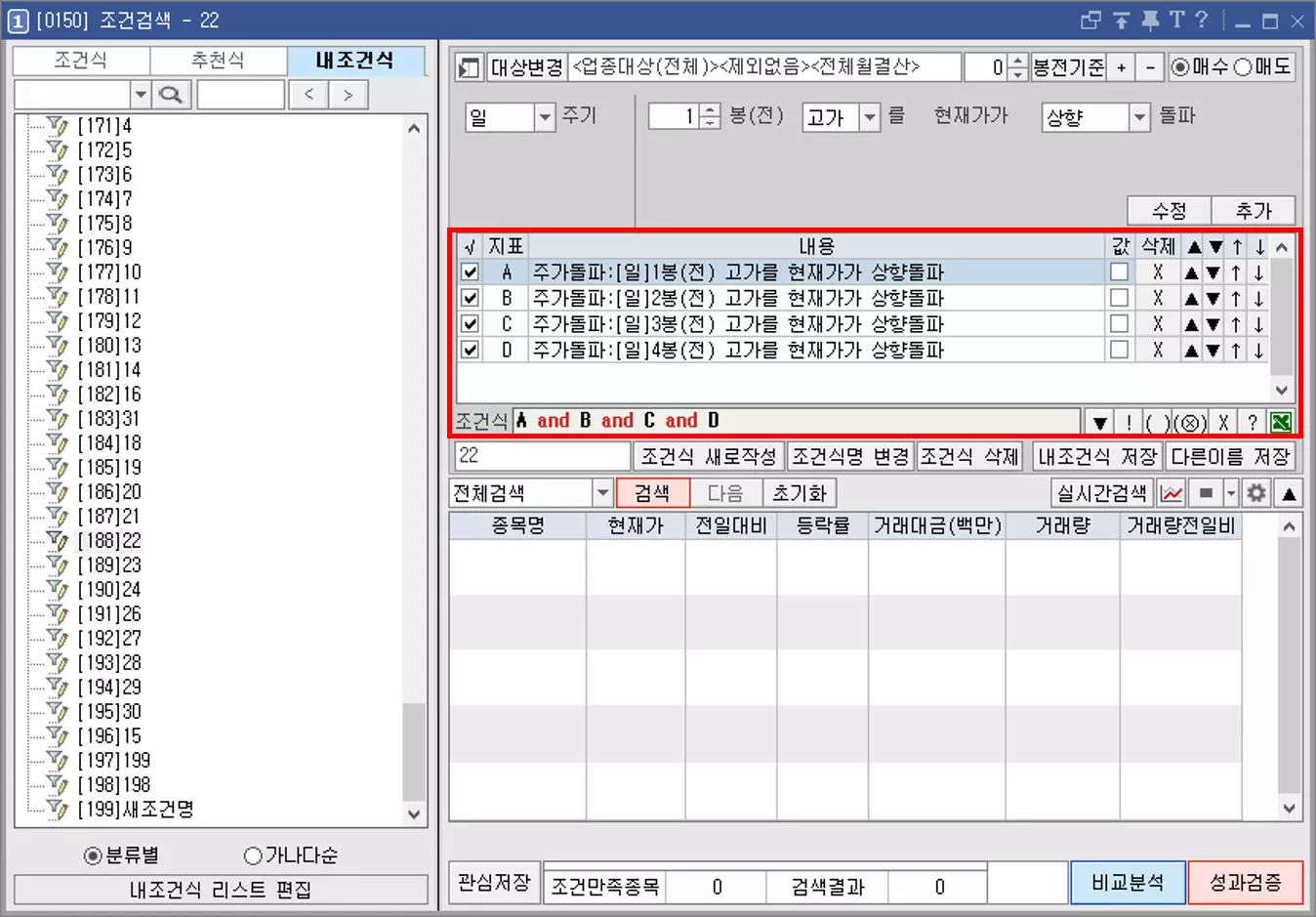
조건검색기 메뉴로 제작한 검색기의 설정값을 다른 투자자나 지인에게 공유할 때는 ‘캡처 도구’를 활용하는 경우가 대부분입니다.
그런데 우리가 자주 사용하는 검색기의 설정값을 미리미리 엑셀 파일로 저장해 두면 HTS 프로그램을 켜지 않은 채 아래와 같은 조건 목록을 ‘파일 전송’만으로 타인에게 공유할 수 있습니다.
물론 ‘검색기 설정값을 엑셀 파일로 저장하는 방법’을 활용하여 타인에게 엑셀 파일을 발송해 줘도 추가적인 설명이 없으면 파일을 공유 받은 투자자가 100% 동일한 검색기를 제작하기 어려울 수도 있습니다.
이번 글에서는 검색기 설정값을 엑셀 파일로 저장하는 방법과 해당 방법을 활용하여 엑셀 파일을 전송할 때 ‘보완해야 하는 부족한 부분’까지 함께 설명해 드릴 것입니다.
엑셀 파일로 저장하는 방법
우리가 제작한 검색기의 설정값을 엑셀 파일로 저장하는 방법은 생각보다 간단합니다.

조건검색기 메뉴에서 네모 박스로 표기해 둔 엑셀 버튼을 클릭한 뒤 저장하고 싶은 폴더를 지정하면 해당 위치에 ‘조건 목록 데이터가 엑셀 파일로 저장’됩니다.

저장된 엑셀 파일을 켜보면 위와 같은 모습으로 표현되는 것을 확인할 수 있습니다.
우리가 ‘검색기를 제작할 때 사용한 조건식의 종류와 각 조건식을 어떻게 설정해 두었는지’를 한눈에 확인할 수 있도록 정리된 모습입니다.
다만, 엑셀 파일에는 세부 조건과 관련된 데이터가 기재되지 않기 때문에 추가적으로 설명이 필요한 데이터가 있다면 함께 기재해 주시는 게 좋습니다.
주의사항 예시
예를 들어 이동평균선의 경우 그 종류가 ‘단순, 지수, 가중, 삼각’ 등으로 여러 개가 있는데 조건 그룹에는 그 종류가 제대로 기록되지 않기 때문에 아래쪽에 부가적으로 설명을 추가해 두셔야 한다는 의미입니다.
추가로 조건 목록만 보고 ‘어떤 조건식을 사용했는지’를 찾기 어려워하시는 분들을 위해 ‘어떤 조건식을 사용한 것인지’를 파악할 수 있도록 키워드나 예시도 함께 기록해 두시는 게 좋습니다.
마무리
이번 글에서는 ‘검색기 설정값을 엑셀 파일로 저장하는 방법’과 ‘엑셀 파일로 저장할 때 보완해야 하는 부족한 부분 몇 가지’를 정리해 드렸습니다.
조건검색기 메뉴를 자주 사용하시다 보면 독자분들께서 제작한 검색기를 타인에게 공유하고 싶을 때나 공유하게 되는 상황이 만들어질 텐데 이때 필자가 설명드린 내용을 활용해 보시기 바랍니다.