조건식을 알파벳 순서대로 배열하는 방법
검색기를 제작하는 과정에서 여러 개의 조건식을 다루다 보면 알파벳의 순서가 섞이게 되는데 이번 주제에서는 ‘조건식을 알파벳 순서대로 배열하는 방법’을 설명드릴 것입니다.
조건식을 알파벳 순서대로 배열하는 방법
조건검색기 메뉴에 여러 개의 조건식을 추가한 뒤 ‘수정 및 삭제‘를 반복하다 보면 알파벳의 순서가 다음과 같이 섞인 채로 배열되는 것을 확인할 수 있습니다.

처음 추가한 A 조건식을 시작으로 B, C, D 순서로 연결되어야 하는데 ‘중간에 삭제한 조건식의 알파벳은 연결되지 않기 때문’에 위와 같이 섞인 채로 배열되는 것입니다.
지금부터 ‘조건식을 알파벳 순서대로 배열하는 방법’을 예시 이미지와 함께 설명해 드릴 테니 검색기를 제작하신 뒤 깔끔하게 마무리하고 싶으신 분들은 참고해 보시기 바랍니다.
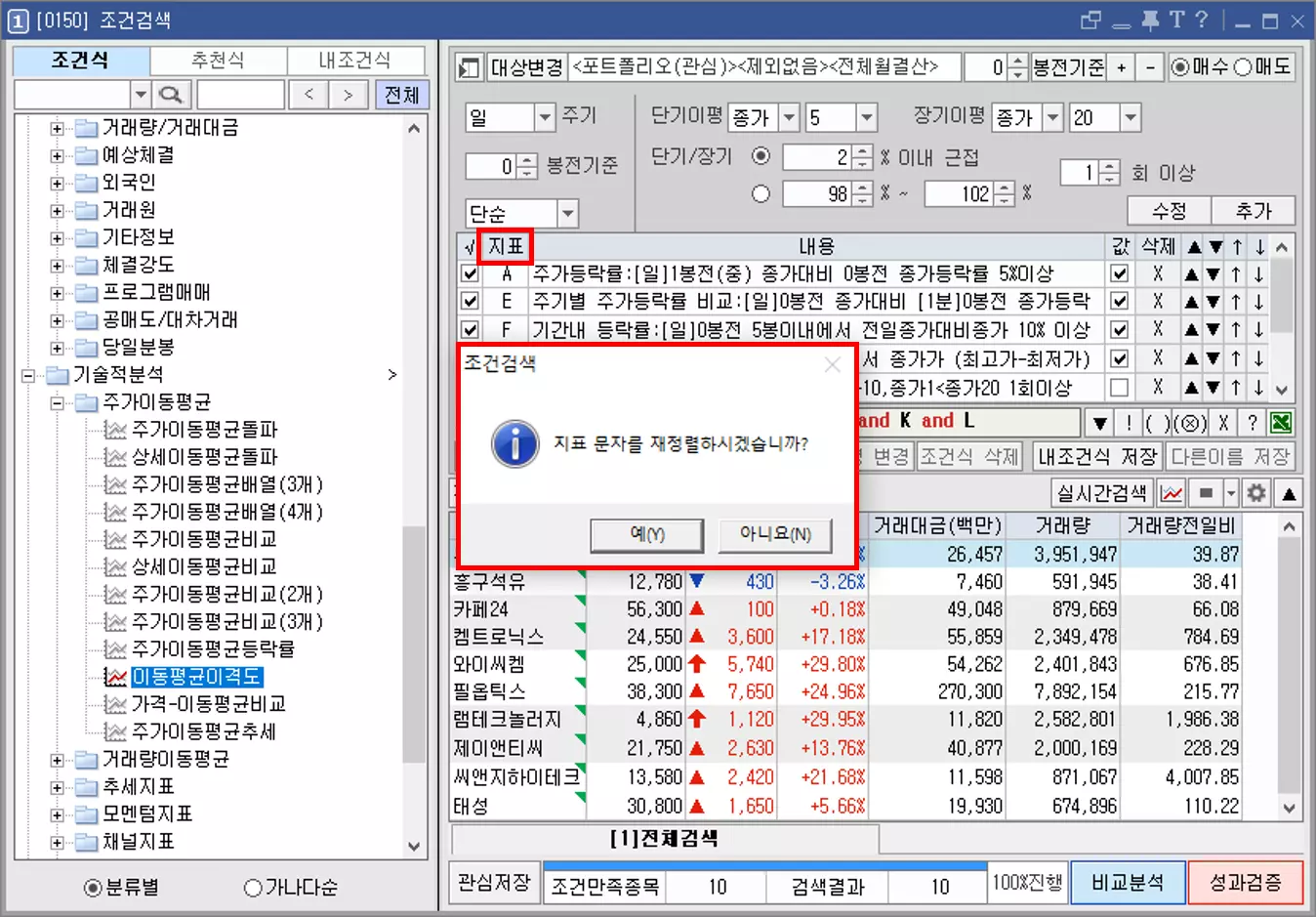
조건식을 알파벳 순서대로 배열하기 위해서는 조건검색기 메뉴에 있는 ‘지표 버튼’을 활용해야 합니다.
예시 이미지에서 네모 박스로 표기해 둔 ‘지표 버튼’을 클릭하면 ‘지표 문자를 재정렬 하시겠습니까?’라는 문구가 기재된 팝업창이 활성화되는데 여기서 ‘예’를 클릭하면 조건식의 알파벳이 순서대로 배열됩니다.

마지막으로 공유해 드린 예시 이미지는 앞서 설명드린 방법으로 조건식 알파벳을 순서대로 배열해 둔 것입니다.
A, E, F, G, I 등 뒤죽박죽으로 배열되어 있던 알파벳이 A, B, C, D, E까지 순서대로 배열된 모습을 확인할 수 있습니다.
이번 주제에서 설명해 드린 내용은 ‘제작한 검색기를 타인에게 캡처한 뒤 공유할 때’ 도움이 되는 내용인데 필요하신 분들은 한 번 활용해 보시기 바랍니다.