신호 검색 화살표를 숫자로 표현하는 방법
차트에 추가해 둔 화살표가 많아지면 ‘화살표의 우선순위’를 결정하는 게 어려워지는데 이번 주제에서는 ‘신호 검색 화살표를 숫자로 표현하는 방법’을 설명드릴 것입니다.
신호 검색 화살표를 숫자로 표현해 두면 ‘차트에 추가해 둔 다수의 화살표 중 어떤 화살표가 가장 중요한 것인지’를 빠르게 파악할 수 있습니다.
신호 검색 화살표를 숫자로 표현하는 방법
수식관리자를 활용하여 지표를 제작하는 것이 어느 정도 익숙해지면 차트에 추가해 둔 화살표의 개수가 5개, 혹은 그 이상까지 점점 늘어나게 됩니다.
또 차트에 추가해 둔 화살표의 개수가 늘어나면 늘어날수록 ‘어떤 화살표가 중요한 것인지, 또 각각의 화살표가 언제 포착되는 것인지’를 구분하는 게 점점 어려워집니다.

필자가 공유해 드린 예시 이미지를 보면 ‘굉장히 많은 화살표가 추가되어 있는 것’을 확인할 수 있습니다.
(위 차트에 추가되어 있는 화살표들은 모두 수식관리자에서 기본적으로 제공하는 것인데 예시를 보여드리기 위해 임의로 추가해 두었습니다.)
이렇게 다수의 화살표가 차트에 추가되어 있으면 앞서 말씀드린 것처럼 ‘어떤 화살표가 중요한 것인지, 또 각각의 화살표가 언제 포착되는 것인지’를 구분하는 게 어려워집니다.
이 때문에 화살표의 개수가 많아졌을 때는 ‘중요한 화살표만 두고 나머지를 삭제하여 차트를 깔끔하게 세팅’하거나 ‘화살표를 다른 모습으로 변형‘해 주는 게 좋습니다.
지금부터 이와 관련된 내용을 예시 이미지와 함께 설명해 드릴 테니 현재 다수의 화살표를 사용하고 있다면 필자가 설명해 드리는 내용을 참고해 보시기 바랍니다.
화살표 모양을 숫자로 변경하기
‘신호 검색 화살표를 숫자로 표현하는 방법’ 첫 번째 단계는 차트에 추가해 둔 신호 검색 화살표를 더블 클릭하여 지표 설정 메뉴를 켜는 것입니다.
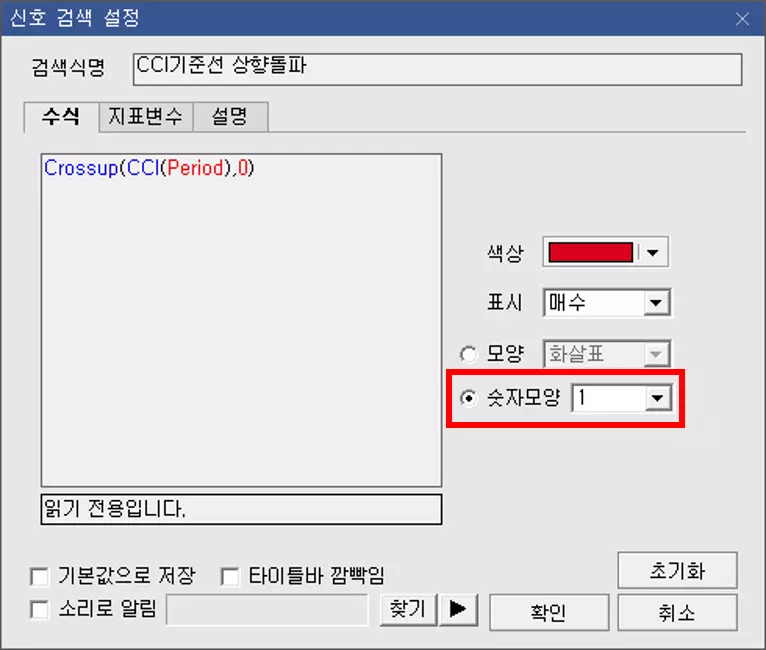
차트에 추가해 둔 신호 검색 화살표를 더블 클릭하면 위와 같은 설정 메뉴를 켤 수 있습니다.
여기서 ‘모양에 체크되어 있던 것을 숫자 모양으로 다시 체크’한 뒤 각 화살표의 숫자를 지정해 주시면 됩니다.
이때 화살표의 숫자는 독자분들께서 우선순위라고 생각하는 순서대로 지정해 주시면 되는데 ‘표시 방향이 매수일 때, 매도일 때’를 구분해 두시면 조금 더 깔끔한 모습으로 표현됩니다.
필요 없는 화살표 삭제하기
‘신호 검색 화살표를 숫자로 표현하는 방법’ 두 번째 단계는 숫자로 변경해 둔 화살표 중 자주 사용하지 않는 화살표를 과감하게 삭제하는 것입니다.

신호 검색 화살표를 숫자로 지정해 두면 ‘자주 사용하는 화살표’와 ‘거의 사용하지 않는 화살표’를 보다 명확하게 구분할 수 있습니다.
여기서 필요 없는 화살표를 과감하게 삭제하면 차트의 세팅을 조금 더 깔끔하게 유지할 수 있습니다.
마무리
이번 주제에서는 ‘신호 검색 화살표를 숫자로 표현하는 방법’을 설명해 드렸습니다.
해당 기능은 필자가 영웅문 HTS를 처음 사용했을 때는 없었던 기능인데 키움증권 측에서 새롭게 추가해 둔 것입니다.
다수의 신호 검색 화살표를 사용하시는 분들께 유용한 기능이라고 판단되어 소개해 드린 것이니 차트를 세팅할 때 활용해 보시기 바랍니다.