수평선에 등락률 표기하는 방법 (차트 툴바)
수평선은 ‘목표가 및 손절가를 설정할 때 유용한 차트 툴바 도구’ 중 하나입니다. 이번 주제에서는 ‘수평선에 등락률 표기하는 방법’을 설명해 드릴 것입니다.
수평선 근처에 주가 등락률 및 가격이 표기되도록 설정해 두면 ‘주가가 어느 정도 상승(하락)해야 원하는 목표가(손절가)에 도달하는지’를 빠르게 계산할 수 있습니다.
수평선에 등락률 표기하는 방법
‘수평선’은 지지 라인이나 신고가처럼 ‘차트에서 의미 있는 가격을 체크할 때 사용하는 차트 툴바 도구’ 중 하나이며 보통은 아래와 같은 모습으로 표현됩니다.
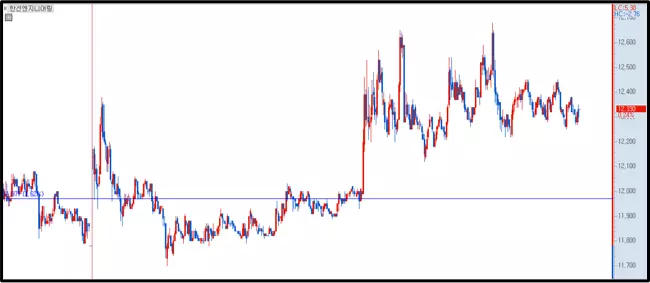
이번 주제에서는 차트에 위와 같은 수평선을 그릴 때 알아두면 좋은 기능을 소개해 드릴 것입니다.
HTS를 어느 정도 활용해 보신 분들은 이미 알고 있는 내용이지만, HTS를 처음 사용해 보신 분들도 계시기 때문에 소개해 드리는 것이니 가볍게 읽어보시기 바랍니다.
데이터 표기하는 방법
첫 번째로 설명해 드릴 내용은 ‘수평선 주변에 주가 등락률 및 가격 데이터를 표기하고, 데이터가 가려지지 않도록 설정하는 방법’입니다.
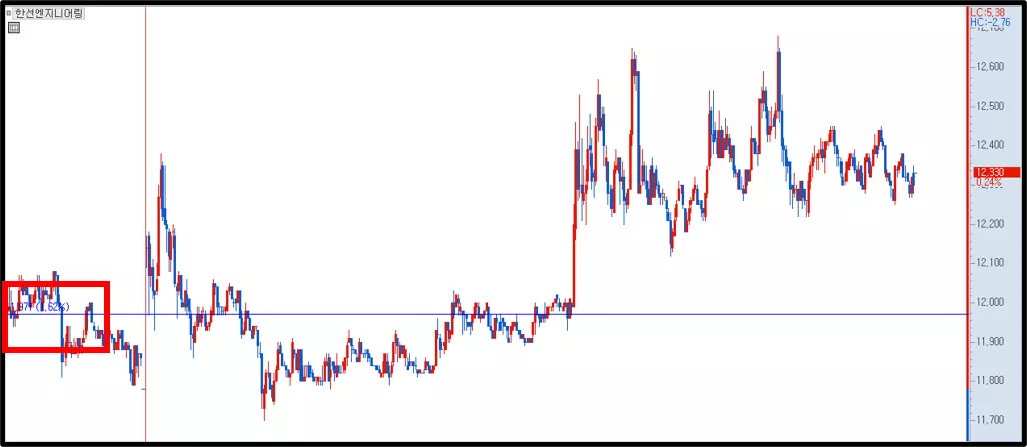
위 차트에서 네모 박스로 표기되어 있는 곳을 살펴보면 ‘수평선 주변에 주가 등락률 및 가격 데이터가 표기’되어 있는 것을 확인할 수 있습니다.
추가로 수평선 주변에 표현되어 있는 주가 등락률 및 가격 데이터가 ‘캔들이 가려져서 잘 보이지 않는 모습’도 함께 확인할 수 있습니다.

수평선에 주가 등락률 및 가격 데이터를 표기하고, 데이터가 표현되는 위치를 조정하려면 먼저 ‘수평선을 더블 클릭’하여 위와 같은 설정창을 켜주셔야 합니다.
수평선 설정창에서 좌측 탭은 ‘수평선의 수치값을 설정할 수 있는 공간’이고, 우측 탭은 ‘수평선의 모양 및 너비, 스타일을 설정할 수 있는 공간’입니다.
(우측 탭은 필자가 관련된 내용을 따로 설명드리지 않아도 쉽게 설정할 수 있으니 독자분들께서 원하는 대로 설정값을 변경해 보시기 바랍니다.)
수평선의 스타일을 설정하셨다면 다음으로 넘어가서 ‘일자 / 가격 탭에 있는 수치 표시, 등락률 표시’ 박스를 선택해서 수평선 주변에 주가 등락률 및 가격이 표현되도록 설정해 주시면 됩니다.
또 표시 위치가 좌측으로 설정되어 있으면 앞서 보여드린 이미지처럼 ‘주가 등락률 및 가격 데이터’가 캔들에 가려질 수 있으니 웬만하면 우측으로 체크해 주시는 게 좋습니다.
지금까지 설명드린 순서대로 설정값을 변경하시면 ‘수평선에 등락률 표기하는 방법’은 모두 설명드린 것입니다.
(‘상하’ 박스는 주가 등락률 및 가격 데이터를 수평선 위쪽에 표기할 것인지, 아래쪽에 표기할 것인지를 설정할 수 있는 공간인데 독자분들께서 개별적으로 선택해 주시면 됩니다.)
수평선 데이터 해석 방법
그럼 ‘수평선에 등락률 표기하는 방법’을 모두 설명해 드렸으니 이제 다음으로 넘어가서 ‘수평선 주변에 표기된 주가 등락률 데이터를 해석하는 방법’을 설명해 드리겠습니다.

필자가 공유해 드린 예시 이미지를 살펴보시면 차트에 2개의 수평선이 추가되어 있고, 각 수평선 우측에 2.00%, 7.64%라는 등락률이 기재되어 있는 것을 확인할 수 있습니다.
이 각각의 등락률은 ‘주가가 해당 퍼센트까지 상승하거나 하락했을 때의 가격’을 의미하는 것입니다.
즉, 주가가 7.64%까지 상승하면 위쪽에 위치한 수평선에 도달하는 것이고, 주가가 2.00%까지 하락하면 아래쪽에 위치한 수평선에 도달한다는 의미입니다.
위와 같은 수평선 데이터를 활용하면 ‘주가가 n%만큼 추가 상승했을 때 수평선을 그려둔 가격에 도달하겠구나’, 혹은 ‘주가가 m%만큼 추가 하락했을 때 수평선을 그려둔 가격에 도달하겠구나’라는 판단과 함께 목표가(원하는 매수 가격)를 계산해 볼 수도 있습니다.
마무리
이번 주제에서는 ‘수평선에 등락률 표기하는 방법’과 ‘수평선 주변에 표현되는 데이터 해석 방법’을 설명해 드렸습니다.
HTS를 어느 정도 사용하시다 보면 자연스럽게 알 수 있는 내용이지만 HTS를 처음 다뤄보시는 분들에게는 어렵게 느껴질 수도 있겠다고 판단되어 소개해 드린 것이니 가볍게 읽고 넘어가 주시기 바랍니다.