차트에 최고가 최저가 표시 방법 3가지 정리
차트를 분석하는 과정에서 최고가와 최저가는 돌파, 눌림 매매를 할 때 중요한 가격입니다. 이번 주제에서는 ‘차트에 최고가 최저가 표시 방법’ 3가지를 정리해 드릴 것입니다.
필자가 설명해 드리는 내용을 끝까지 읽어보시고, 독자분들이 가장 선호하는 방법으로 최고가와 최저가를 설정해 보시기 바랍니다.
차트에 최고가 최저가 표시 방법
일봉 및 분봉 차트에 ‘최고 가격과 최저 가격’을 표시해 두면 ‘주가가 신고가를 돌파하거나 신저가를 이탈하는 흐름’을 빠르게 파악할 수 있습니다.
또 해당 두 가지 가격을 활용하여 돌파 및 눌림 매매를 하거나 손절 라인을 설정할 수도 있습니다.
차트에 최고가와 최저가를 설정할 수 있는 방법은 여러 가지가 있는데 그중 가장 간단한 방법은 ‘차트 환경 설정 메뉴’를 활용하는 것입니다.
차트 환경 설정 메뉴에서 일부 설정값을 변경하면 최고가와 최저가를 다양한 모습으로 차트에 표현할 수 있습니다.
지금부터 ‘차트에 최고가 최저가 표시 방법 3가지’를 소개해 드릴 테니 독자분들에게 가장 적합하다고 판단되는 설정값을 적용해 보시기 바랍니다.
최고가 최저가 기본 설정
첫 번째로 설명해 드릴 내용은 가장 기본이 되는 설정값입니다.

위 예시 이미지를 보시면 ‘특정 기간 내 주가의 최고 가격과 최저 가격’이 차트에 표현된 모습을 확인할 수 있는데 해당 모습이 HTS에서 가장 기본적으로 제공되는 세팅값입니다.
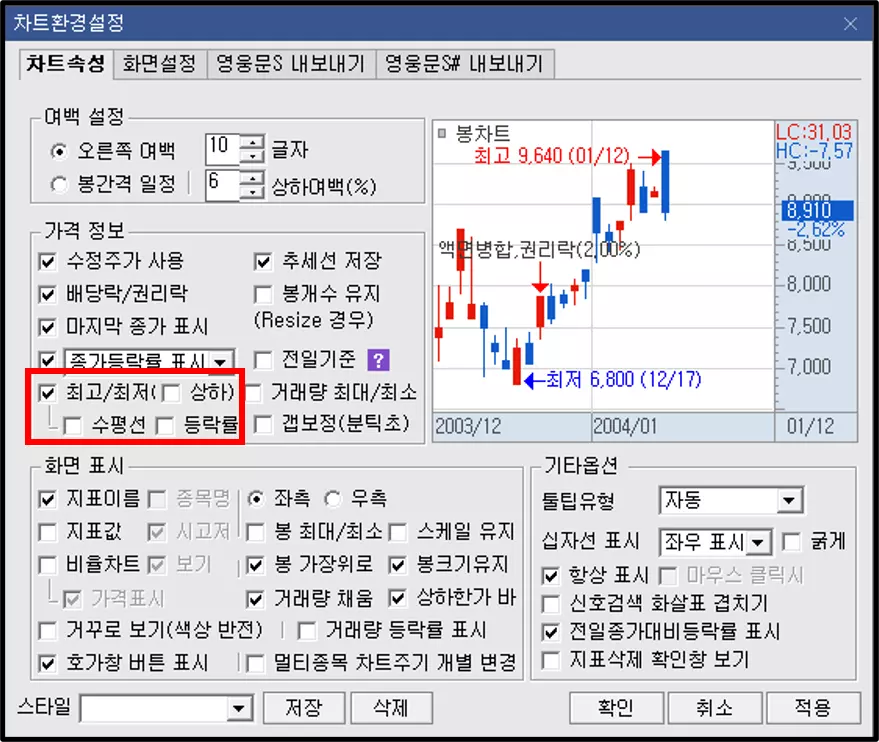
차트 환경 설정 메뉴에서 네모 박스로 표기되어 있는 곳이 ‘차트에 최고 가격과 최저 가격을 설정할 수 있는 공간’입니다.
해당 공간에서 ‘최고/최저 박스’에 체크를 해두면 앞서 보여드린 것과 동일한 모습처럼 세팅됩니다.
등락률 및 상하 설정
두 번째로 설명해 드릴 내용은 ‘등락률 및 상하 설정’입니다.
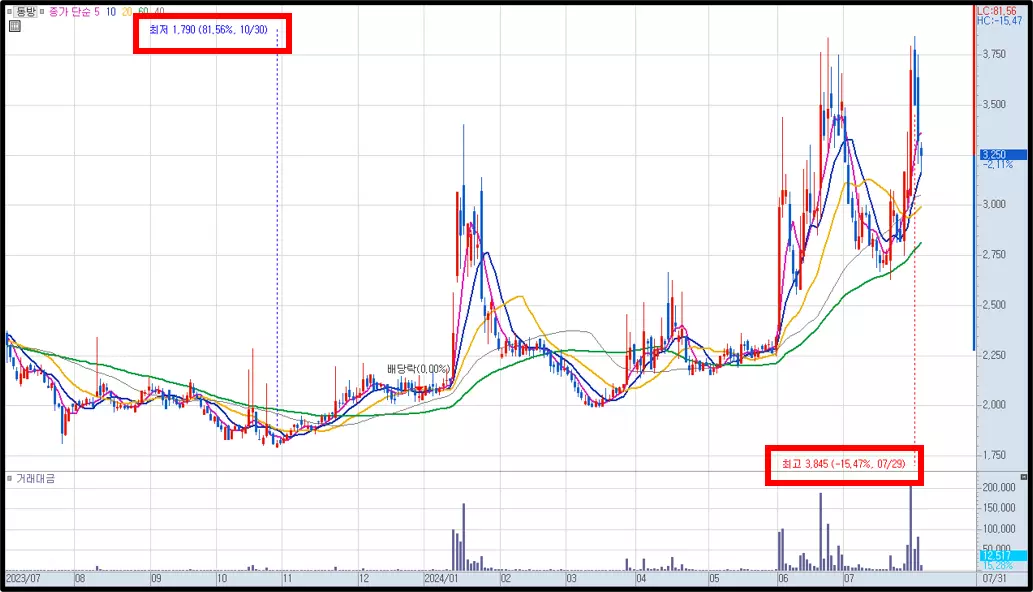
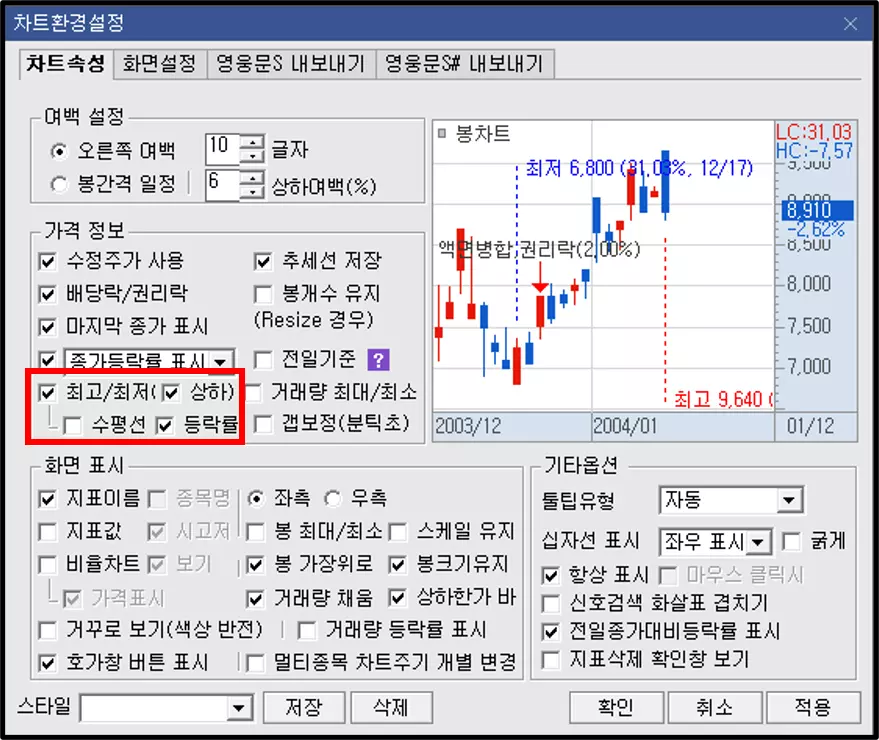
차트 환경 설정 메뉴에서 ‘상하 박스, 등락률 박스’에 체크를 해두면 최고 가격 및 최저 가격에 해당하는 캔들이 선으로 연결되고, 각 캔들의 가격과 등락률을 한 번에 체크할 수 있습니다.
여기서 위아래 선을 지우고 최고 가격과 최저 가격의 등락률만 추가하고 싶을 때는 ‘상하 박스’에 체크를 해제해 주시면 됩니다.
등락률 및 수평선 설정
마지막으로 설명해 드릴 ‘차트에 최고가 최저가 표시 방법’은 최고 가격과 최저 가격에 수평선이 표현되도록 설정하는 방법입니다.
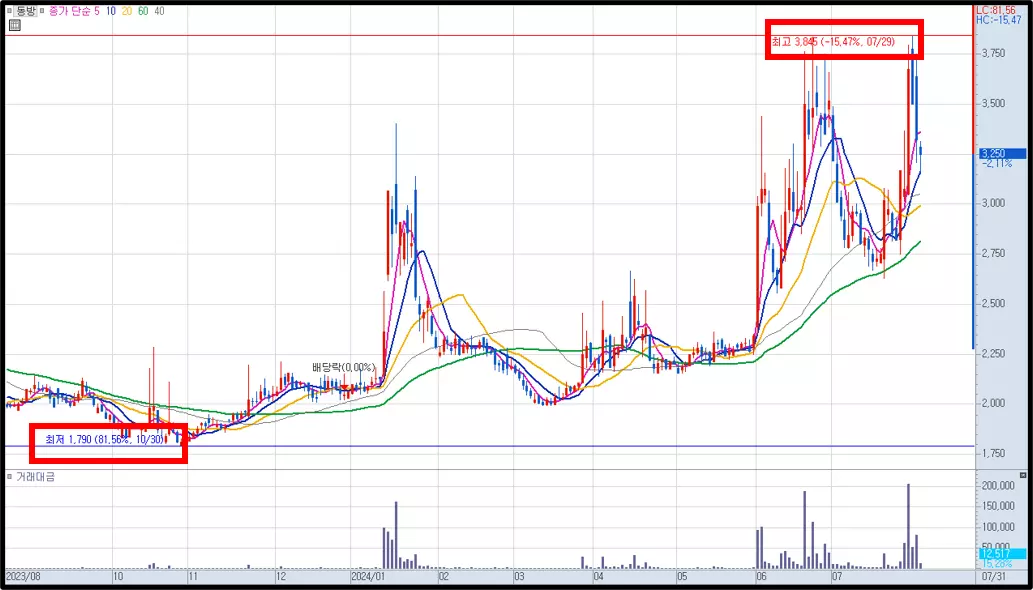

차트 환경 설정 메뉴에서 네모 박스로 표기되어 있는 곳을 보면 ‘수평선’이라고 기재된 박스를 확인할 수 있는데 해당 박스에 체크를 해두면 최고 가격과 최저 가격에 기준선이 추가됩니다.
이번 주제에서는 차트에 최고가 및 최저가 설정 방법 3가지를 소개해 드렸는데 필자가 설명드린 내용을 읽어보신 후 독자분들께서 원하는 모습으로 설정값을 변경해 보시기 바랍니다.