조건식을 추가하는 방법 2가지 & 주의사항
조건검색기 메뉴에서 검색기를 제작할 때 필요한 조건식을 추가하는 방법은 두 가지가 있습니다. 필자가 설명해 드리는 내용을 읽어보신 후 독자분들에게 편리한 방법을 활용해 보시기 바랍니다.
조건식을 추가하는 방법 – 추가 버튼
검색기를 제작할 때 필요한 조건식을 찾은 다음 해당 조건식을 추가하는 첫 번째 방법은 조건식 우측 하단에 위치해 있는 ‘추가 버튼‘을 활용하는 것입니다.
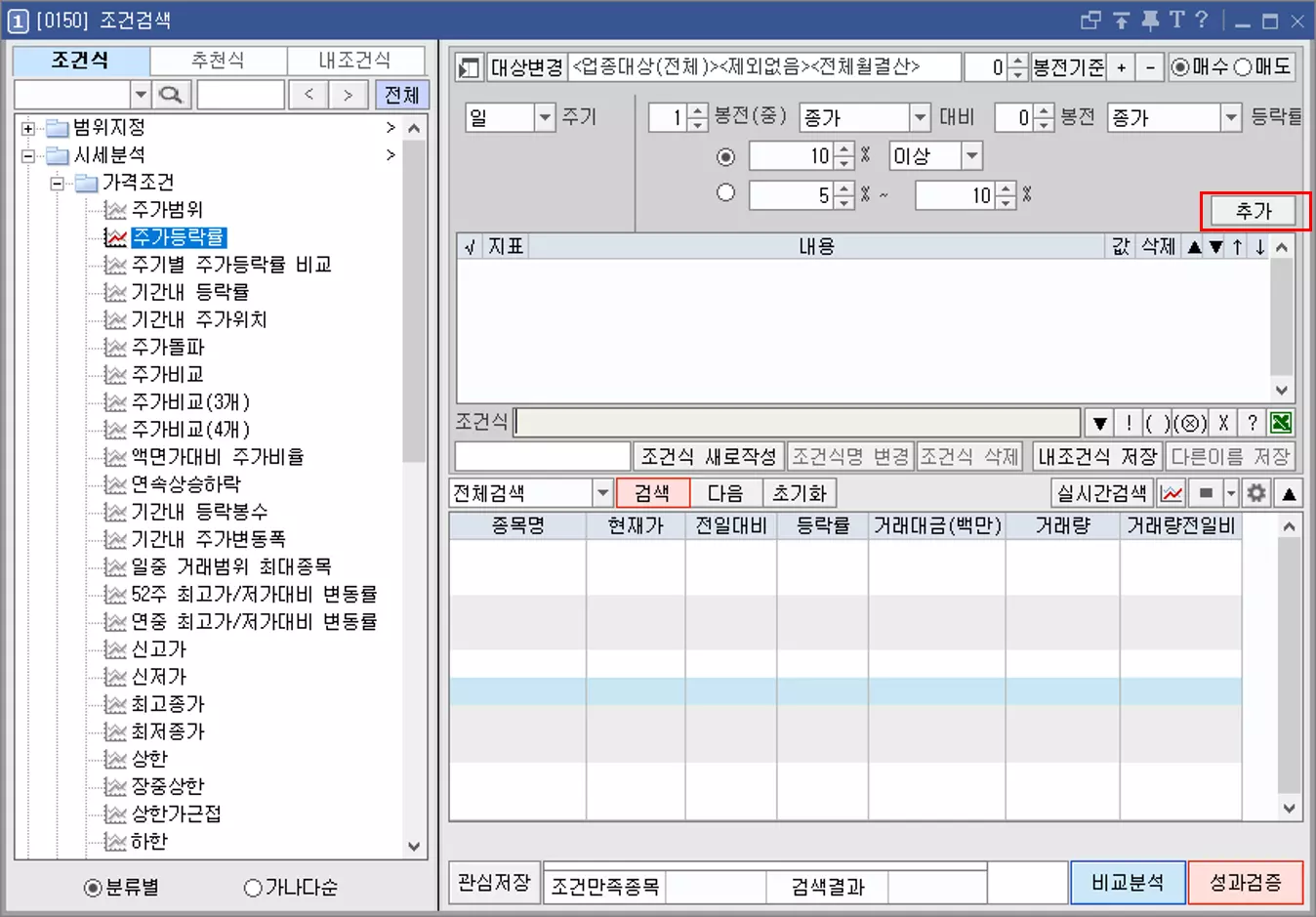
위 예시 이미지에서 네모 박스로 표기해 둔 곳을 보면 ‘추가 버튼’을 확인할 수 있는데 조건식의 설정값을 변경한 뒤 추가 버튼을 클릭하면 조건식이 추가됩니다.
조건식을 추가하는 방법 – 더블 클릭
필자는 검색기를 제작하는 과정에서 필요한 조건식을 추가할 때 보통 두 번째로 소개해 드리는 방법을 활용합니다.
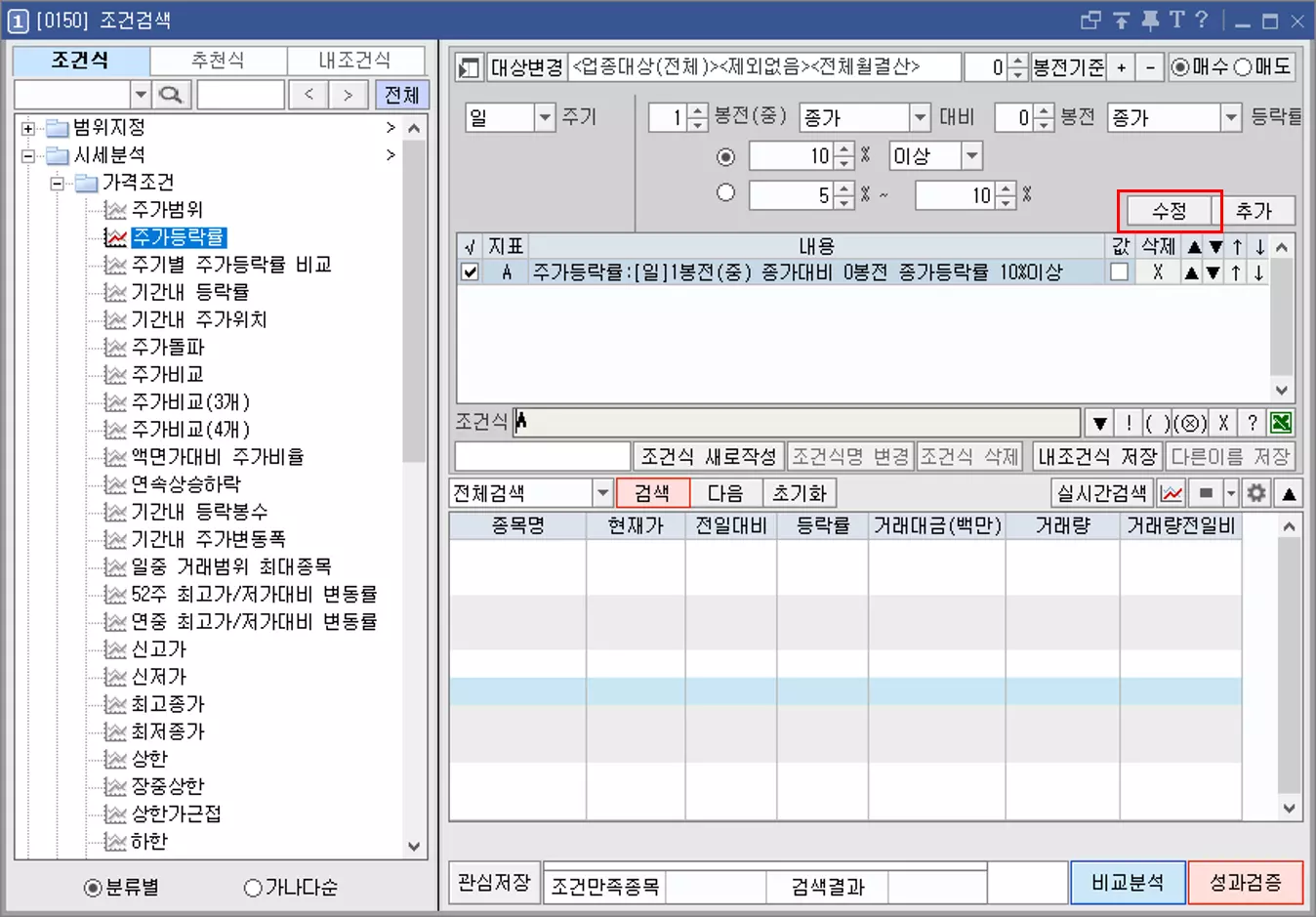
우리가 필요로 하는 조건식을 찾은 다음 해당 ‘조건식을 더블 클릭’하면 위 예시 이미지처럼 조건식이 자동으로 추가되는 것을 확인할 수 있습니다.
필자는 평소 검색기를 제작할 때 위와 같은 방법을 활용하여 ‘조건식을 먼저 추가한 뒤 이후에 설정값을 변경하여 수정 버튼으로 마무리’합니다.
두 가지 방법 모두 어려울 것은 없으니 독자분들께서 편한 방법을 선택해서 활용해 보시기 바랍니다.
동일 조건식 여러 개를 빠르게 추가하는 방법
우리가 조건검색기 메뉴를 활용하여 여러 가지 검색기를 제작하다 보면 종종 ‘동일한 조건식을 여러 개 추가한 뒤 수치값을 조금씩 변형하고 싶을 때’가 있습니다.
예를 들어 ‘5일 전 주가 돌파, 4일 전 주가 돌파, 3일 전 주가 돌파, 2일 전 주가 돌파, 1일 전 주가 돌파까지 총 5개의 주가 돌파 조건식을 추가해야 한다고 가정했을 때’ 해당 조건식을 빠르고 간편하게 추가하는 방법을 설명해 드리겠습니다.
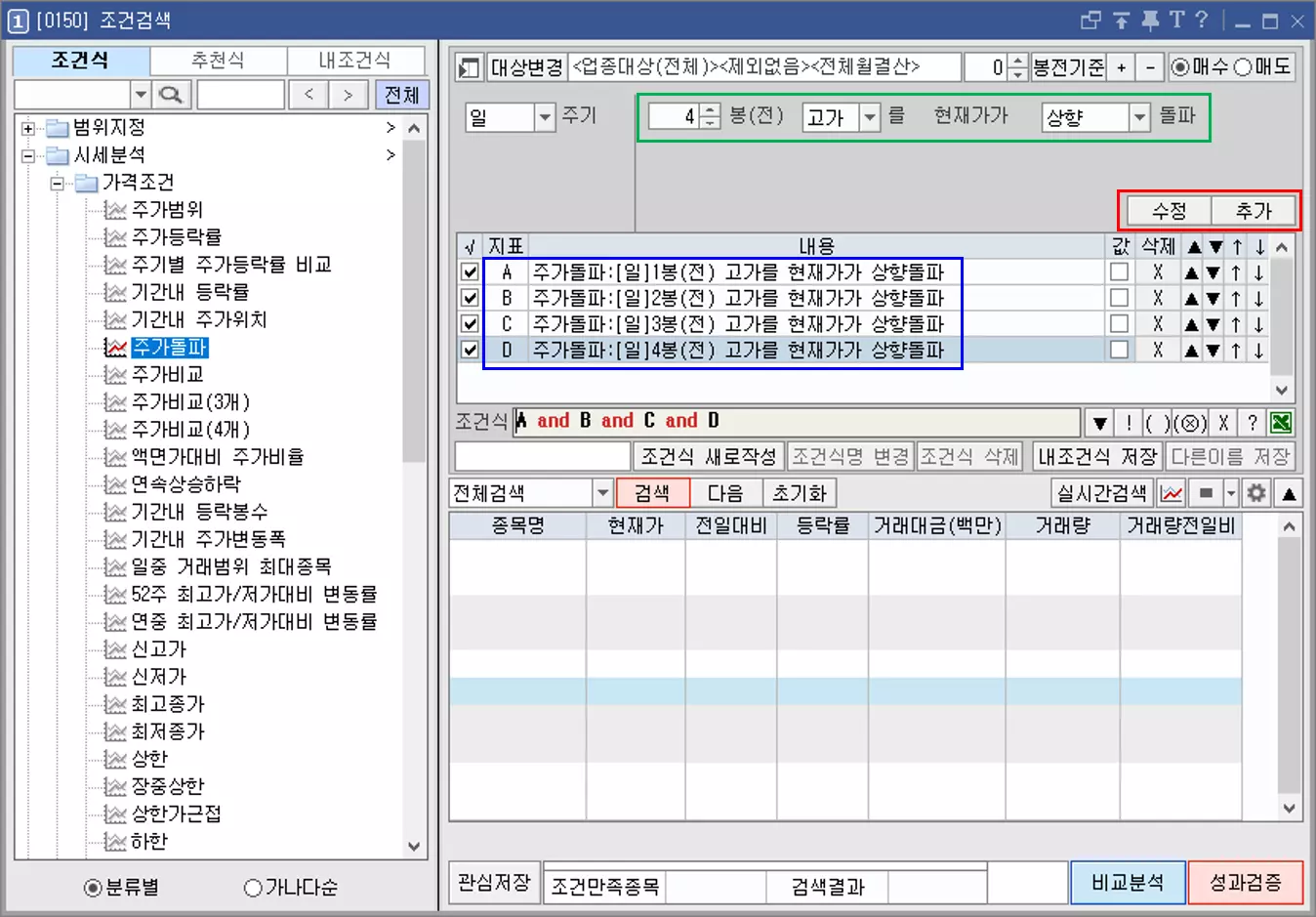
필자는 동일한 조건식을 여러 개 추가할 때 다음과 같은 순서로 검색기를 제작합니다.
위 세 가지 순서대로 조건식을 추가하시면 ‘기존에 추가해 둔 조건식의 수치값이 변경되지 않고, 새롭게 수정한 조건식을 빠르게 하나 더 추가’할 수 있습니다.
지금 설명드린 내용은 ‘조건식 추가 – 수치값 변경 – 조건식 수정’ 단계를 ‘수치값 변경 – 조건식 수정’으로 단축시킬 수 있는 방법입니다.
이 부분도 ‘조건식을 추가하는 방법’처럼 동일하게 독자분들께서 편한 방법을 선택해 주시면 되는데 개인적으로는 위 기능이 조금만 익숙해지면 더 편하게 느껴질 것이라 판단됩니다.