기술적 지표 스케일 설정 방법 2가지 정리
많은 투자자분들이 기술적 지표를 제작하는 과정에서 스케일 설정을 어려워하시는데 이번 주제에서는 ‘기술적 지표 스케일 설정 방법 2가지’를 정리해 드릴 것입니다.
필자가 설명해 드리는 내용을 한 번만 제대로 공부하면 스케일 설정 방법을 쉽게 이해하실 수 있으니 이번 글을 끝까지 읽고, 관련된 내용을 제대로 정리해 보시기 바랍니다.
기술적 지표 스케일 설정 방법
스케일은 ‘기술적 지표가 표현되는 위치’를 지정할 수 있는 기능인데 스케일의 설정값에 따라 기술적 지표의 위치가 달라집니다.
스케일을 어떻게 설정하느냐에 따라 기술적 지표가 ‘차트 위쪽에 표현될 수도 있고, 아래쪽에 표현’될 수도 있습니다.
즉, 수식관리자를 활용하여 기술적 지표를 제작하는 과정에서 스케일을 잘못 설정하면 ‘우리가 원하는 공간에 지표가 표현되지 않는 오류’가 발생할 수도 있다는 의미입니다.
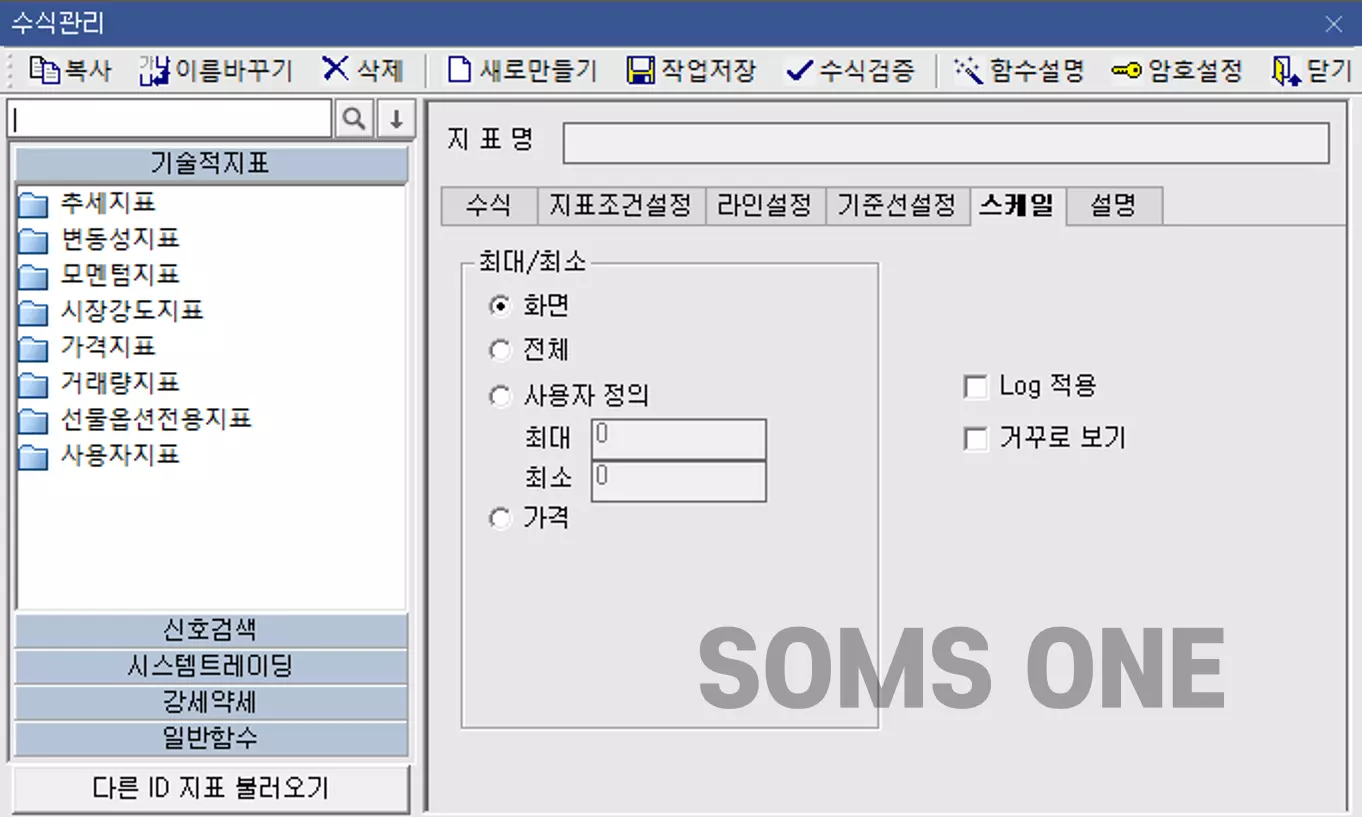
필자가 공유해 드린 예시 이미지는 수식관리자의 스케일 설정 화면인데 4가지의 스케일 중 ‘화면, 가격’ 스케일의 활용 빈도가 가장 높기 때문에 이 두 가지만 기억해 주시면 됩니다.
화면 스케일
스케일 설정 메뉴에서 ‘화면 스케일’에 체크를 해두면 ‘거래량, 거래대금, RSI, CCI’ 등과 같은 보조지표가 표현되는 공간에 기술적 지표가 표현됩니다.
즉, 화면 스케일은 ‘거래량, 거래대금 등과 같은 수급 지표’를 제작하거나 ‘RSI, CCI 등과 같은 과열 침체 지표’를 제작할 때 활용되는 것입니다.
이외 차트 내 캔들과 함께 표현되는 52주 신고가 라인, 일목균형표 변형, 볼린저밴드 변형 지표를 제작할 때는 화면 스케일이 아닌 가격 스케일을 활용해 주셔야 합니다.
가격 스케일
스케일 설정 메뉴에서 ‘가격 스케일’에 체크를 해두면 ‘차트 내 캔들이 표현되는 공간’에 기술적 지표가 표현됩니다.
우리가 평소 차트를 분석할 때 활용하는 이동평균선, 볼린저밴드 등과 같은 지표를 더블 클릭한 뒤 스케일 설정 탭을 확인해 보시면 모두 ‘가격 스케일’에 체크가 되어 있는 것을 확인할 수 있습니다.
즉, 가격 스케일은 ‘차트에서 캔들과 함께 표현되는 보조지표를 제작’할 때 활용되며 차트 하단에 표현되는 지표를 제작할 때는 활용되지 않습니다.
스케일 설정 정리
이번 주제에서는 ‘기술적 지표 스케일 설정 방법’을 설명해 드렸는데 이와 관련된 내용을 한 번에 정리할 수 있는 예시 이미지를 보여드리겠습니다.

필자가 공유해 드린 예시 이미지를 살펴보시면 ‘스케일을 가격으로 설정했을 때와 스케일을 화면으로 설정했을 때’ 지표가 어느 공간에 표현되는지를 한눈에 확인할 수 있습니다.
기술적 지표 스케일 설정 방법은 수식관리자를 처음 활용하시는 분들이 자주 질문해 주셨던 내용인데 이번 글을 두 번 정도만 읽어보셔도 관련된 내용이 쉽게 정리될 것이라 생각합니다.