조건식 알파벳 공간 확장 방법 2가지 정리
검색기를 제작하다 보면 ‘조건식의 알파벳 공간을 확장’해야 할 때가 있는데 이번 주제에서는 ‘조건식 알파벳 공간 확장 방법 2가지’를 정리해 드릴 것입니다.
조건식을 10개 ~ 20개 이상 추가해 두면 ‘괄호 및 AND, OR 기능 추가’를 위해 알파벳 공간 확장이 필요할 때가 있는데 지금부터 이와 관련된 내용을 정리해 드리겠습니다.
조건식 알파벳 공간 확장 방법
조건식 알파벳 공간을 확장해야 한다는 것이 어떤 의미인지 모르시는 분들을 위해 먼저 관련된 내용부터 예시 이미지와 함께 설명해 드리겠습니다.
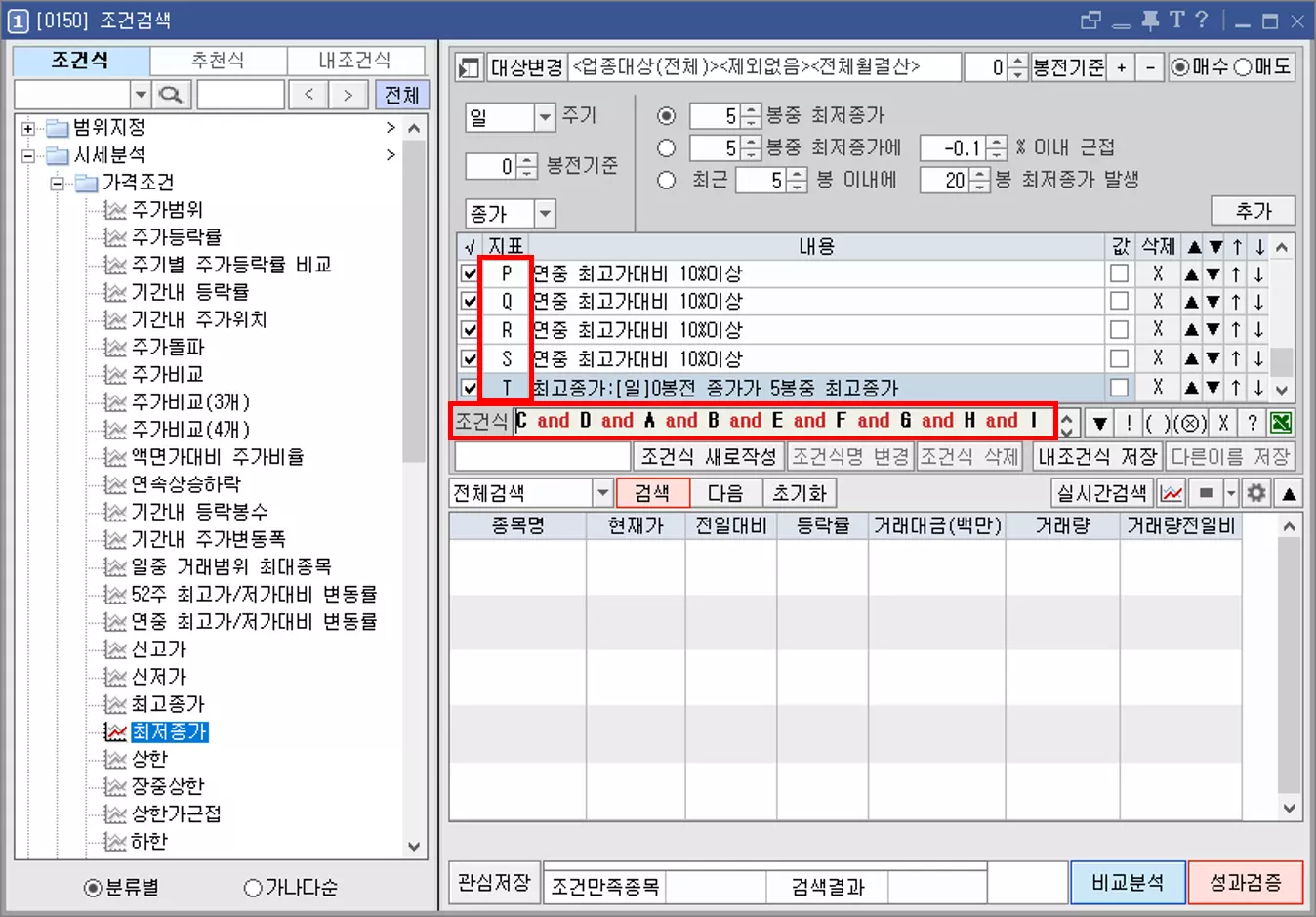
필자가 공유해 드린 예시 이미지를 보면 ‘각 조건식 좌측에 기록된 알파벳 조합’이 아래쪽에 나열되어 있는 것을 확인할 수 있습니다.
이때 조건검색기 메뉴에 추가해 둔 조건식의 개수가 9개 이하일 경우에는 ‘조건식 알파벳 공간 확장 방법’에 대한 내용을 따로 공부할 필요가 없습니다.
하지만 검색기를 제작하다 보면 9개보다 많은 조건식을 활용할 때가 많고, 네모 박스로 표기해 둔 공간에는 알파벳이 9개까지만 나열되기 때문에 관련된 내용을 한 번쯤은 공부를 해둘 필요가 있습니다.
지금부터 ‘조건식 알파벳 공간 확장 방법 2가지’를 정리해 드릴 테니 관련된 내용을 가볍게 체크해 보시기 바랍니다.
첫 번째 방법
조건식 알파벳 공간 확장 방법 첫 번째는 ‘위아래 화살표를 활용’하는 것입니다.
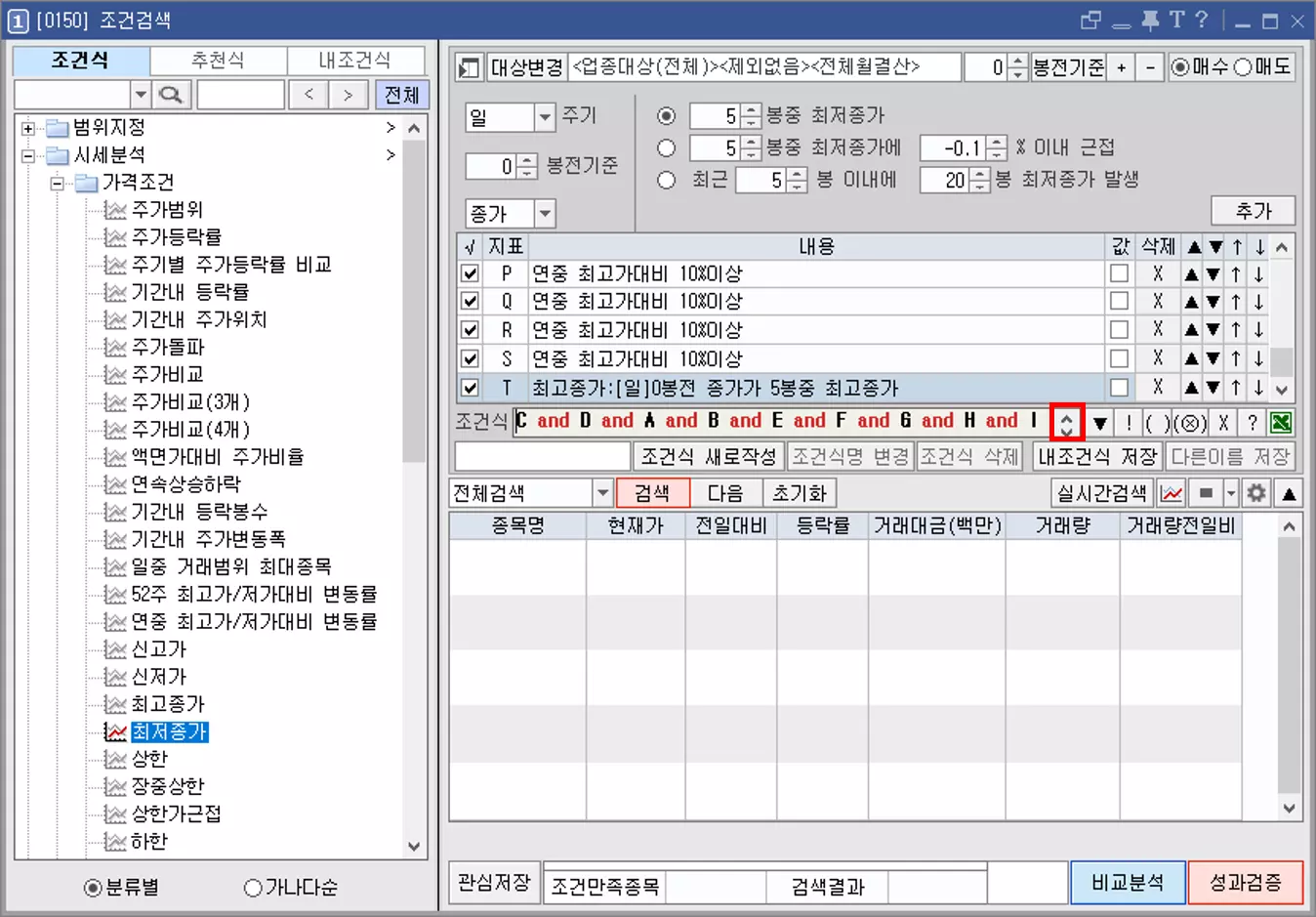
필자가 공유해 드린 예시 이미지에서 네모 박스로 표기해 둔 버튼을 클릭하면 ‘알파벳 공간을 위아래로 움직이면서 보이지 않았던 알파벳을 확인’할 수 있습니다.
만약 독자분들께서 추가해 둔 알파벳이 10개 ~ 15개 정도라면 해당 버튼을 클릭하여 ‘괄호 및 AND, OR 기능을 추가’해 주시면 됩니다.
두 번째 방법
조건식 알파벳 공간 확장 방법 두 번째는 ‘삼각형 버튼을 클릭하여 공간을 확장’하는 것입니다.
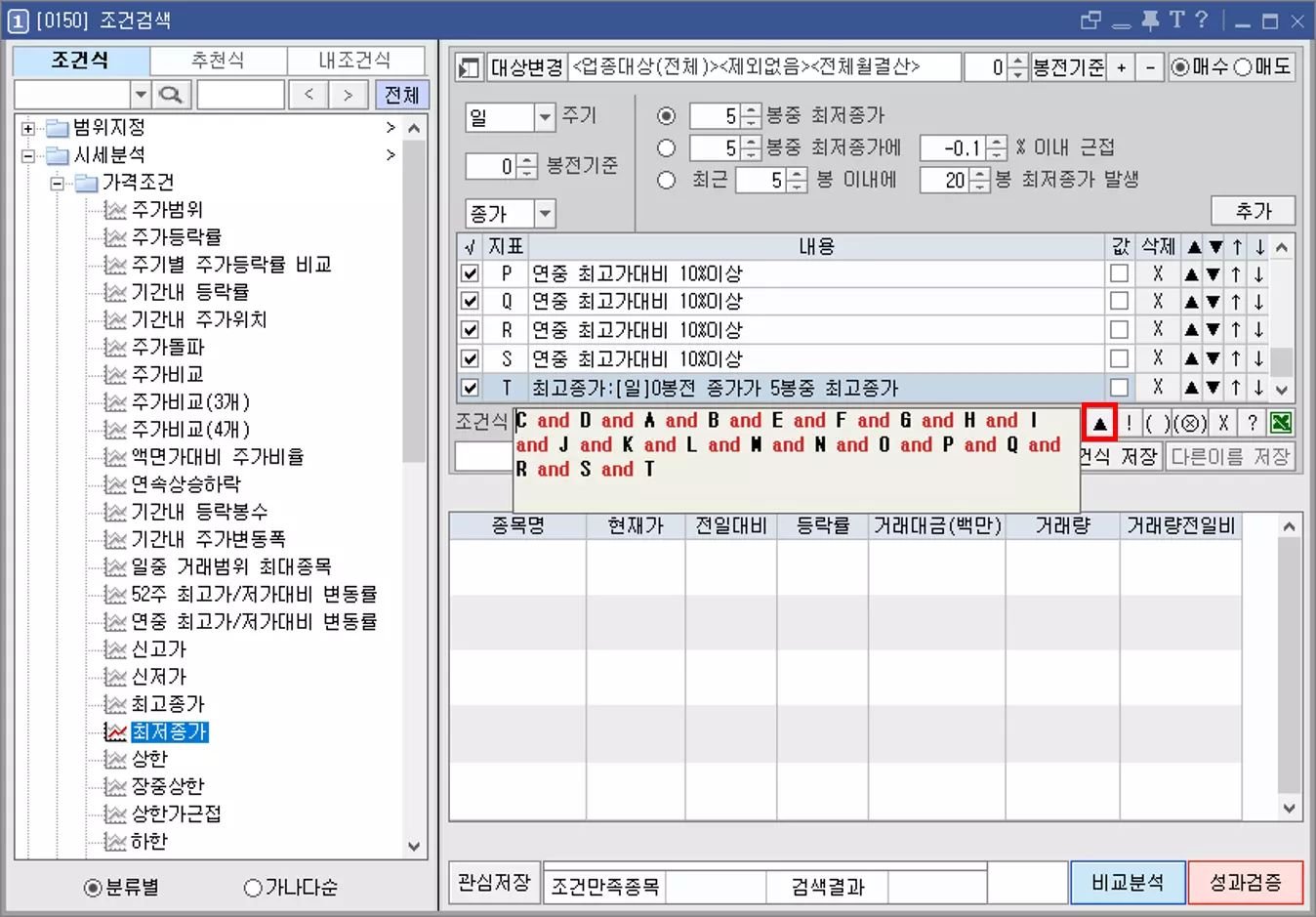
필자가 공유해 드린 예시 이미지에서 네모 박스로 표기해 둔 곳의 버튼을 클릭하면 ‘모든 알파벳을 한 번에 확인할 수 있도록 공간이 확장’됩니다.
즉, 첫 번째 방법은 ‘알파벳 공간을 위아래로 이동시키면서 부분부분을 확인할 수 있는 방법’이고, 두 번째 방법은 ‘알파벳 공간 자체를 확장시켜서 한눈에 확인할 수 있는 방법’입니다.
당연히 두 가지 방법 중에는 두 번째로 소개해 드린 방법이 더 편리하지만 여러 가지 기능을 알고 계시면 도움이 되실까 싶어서 두 가지 모두 소개해 드렸습니다.