[8282] 주식 호가 주문 확인창 없애는 방법
특정 종목을 매매할 때 ‘주문 확인창’이 뜨면 타이밍을 놓치거나 불편하게 느껴질 때가 많은데 이번 주제에서는 ‘주식 호가 주문 확인창 없애는 방법’을 설명해 드릴 것입니다.
평소 주식 호가 주문 메뉴를 활용하여 매매하실 때 ‘주문 확인창이 뜨는 것 때문’에 매매 타이밍을 놓친 경험이 있으시다면 이번 글을 끝까지 읽고 설정값을 변경해 보시기 바랍니다.
주식 호가 주문 확인창 없애는 방법
주식시장에서 특정 종목을 매수하거나 매도하면 ‘주문이 제대로 전송된 것인지’를 한번 더 확인할 수 있는 주문 확인창이 활성화됩니다.
종목을 매매할 가격이나 수량을 잘못 입력하는 경우도 있고, 실수로 매수 매도를 바꿔서 주문을 전송하시는 분들도 있기 때문에 ‘HTS에는 기본적으로 주문 확인창이 활성화되도록 세팅’되어 있습니다.
(실제로 이런 일이 없을 것 같지만 HTS를 처음 사용하시는 초보자분들에게 자주 일어나는 일입니다.)
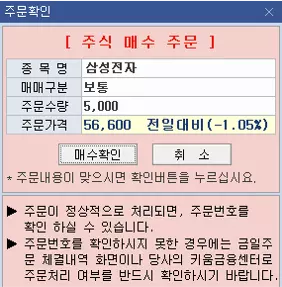
그런데 HTS를 어느 정도 활용하셨던 분들의 입장에서는 위와 같은 주문 확인창이 주문 전송 데이터를 확인할 수 있는 유용한 기능이 아니라 오히려 ‘매매 타이밍을 늦추는 번거로운 팝업’처럼 느껴질 수도 있습니다.
지금부터 예시 이미지와 함께 ‘주식 호가 주문 확인창 없애는 방법’을 설명해 드릴 테니 필요하신 분들은 설정값을 변경해 보시기 바랍니다.
설정값 변경하기
주식 호가 주문 메뉴에서 특정 종목을 매매할 때 ‘주문 확인창’이 뜨지 않도록 설정하려면 먼저 메뉴 우측 상단에 위치한 톱니바퀴 버튼을 클릭하여 주문 설정창을 켜주셔야 합니다.
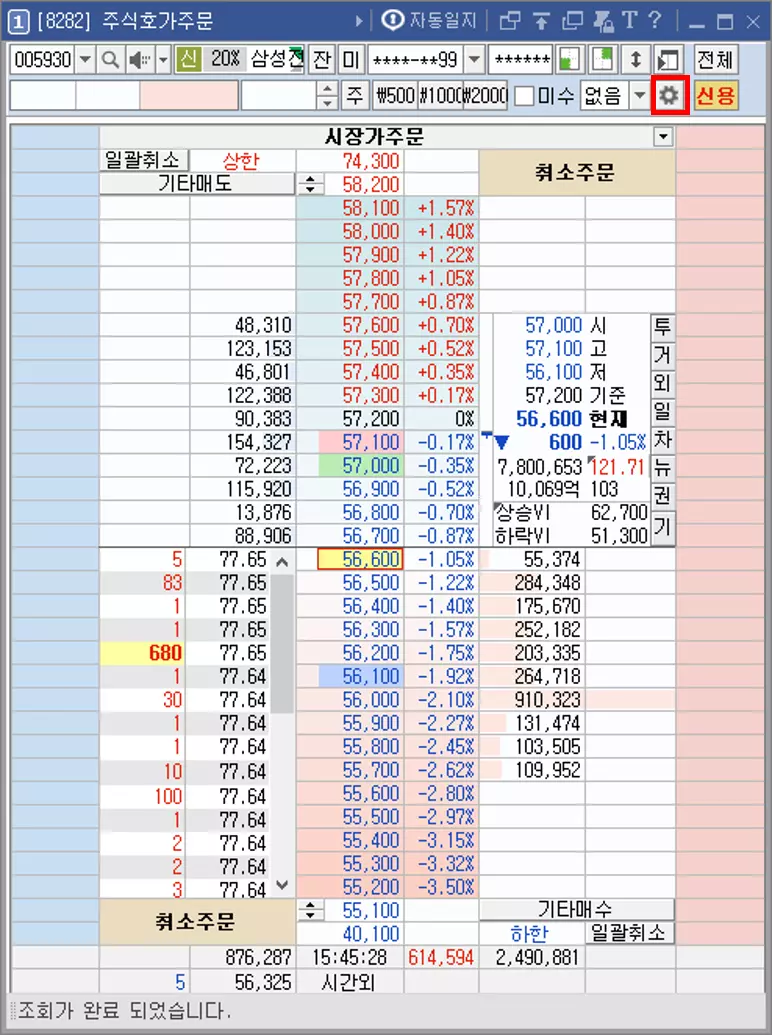
위 예시 이미지에서 네모 박스로 표기해 둔 톱니바퀴 버튼을 클릭하면 아래와 같은 주문 설정창을 켤 수 있습니다.
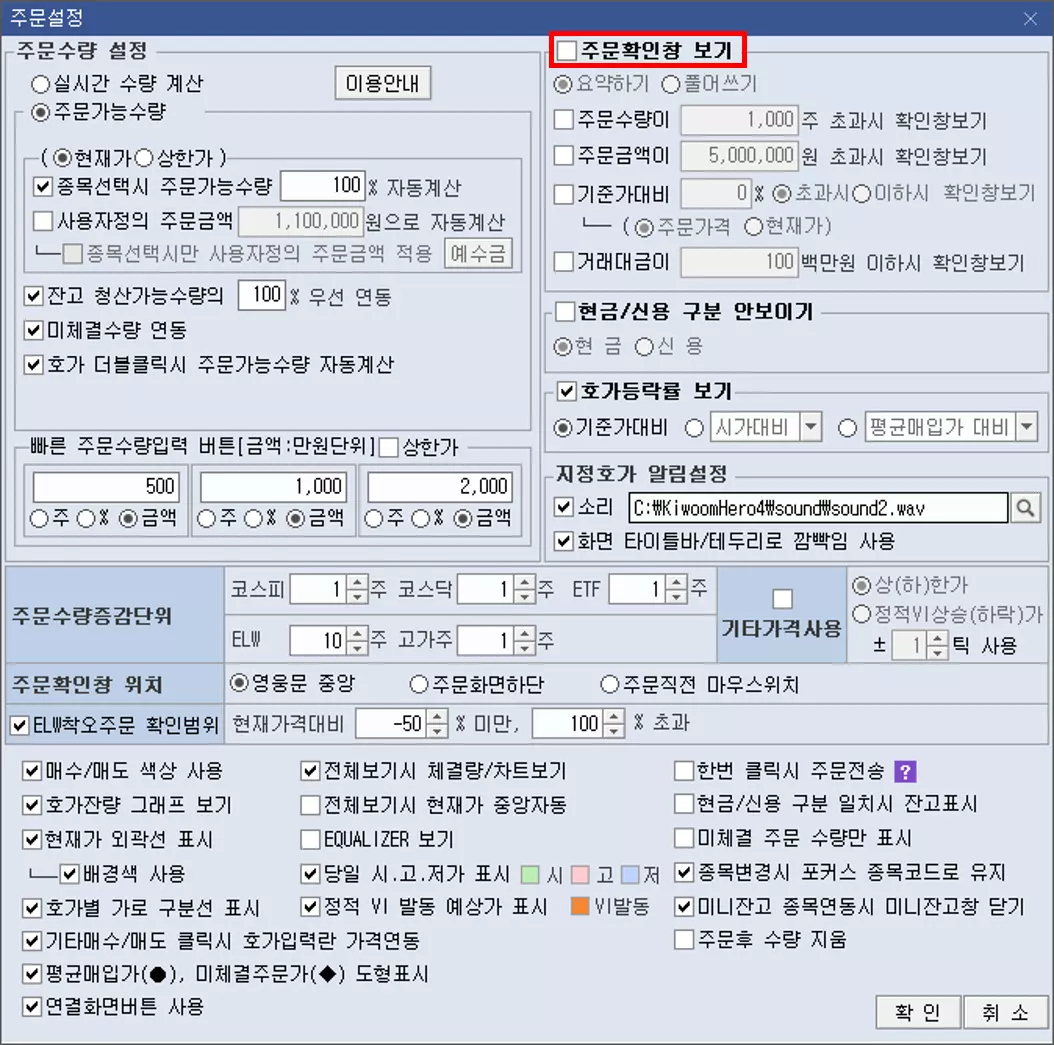
주문 설정창을 켠 다음에는 우측 상단에 네모 박스로 표기해 둔 ‘주문 확인창 보기’ 박스에 체크를 해제한 뒤 설정값을 저장해 주시면 됩니다.
여기까지 설정을 완료하셨다면 ‘다음 종목을 매매할 때부터 주문 확인창이 뜨지 않게 되는데’ 더블 클릭만으로 매수, 매도 주문이 전송될 수도 있으니 주문이 잘못 전송되지 않도록 주의해 주셔야 합니다.
![[8282] 주식 호가 주문 메뉴 위아래 확장 방법](https://soms1.com/wp-content/uploads/2025/02/8282-주식-호가-주문-메뉴-위아래-확장-방법-768x432.webp)